



ASF格式转换VOB格式的免费好用工具及详细步骤


 Win下载
Win下载
 Mac下载
Mac下载
ASF是微软早期开发的流媒体容器格式,主要用于Windows Media服务和网络视频传输。VOB是DVD-Video标准的核心文件格式。广泛应用于标准DVD光盘。许多用户不知道asf怎么转换vob格式。下面来分享ASF转换VOB格式的免费好用工具及详细步骤。
一、ASF格式转换VOB格式工具
1.简鹿视频格式转换器(https://www.jianlushipin.com/)
简鹿视频格式转换器是一款功能全面的国产视频处理工具。该软件支持超过200种视频格式转换为MP4,采用智能编码技术,在保证视频质量的同时显著提升转换速度。其界面设计简洁直观,即使是初次使用的用户也能快速上手。软件支持批量转换功能,可以同时处理多个文件,大大提升了工作效率。不过,免费版本在使用高级功能时会有限制,部分特殊格式需要付费解锁。这款软件特别适合需要频繁进行视频转换的普通用户,尤其是对操作便捷性有较高要求的场景。

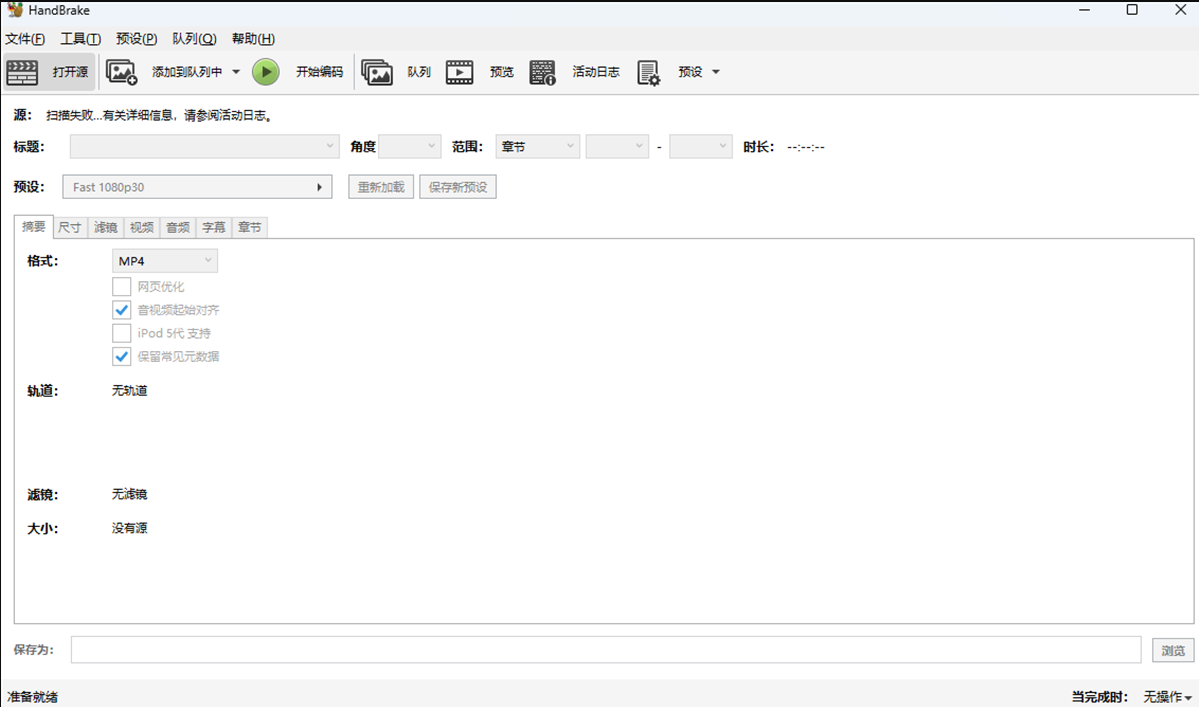
2.HandBrake
HandBrake作为一款开源免费的跨平台视频转换器,在视频处理领域享有盛誉。该软件支持多种视频格式转换为MP4,并提供丰富的预设参数配置。其最大的优势在于转换质量出色,完全免费且无任何广告或水印。软件支持硬件加速,能够显著提升视频处理速度,同时还支持批量转换和队列处理功能。不过,它的操作界面相对专业,新手需要一定的学习成本才能熟练使用。这款软件特别适合对视频质量有较高要求的用户,以及需要批量处理视频的专业场景。
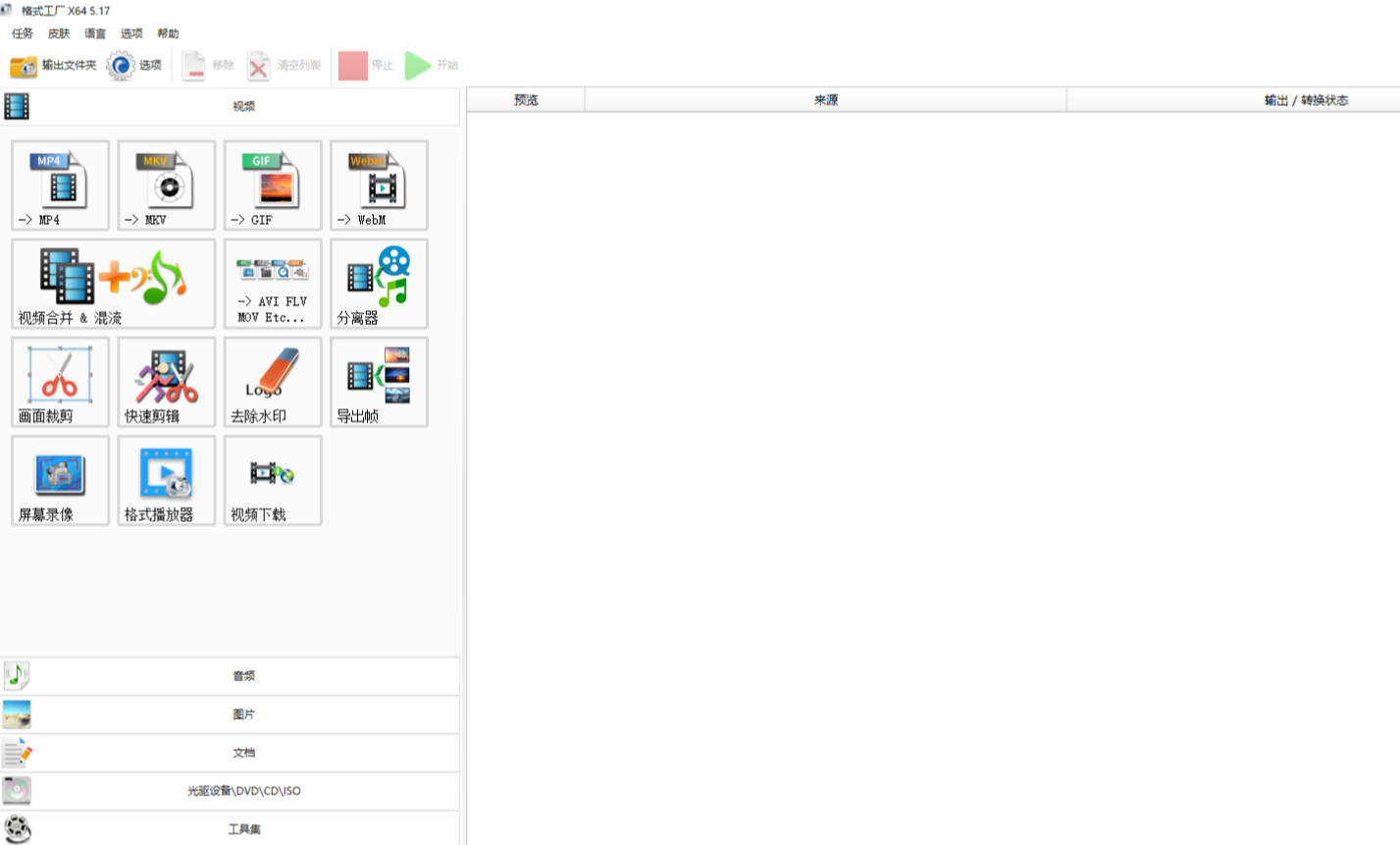
3.格式工厂
格式工厂是一款功能全面的免费多媒体转换软件,在国内用户中享有较高知名度。该软件除了支持视频转换外,还集成了音频转换、图片处理等多种实用功能。其完全免费使用,支持绝大多数视频格式转换为MP4,并提供视频压缩、画面裁剪等附加功能。软件界面设计较为传统,部分功能布局不够直观,初次使用可能需要时间适应。这款软件特别适合需要一站式多媒体处理工具的用户,以及预算有限但需要全面功能的场景。
二、详细转换步骤
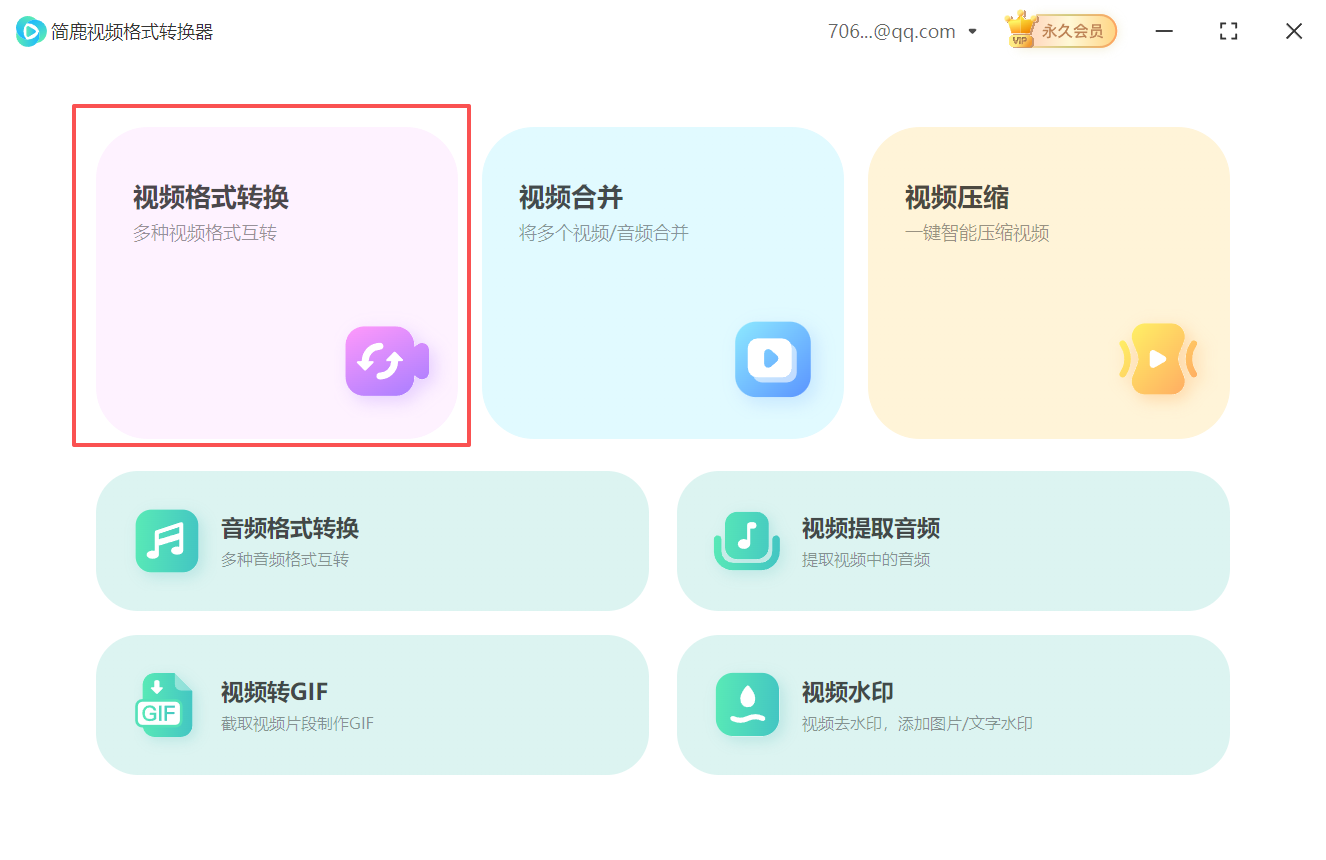
第一步:启动软件并选择功能
双击桌面图标打开“简鹿视频格式转换器”。在主界面点击“视频格式转换”功能模块,进入转换操作面板。
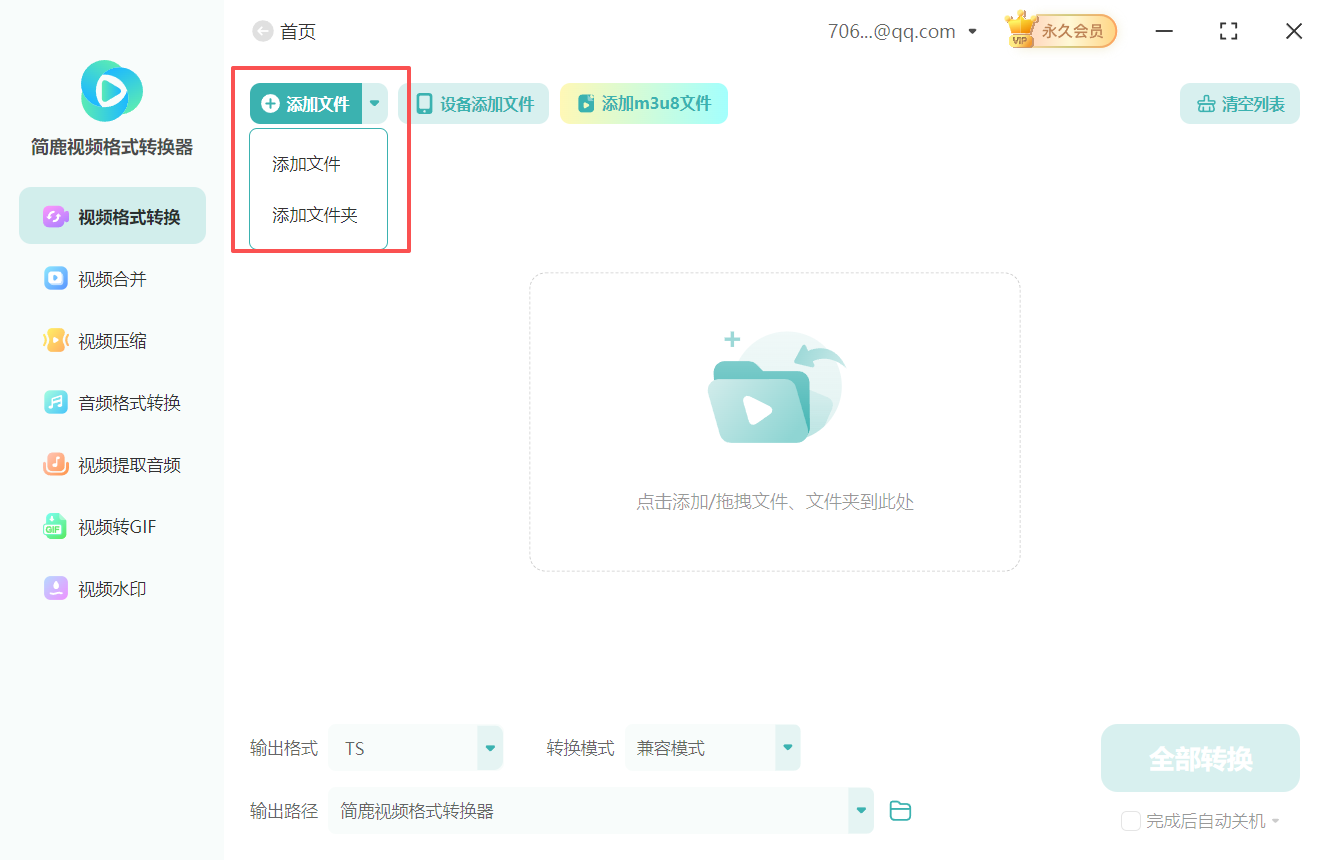
第二步:添加ASF源文件
点击“添加文件”按钮,将ASF视频文件添加至软件窗口内。软件支持批量导入,方便您一次性处理多个文件。
第三步:设定输出格式为VOB
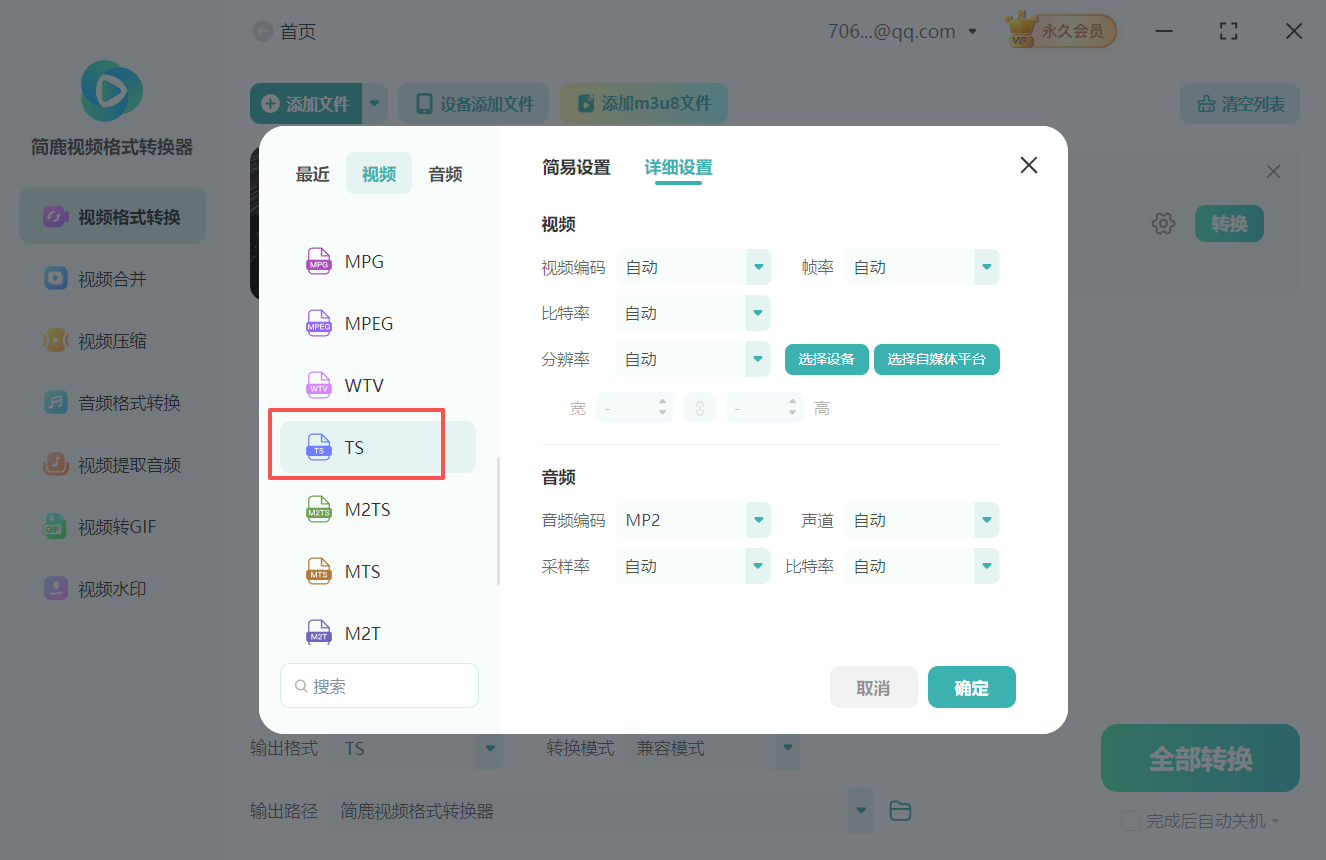
点击界面下方的“输出格式”按钮,在弹出的格式列表中找到并选择“VOB”格式。
第四步:自定义视频参数
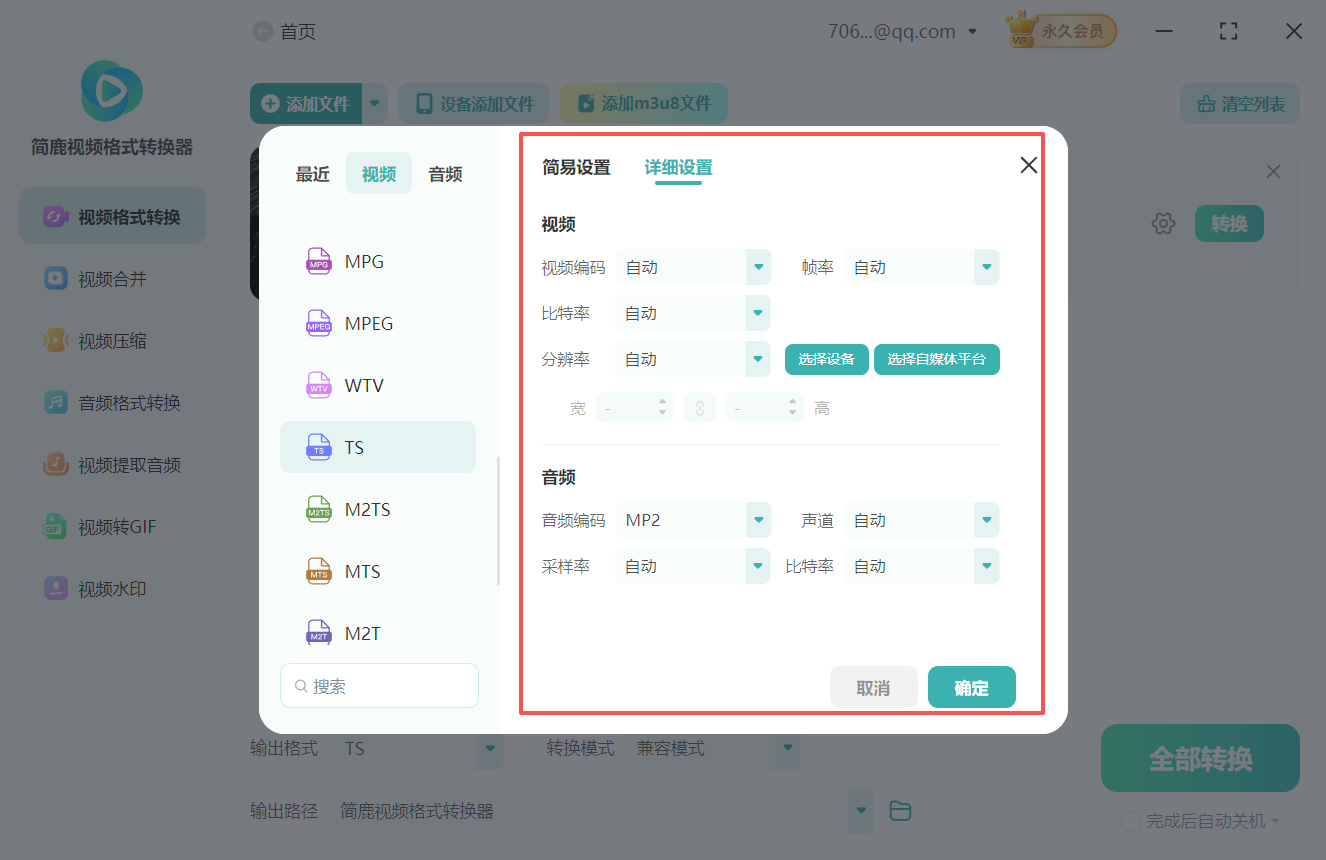
点击“详细设置”选项,今日视频参数设置界面。如不确定参数,可直接跳过这步。
第五步:选择转换模式
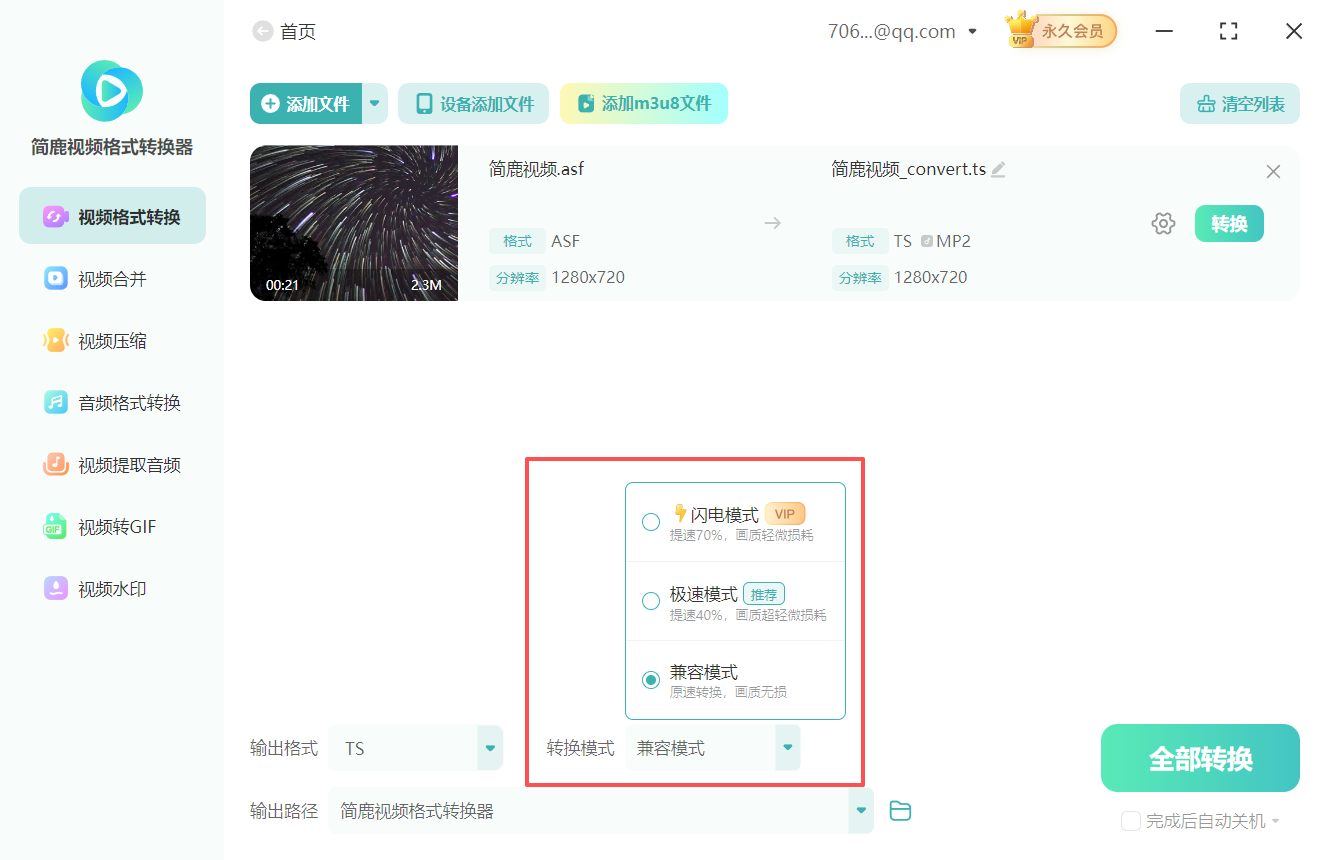
点击“转换模式”选项,选择视频转换模式。推荐选择默认的“兼容模式”。
第六步:选择输出路径
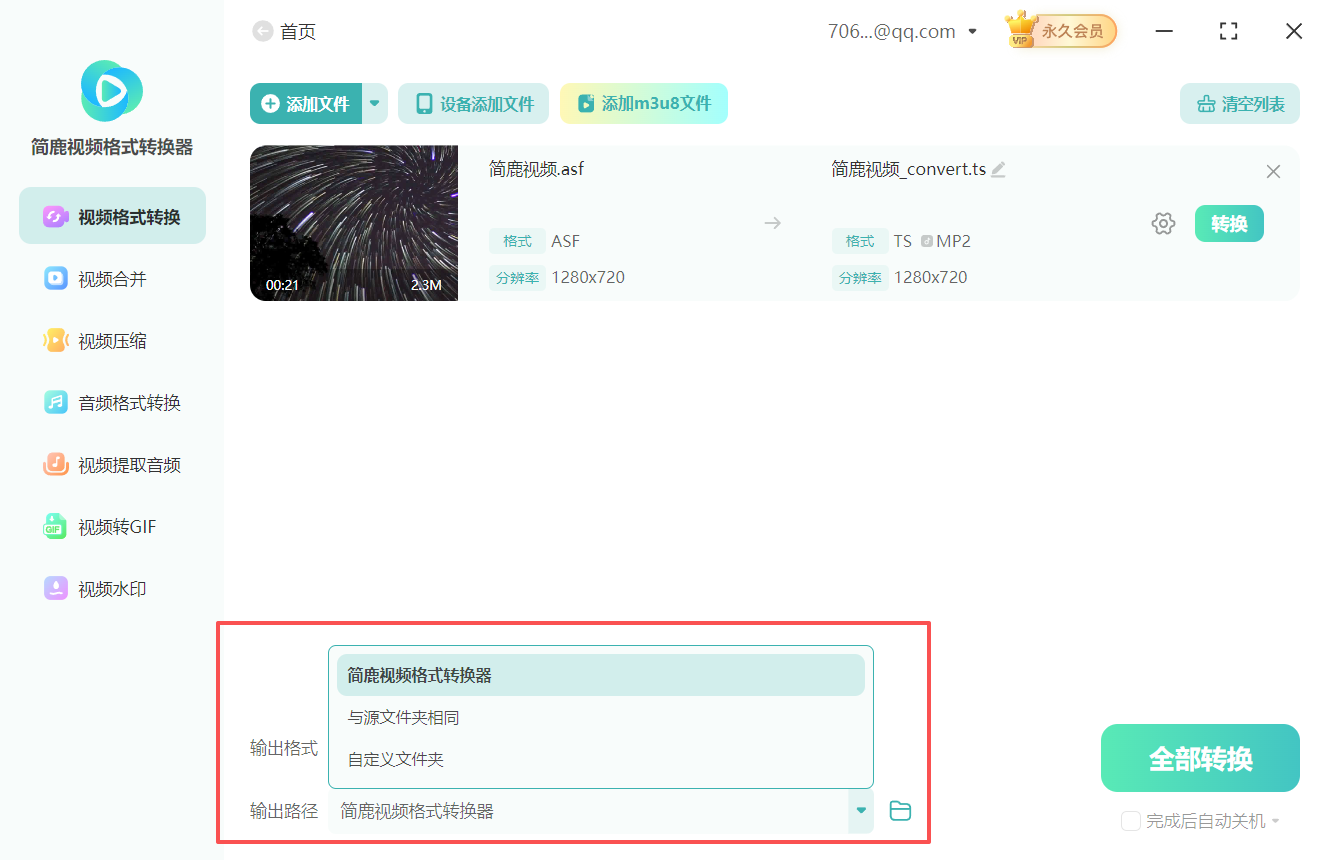
点击“输出路径”按钮,为转换后的VOB文件指定一个易于管理的存储位置。
第七步:开始转换
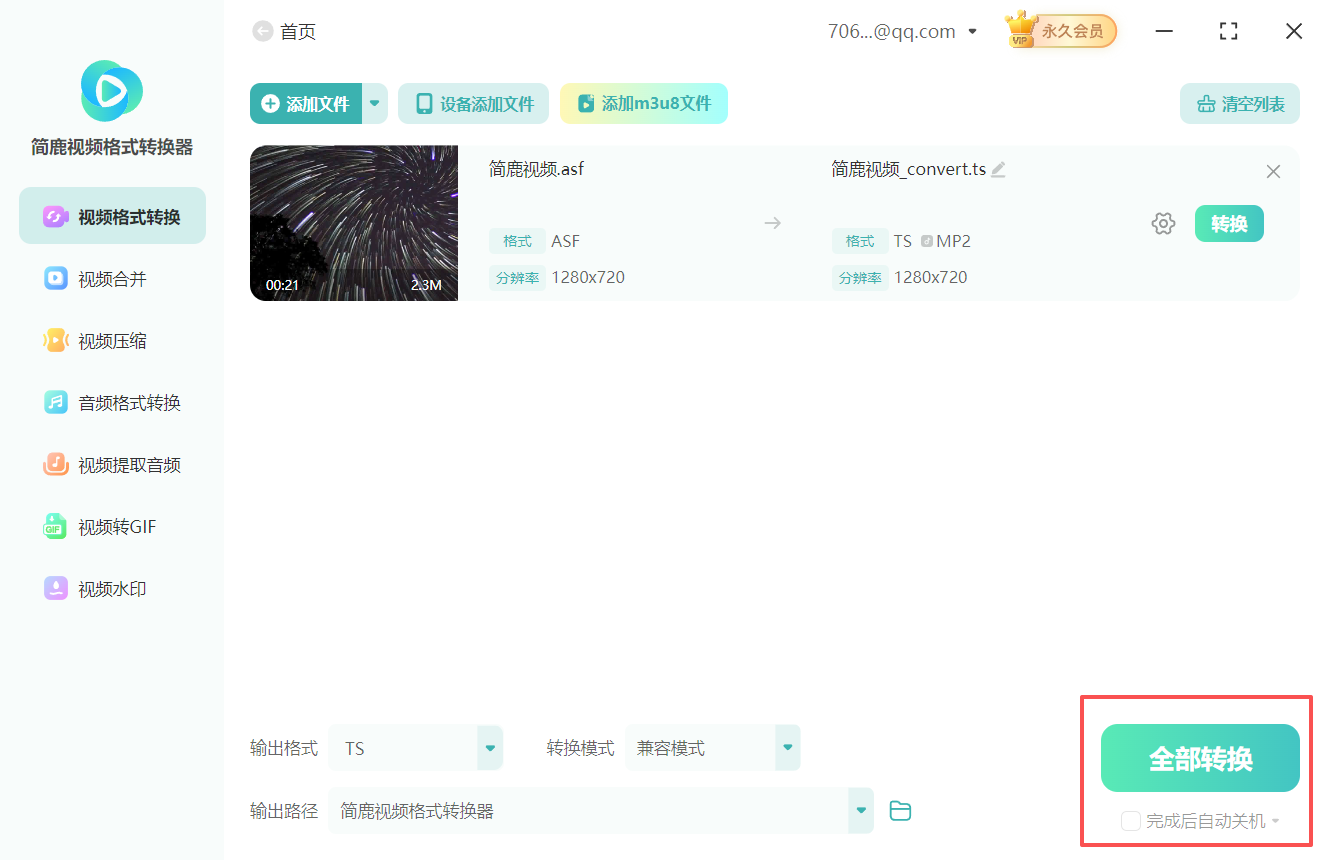
确认所有设置无误后,点击界面右下角的“全部转换”按钮。软件自动开始asf格式转换vob格式过程。请耐心等待。
第八步:完成与验证
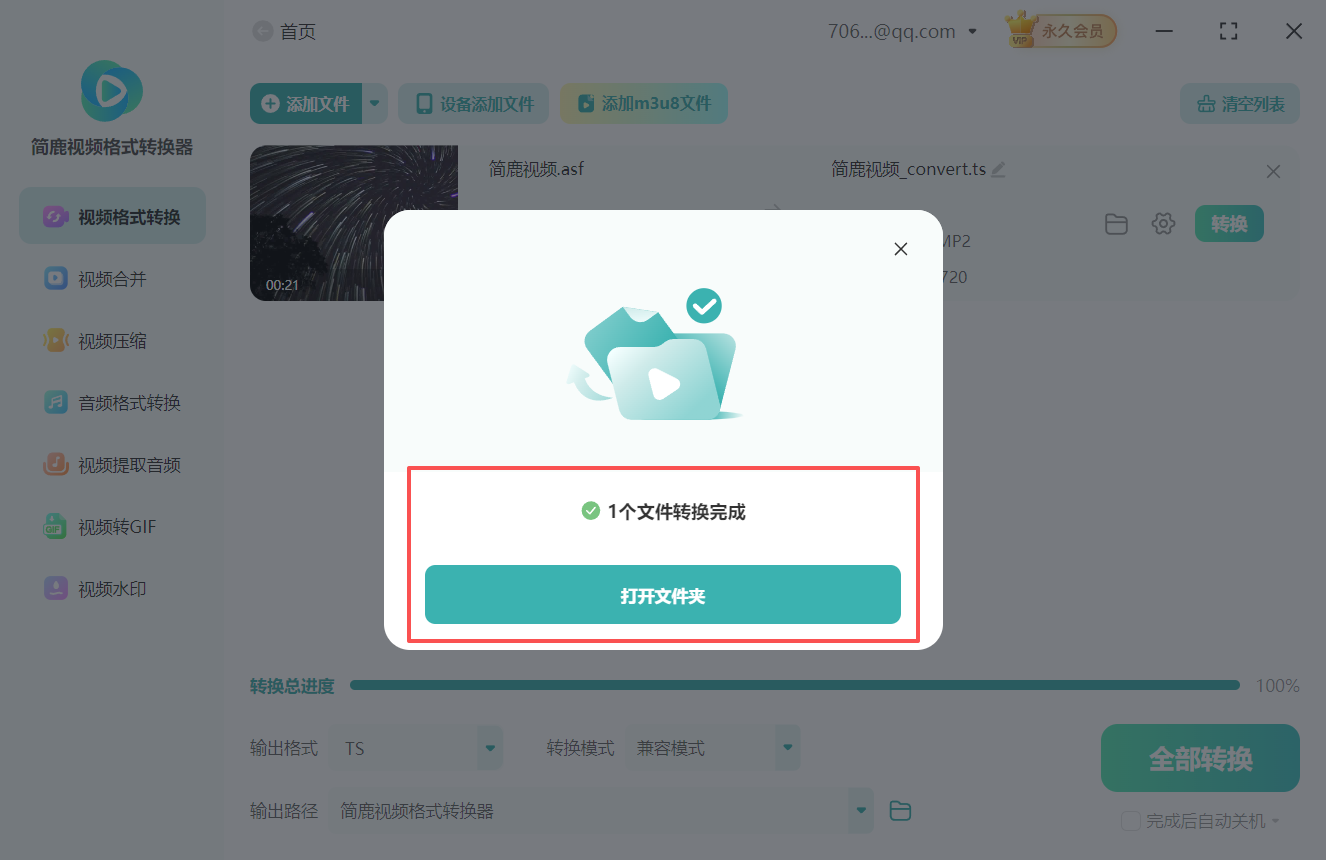
转换完成后,系统会弹出“转换成功”提示。点击“打开文件夹”即可查看生成的.VOB文件。建议使用VLC Media Player进行播放测试。
ASF格式转换VOB格式的详细步骤就为您演示到这里。如需了解更多音视频格式转换技巧,可以访问简鹿视频官网。

 有用
有用













