



简鹿视频格式转换器如何为 MP4 添加平铺水印教程


 Win下载
Win下载
 Mac下载
Mac下载
除了常见的单点文本或 Logo 水印,采用“平铺”方式将水印铺满整个视频画面,不仅能提供更全面的防盗保护,还能让画面看起来更加专业。作为一款支持 Windows 和 macOS 系统的全能视频处理工具,简鹿视频格式转换器内置了强大的水印功能,能够轻松实现 MP4 视频的平铺水印添加。以下是详细的操作教程:
第一步:启动软件并导入视频
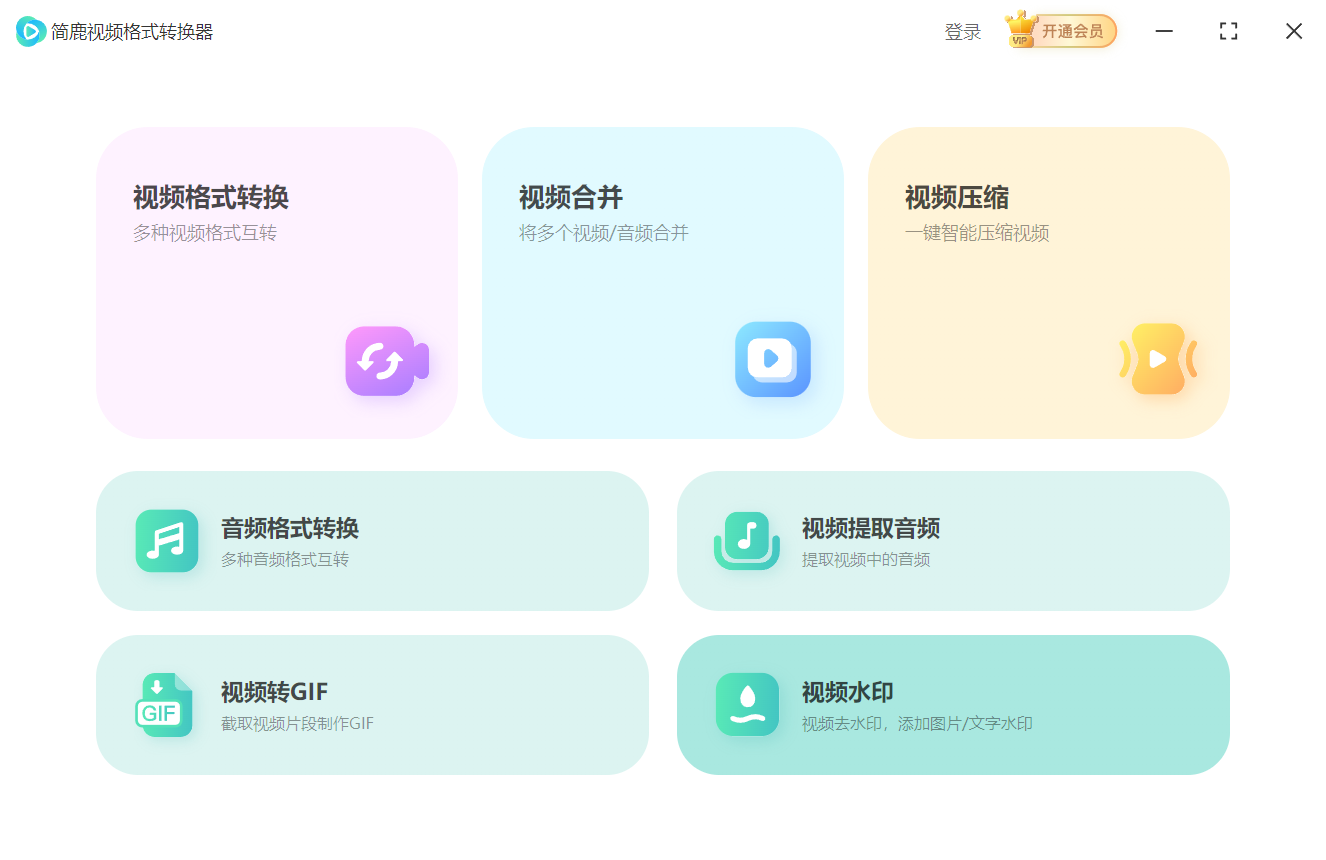
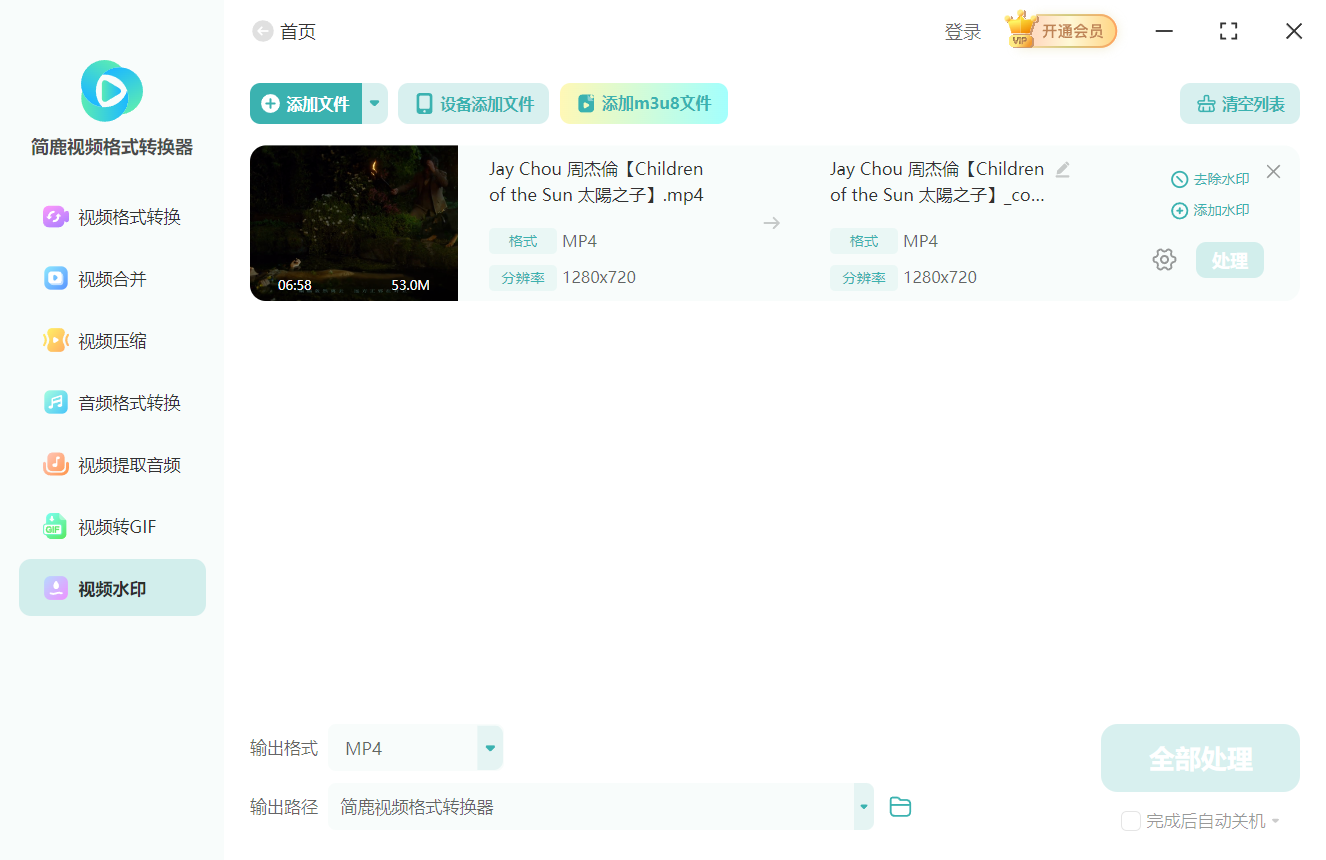
首先,在电脑上打开简鹿视频格式转换器。在主界面的功能模块中,找到并点击“视频水印”功能。进入该功能后,点击“添加文件”按钮,将需要处理的 MP4 视频文件导入到软件的处理列表中。
第二步:进入水印设置界面
视频成功导入后,在文件列表中找到对应的视频条目,点击该条目右侧的“添加水印”按钮,即可打开带有实时预览功能的水印设置窗口。
第三步:配置文字水印与平铺效果
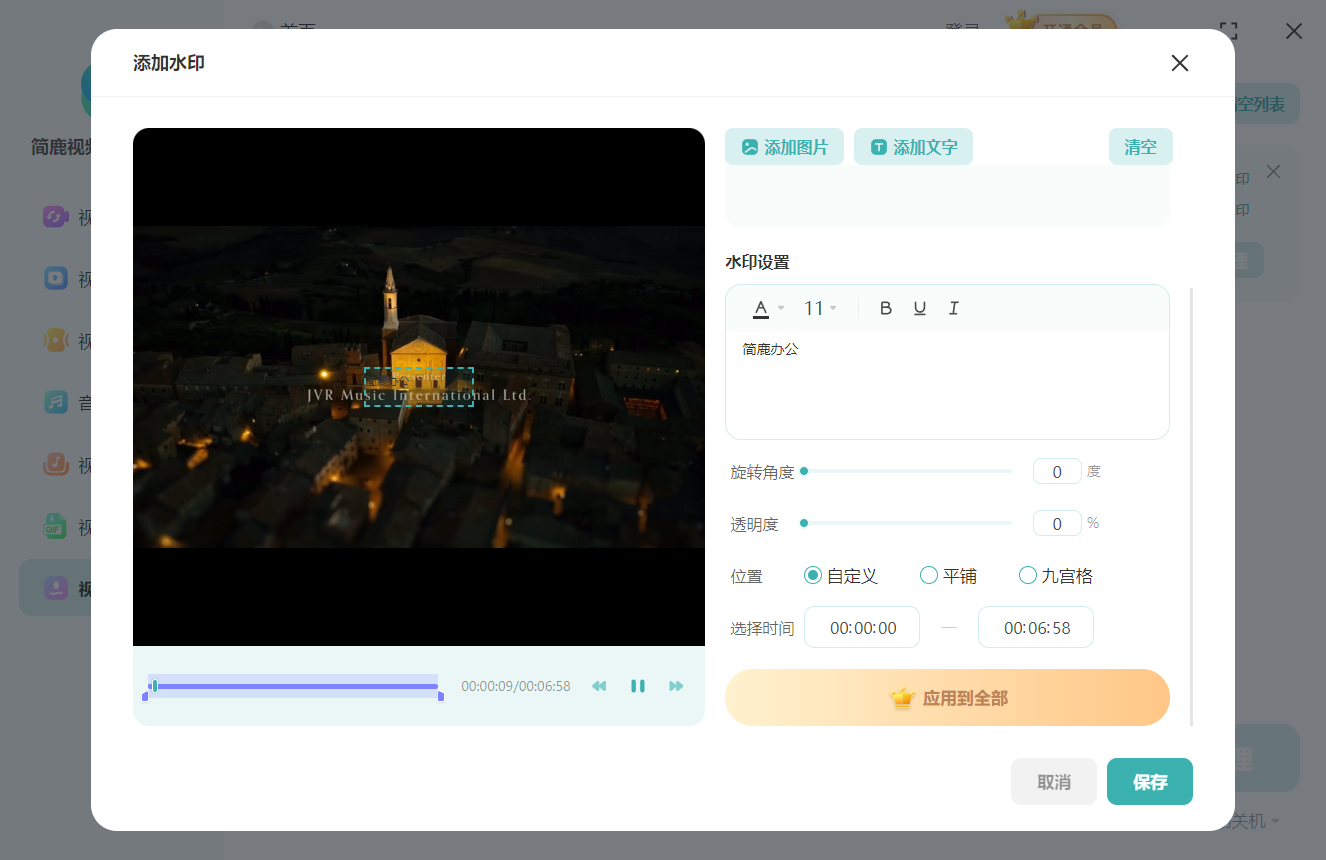
在弹出的预览窗口中,点击“添加文字”选项,并在文本框中输入您想要展示的水印内容(如版权声明、账号名称等)。接着,您可以对水印的字体、颜色、大小进行个性化调整。
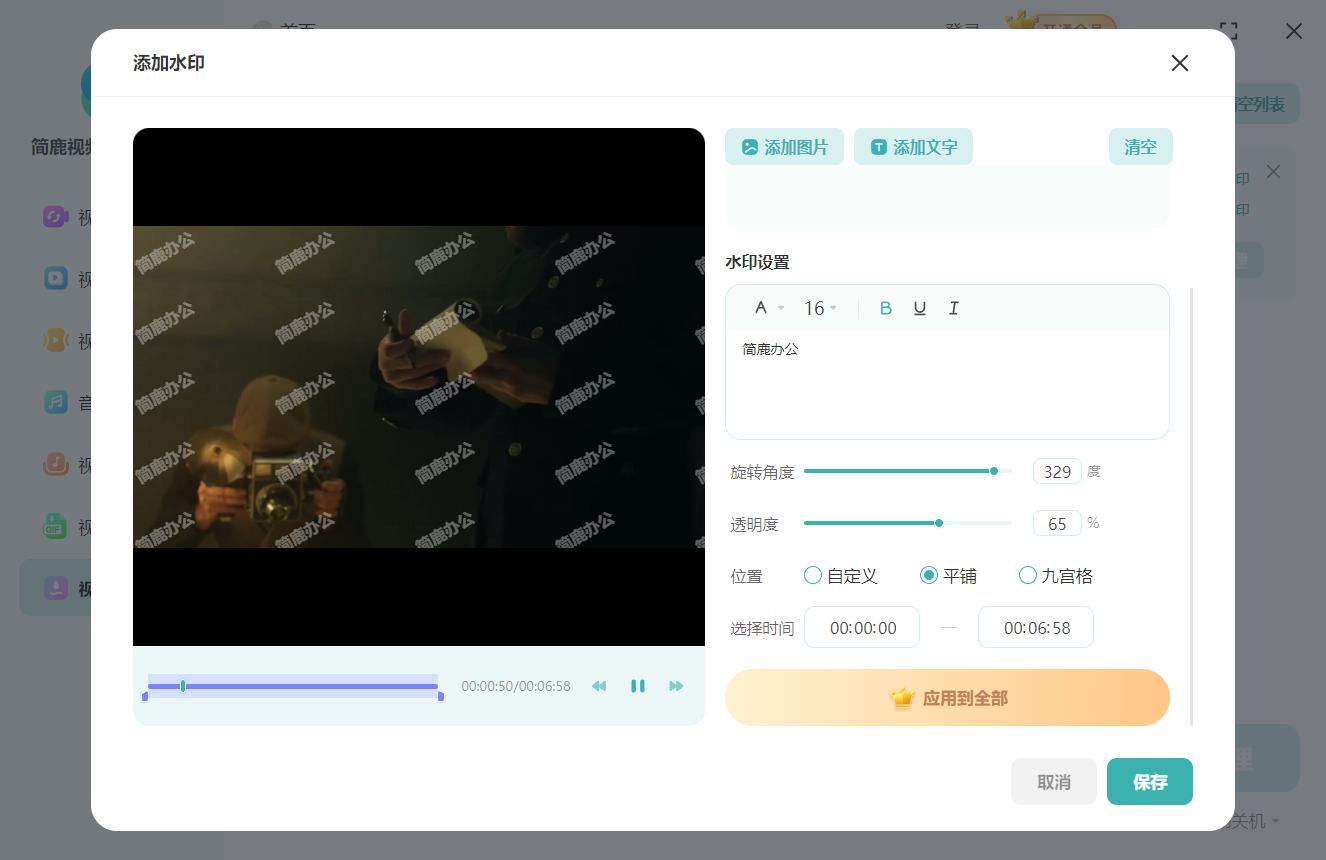
最关键的一步是,在“位置”设置区域中,选择“平铺”选项。此时,预览画面中会自动生成覆盖全屏的文字水印。
第四步:微调水印参数
为了让平铺水印既起到保护作用,又不至于严重干扰观众观看视频的主体内容,您可以通过滑动滑块来调整水印的“旋转角度”和“透明度”。建议将透明度控制在 30%-50% 之间,以达到最佳的视觉效果。
第五步:保存设置并批量处理
确认预览画面中的平铺水印效果满意后,点击“保存”按钮。返回软件主界面,在“输出格式”中确认导出格式为 MP4(或其他所需格式),并设置好文件的保存路径。
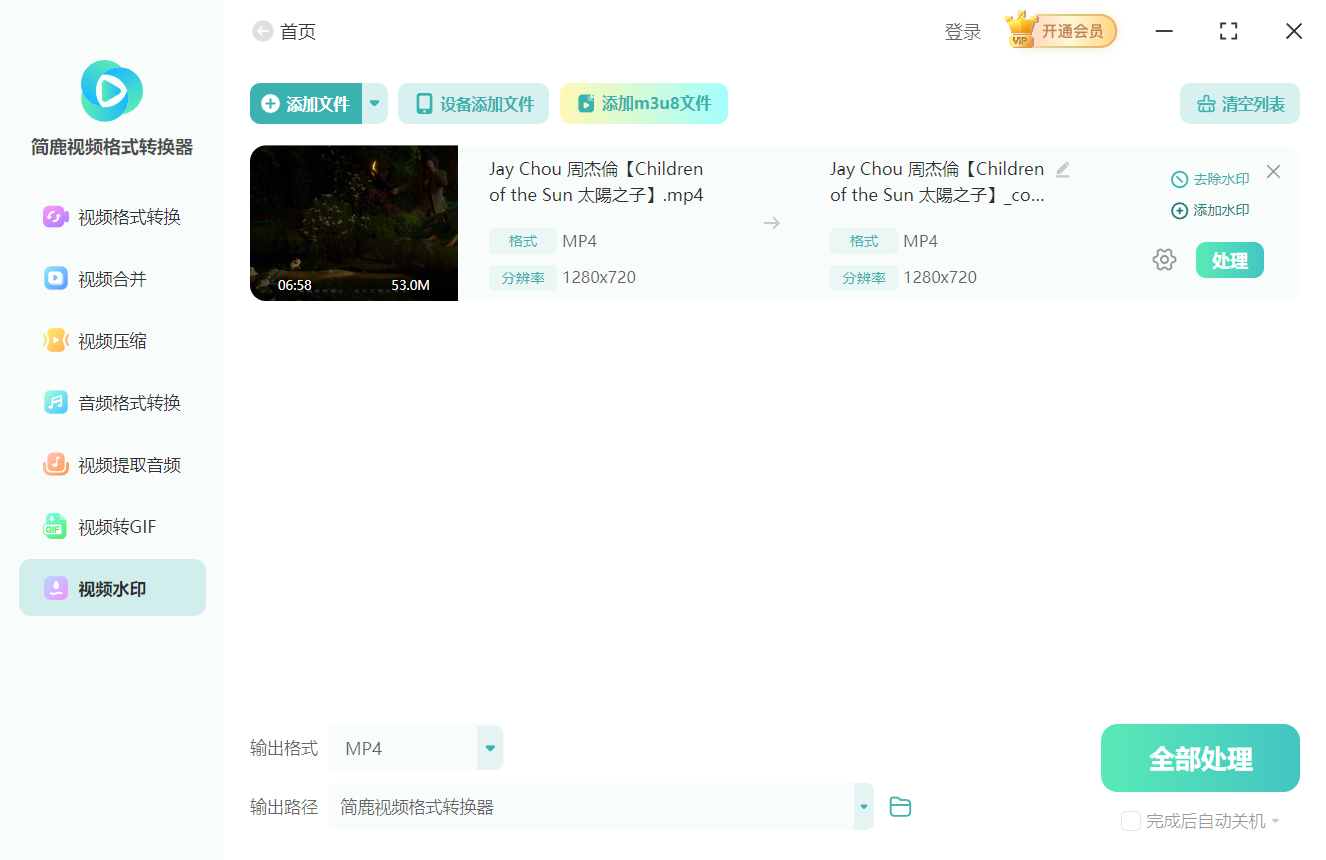
最后,点击“全部处理”按钮,软件便会自动开始为视频添加平铺水印并导出新文件。
常见问题解答
1. 添加平铺水印后,视频画面变得太暗或看不清主体怎么办?
这通常是因为水印的透明度设置过低或颜色对比度过高。建议将水印颜色调整为与画面底色相近的浅灰色或白色,并将透明度滑块拉至 30%-50% 之间。这样既能起到防盗作用,又不会严重干扰观众的观看体验。
2. 平铺水印的间距太大或太密,可以调整吗?
可以的。在简鹿视频格式转换器的水印设置面板中,您可以通过调整“图片大小”或“文字大小”来控制水印的密集程度。缩小水印尺寸会使平铺的间距变密,放大尺寸则会使间距变宽。
3. 我有几十个视频需要添加相同的平铺水印,需要逐个设置吗?
不需要。简鹿视频格式转换器支持批量处理。您只需对列表中的第一个视频设置好平铺水印参数,然后点击设置面板下方的“应用到全部”按钮,列表中所有的视频都会自动套用当前的平铺水印配置,大幅提升工作效率。
4. 导出的视频带有水印,但原视频本身并没有水印,这是怎么回事?
如果您购买了会员但导出的视频仍带有平台水印,或者原视频无水印却出现了多余的水印,建议您先点击软件右上角的账号处选择“退出登录”,然后重新登录您的账号再进行转换处理,通常可以解决状态同步的问题。
5. 除了文字平铺,可以使用图片(Logo)进行平铺吗?
可以的。在水印设置界面,除了“添加文字”外,您还可以点击“添加图片”上传您的专属 Logo(建议使用背景透明的 PNG 格式图片)。导入后同样可以选择“平铺”模式,并调整图片的大小、旋转角度和透明度,实现全屏的防盗保护。
通过以上简单的几步操作,您就可以利用简鹿视频格式转换器,高效、批量地为 MP4 视频添加专业的平铺水印了。

 有用
有用













