



MKV批量转FLV怎么做?用简鹿一键批量将MKV转为FLV格式


 Win下载
Win下载
 Mac下载
Mac下载
FLV(Flash Video)是由 Adobe 公司推出的一种视频容器格式,曾作为互联网流媒体时代的“霸主”,在早期的视频网站和网页嵌入播放中扮演着不可替代的角色。它的核心优势在于极小的文件体积和出色的网络传输效率,非常适合低带宽环境下的视频加载。
然而,随着 HTML5 技术的普及和 Adobe 官方停止支持 Flash Player,FLV 已逐渐退出主流舞台。尽管如此,在某些老旧系统的兼容、特定的网页开发需求或处理历史遗留视频档案时,我们依然会面临将现代视频格式转换为 FLV 的需求。
为什么选择 MKV 转 FLV?
MKV(Matroska Video)是一种高度开放且功能强大的多媒体容器,能够封装多条视频、音频、字幕轨道以及高清画质,是目前高清影视资源的绝对主流。当我们需要将这类高质量、大体积的 MKV 文件用于特定的网页展示或老旧设备播放时,将其转换为兼容性更广、体积更小的 FLV 格式便成了刚需。
目前网络上虽然存在 VLC、FFmpeg 或在线转换网站等多种方法,但对于需要处理大量文件的用户来说,操作门槛较高或受限于网络速度。今天,我们将介绍一种更为直观、高效的解决方案 —— 使用简鹿视频格式转换器进行批量转换。
简鹿视频格式转换器批量转换教程
简鹿视频格式转换器是一款支持 Windows 和 macOS 双平台的专业音视频处理工具,其简洁的界面和强大的批处理能力,能够极大降低格式转换的学习成本。
以下是具体的操作步骤:
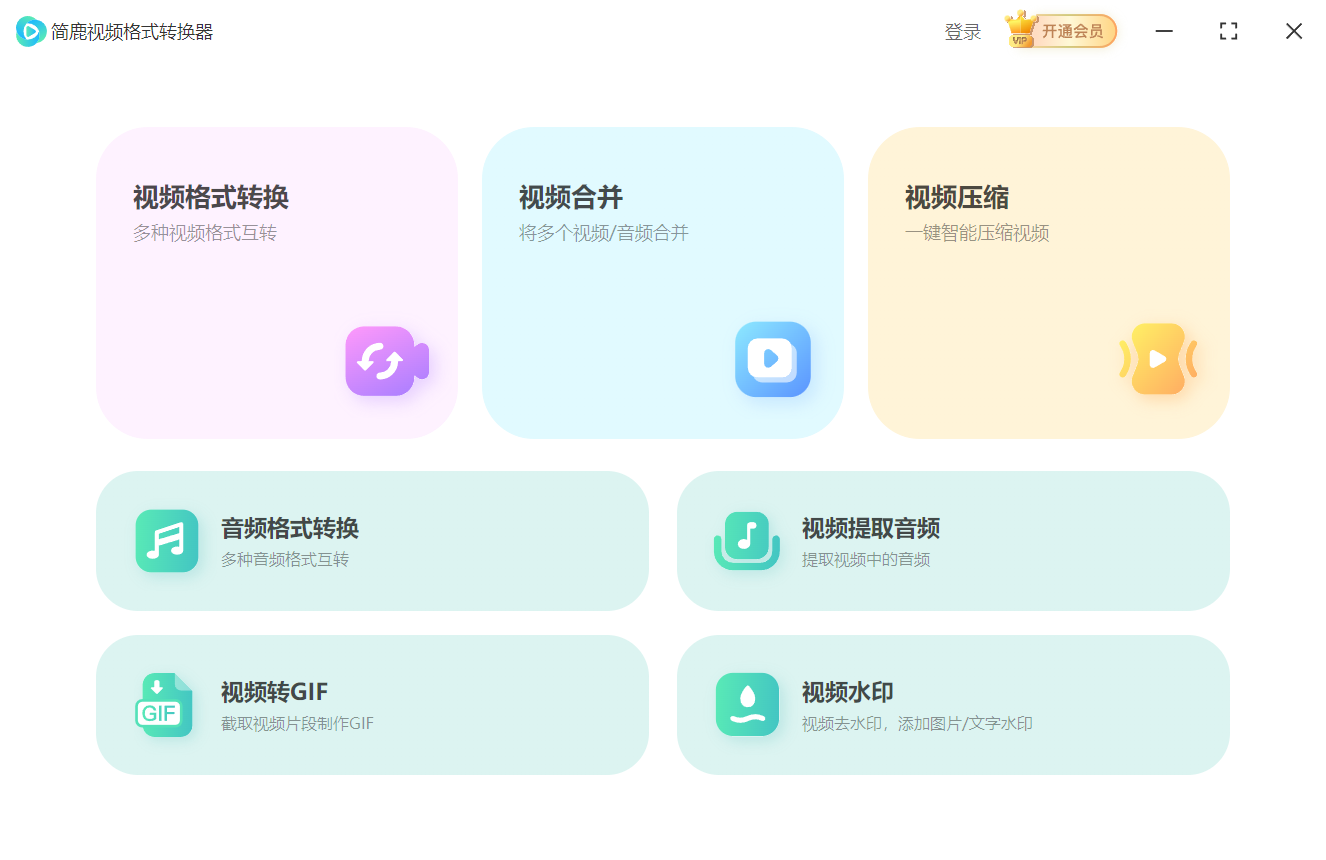
第一步:打开简鹿视频格式转换器,在软件主页找到并点击“视频格式转换”。接着,点击“添加文件”按钮,从电脑中选择你需要转换的 MKV 视频文件。该软件支持一次性拖拽或添加多个文件,轻松实现批量处理。
第二步:在文件列表右侧或下方的输出设置区域,点击格式下拉菜单,在视频格式列表中选择“FLV”。为了保证转换后的视频在各类老旧播放器或网页中能够顺利读取,建议在转换模式中选择“兼容模式”。
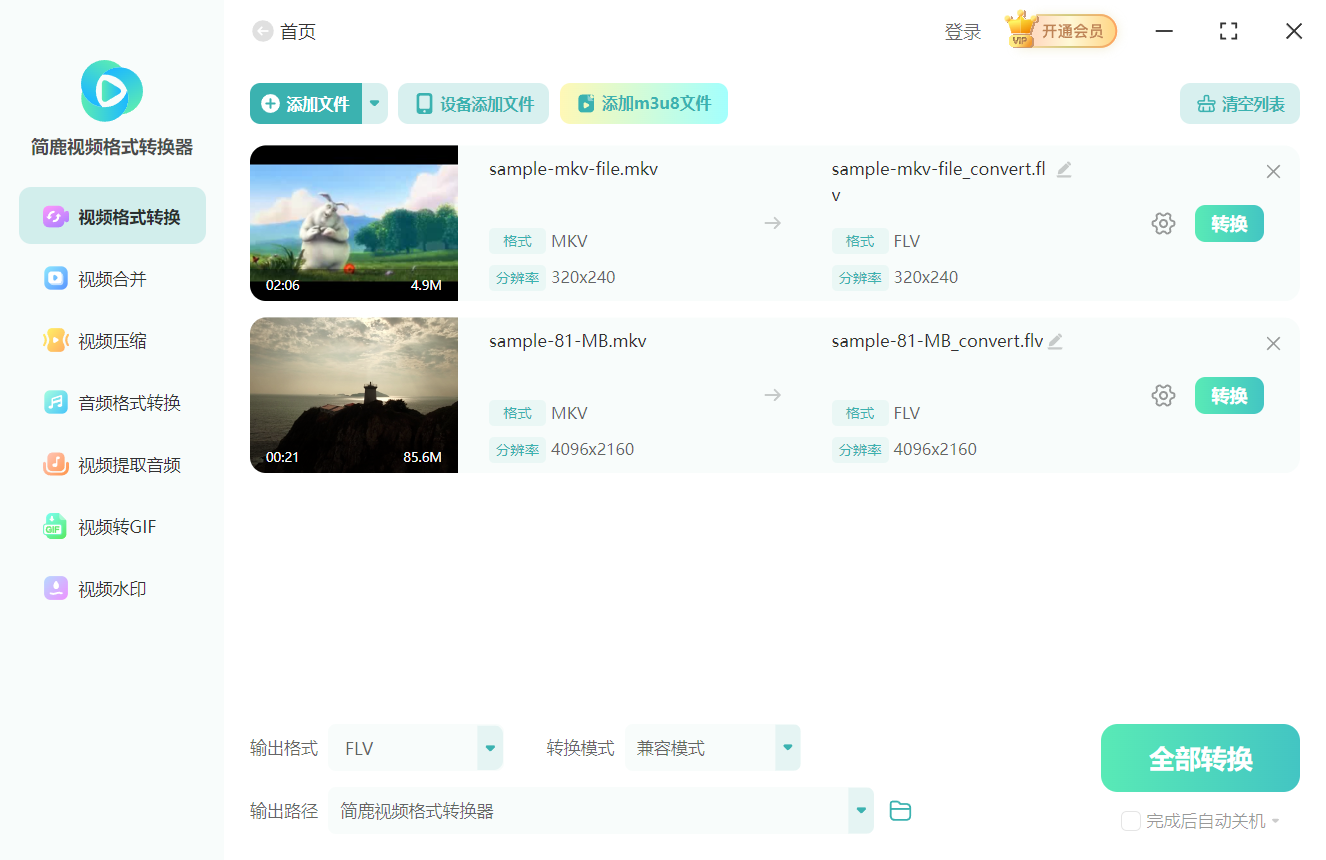
第三步:点击输出路径旁的“浏览”或文件夹图标,为转换后的 FLV 文件指定一个清晰的保存位置,避免文件散落在系统默认目录中难以寻找。
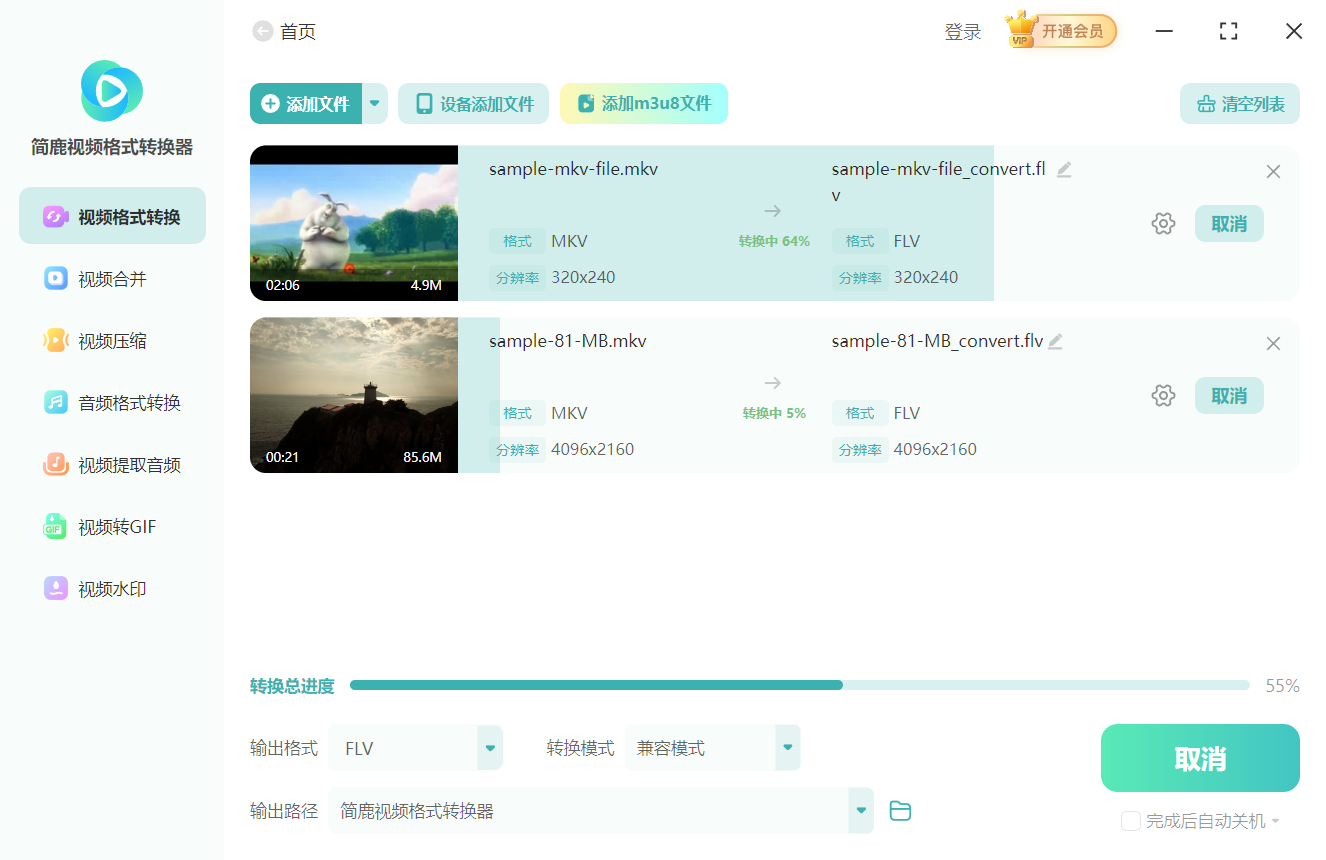
第四步:确认所有参数无误后,点击界面右下角的“全部转换”按钮。软件将自动排队处理所有任务,利用本地硬件加速快速完成 MKV 到 FLV 的封装与转码。
虽然通过简鹿视频格式转换器,我们可以非常便捷地将 MKV 批量转换为 FLV,但在此依然需要特别提醒:由于 FLV 格式的技术局限性以及 Flash 生态的消亡,目前该格式在日常生活中的实际应用已经非常少见。
因此,不建议大家将 FLV 作为长期保存视频资料的格式。如果你转换视频只是为了日常观看、剪辑或在现代设备上分享,强烈建议将输出格式设置为 MP4(H.264/H.265编码)。
MP4 不仅拥有更优秀的压缩效率和画质表现,还能获得全平台、全设备的原生支持,是当下最安全、最通用的视频格式选择。只有在明确目标平台要求必须使用 FLV 时,再进行针对性的转换。

 有用
有用













