



M4A录音如何转换成FLAC无损音频格式?两种无损音频转换教程


 Win下载
Win下载
 Mac下载
Mac下载
无论是iPhone录音、会议记录,还是从某些平台下载的音乐。但当你需要将音频导入专业剪辑软件、上传到对格式有要求的平台,或者希望长期存档保存时,FLAC无损格式往往是更好的选择。那么,M4A录音如何转换成FLAC格式?转换过程中会不会损失音质?
一、M4A 转 FLAC 真的无损吗?
在开始转换之前,我们需要先明确一个技术概念:M4A 转 FLAC 是否"真无损",取决于源文件的编码类型。
M4A 本质上是一种容器格式,内部封装的编码可能是:
AAC 编码(有损压缩):这是最常见的情况,iPhone 录音、iTunes 音乐大多采用这种编码。将 AAC 编码的 M4A 转为FLAC,属于"有损转无损",已丢失的高频细节无法恢复,音质上限由源文件决定,但转换后不会进一步损失现有音质。
ALAC 编码(无损压缩):苹果生态中的无损音频格式。如果源 M4A 是 ALAC 编码,转为 FLAC 时只需改变容器封装而不重新编码,可实现真正的零损失转换。
简单来说:转换无法让音质变好,但可以做到不进一步变差。 选择 FLAC 作为目标格式的意义在于它是一种开源、跨平台兼容的无损格式,文件体积比 WAV 小约一半,同时保留了当前音频的全部信息,适合长期存档和二次编辑。
二、方法一:使用简鹿音频格式转换器
简鹿音频格式转换器是一款国产轻量级音频处理工具,界面简洁、操作简单,支持 Windows 和 Mac 双系统,非常适合没有技术基础的用户快速完成格式转换。以下是详细操作步骤:
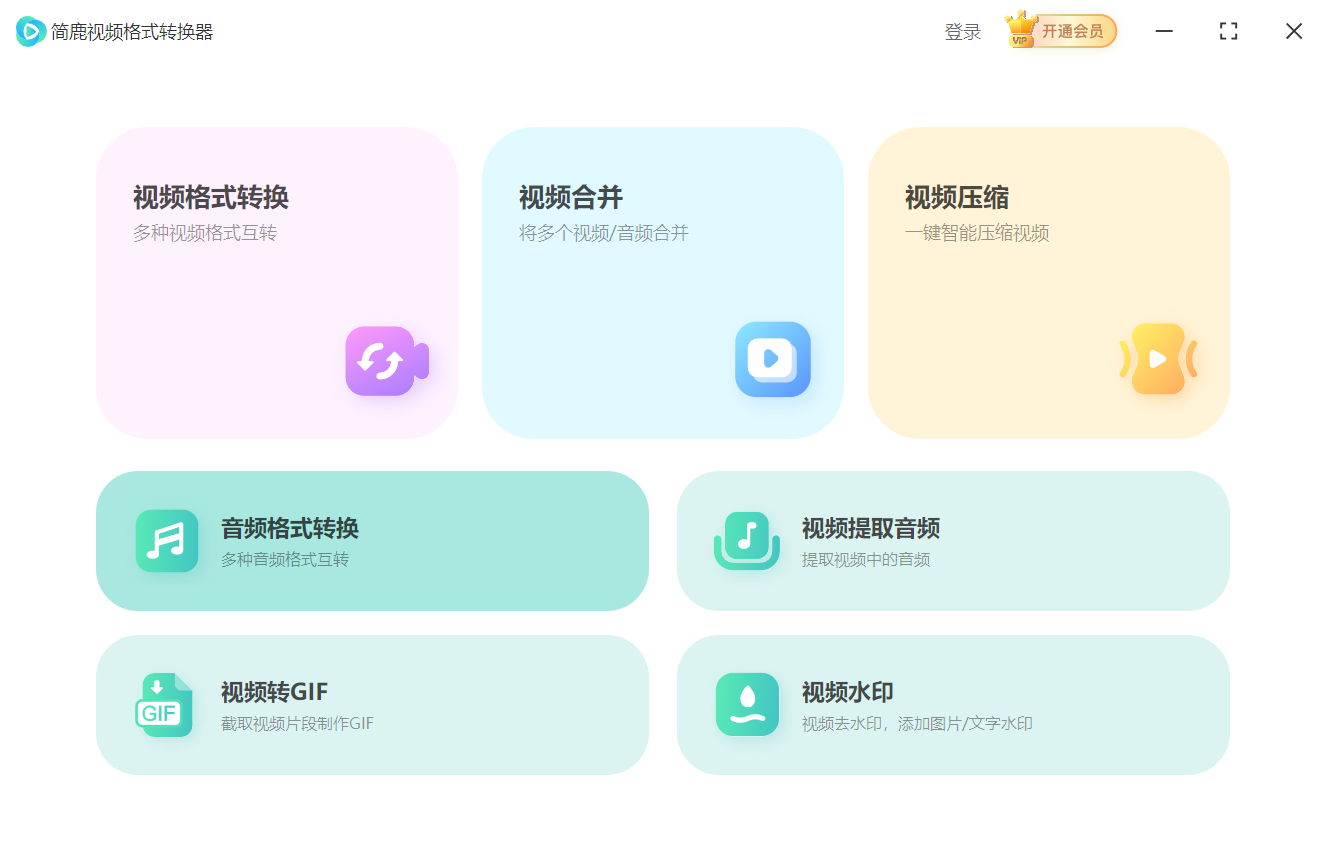
第一步:选择音频格式转换功能
启动简鹿音频格式转换器后,在主界面找到并点击"音频格式转换"功能。进入后你会看到一个简洁的操作区域,支持拖拽文件批量导入。
第二步:添加 M4A 音频文件
点击界面上的"添加文件"按钮,在弹出的文件浏览窗口中选择你想要转换的 M4A 音频文件。你也可以直接将 M4A 文件拖拽到软件窗口中,操作非常直观。
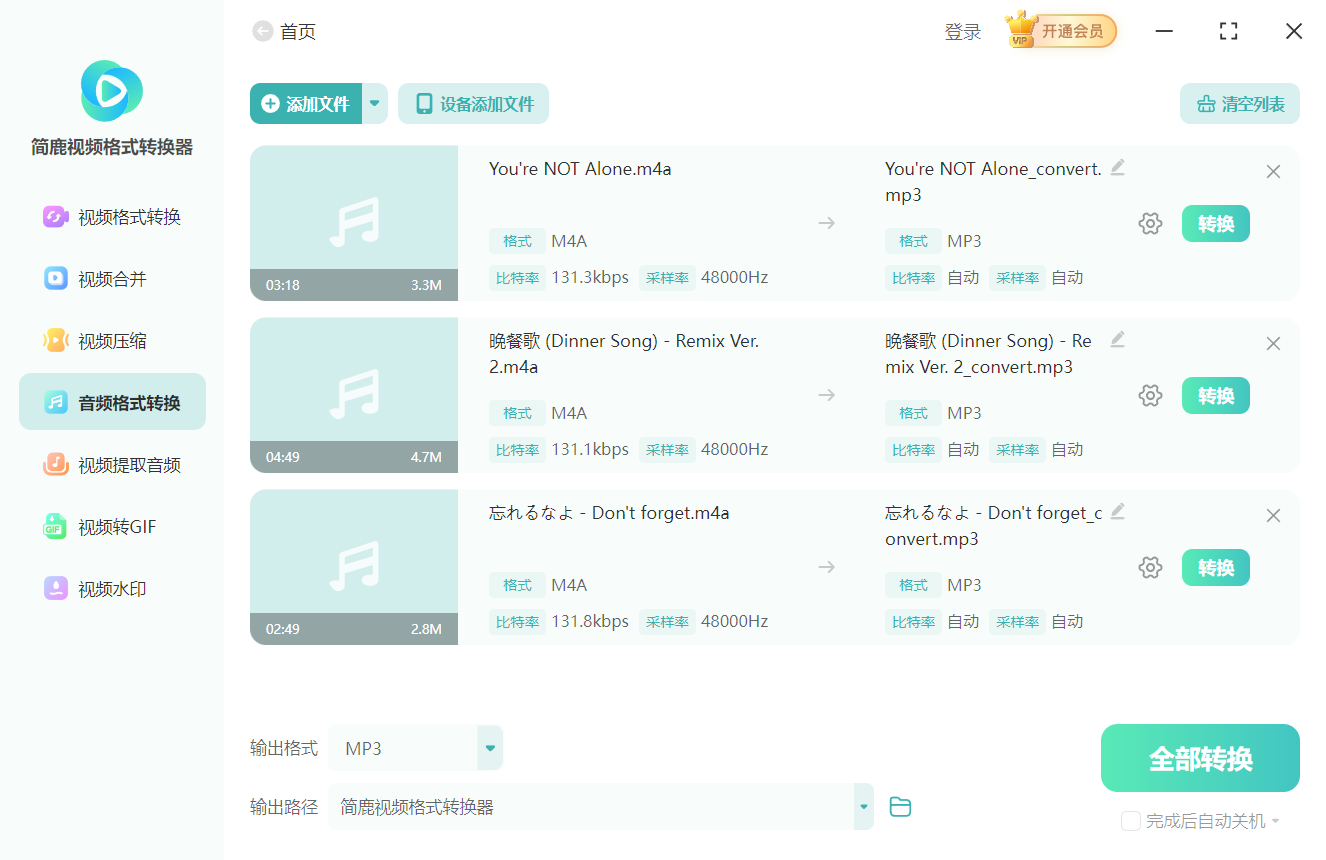
小贴士:软件支持批量添加多个文件,如果你有大量M4A录音需要转换,可以一次性全部导入,节省时间。
第三步:选择输出格式为 FLAC
在文件列表下方的"输出格式"下拉菜单中,默认显示的是 MP3 格式。点击展开菜单,在音频格式列表中找到并选择 FLAC。
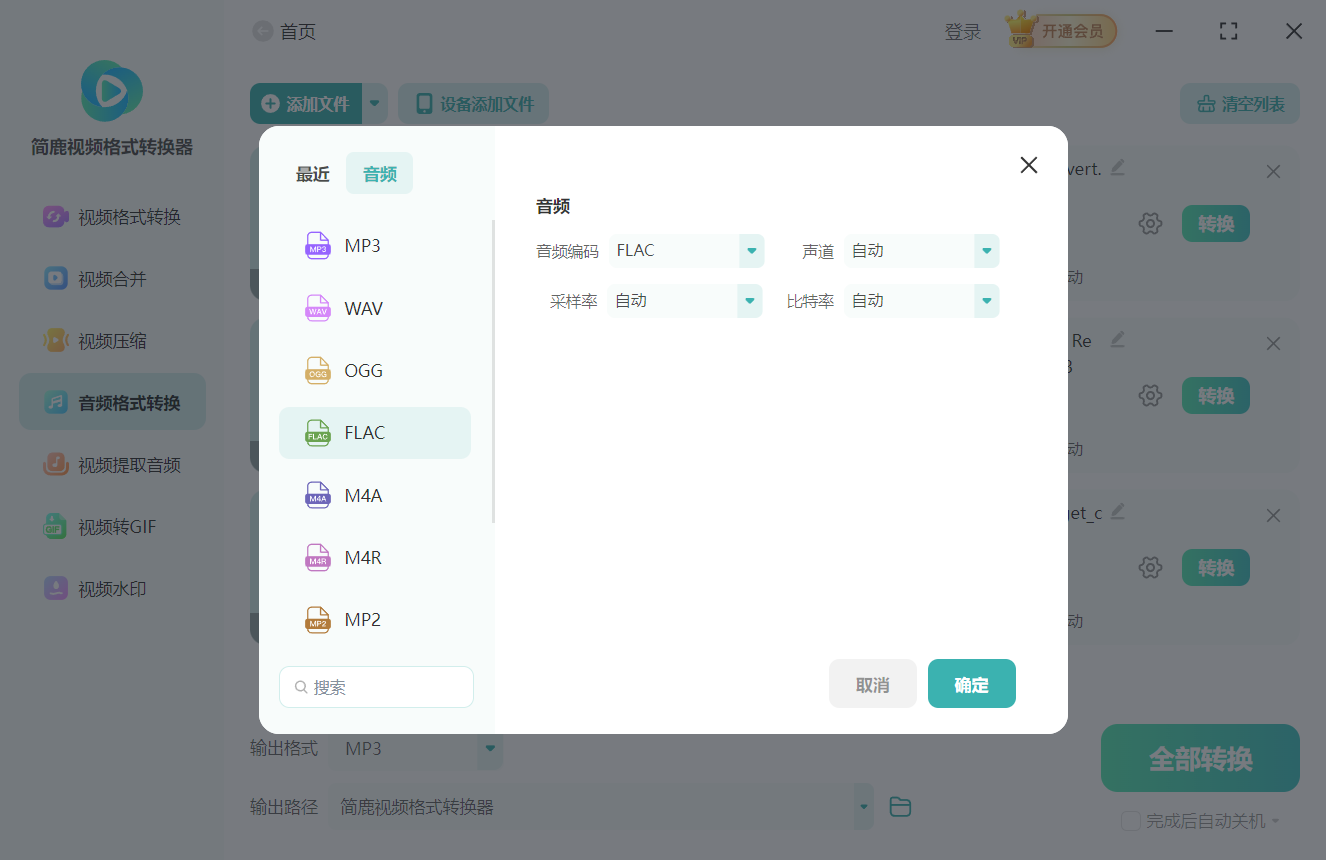
FLAC 属于无损压缩格式,软件通常会自动匹配最佳的编码参数(采样率、位深度等),一般用户无需手动调整,保持默认设置即可。如果你有一定的音频知识,也可以点击"设置"按钮,确认采样率为 44100Hz 或 48000Hz、位深度为 16bit 或 24bit,与源文件保持一致。
第四步:设置输出路径并开始转换
点击"保存至"旁边的文件夹图标,选择你希望保存 FLAC 文件的目录(如桌面或"音乐"文件夹)。确认所有设置无误后,点击底部的"全部转换"按钮。
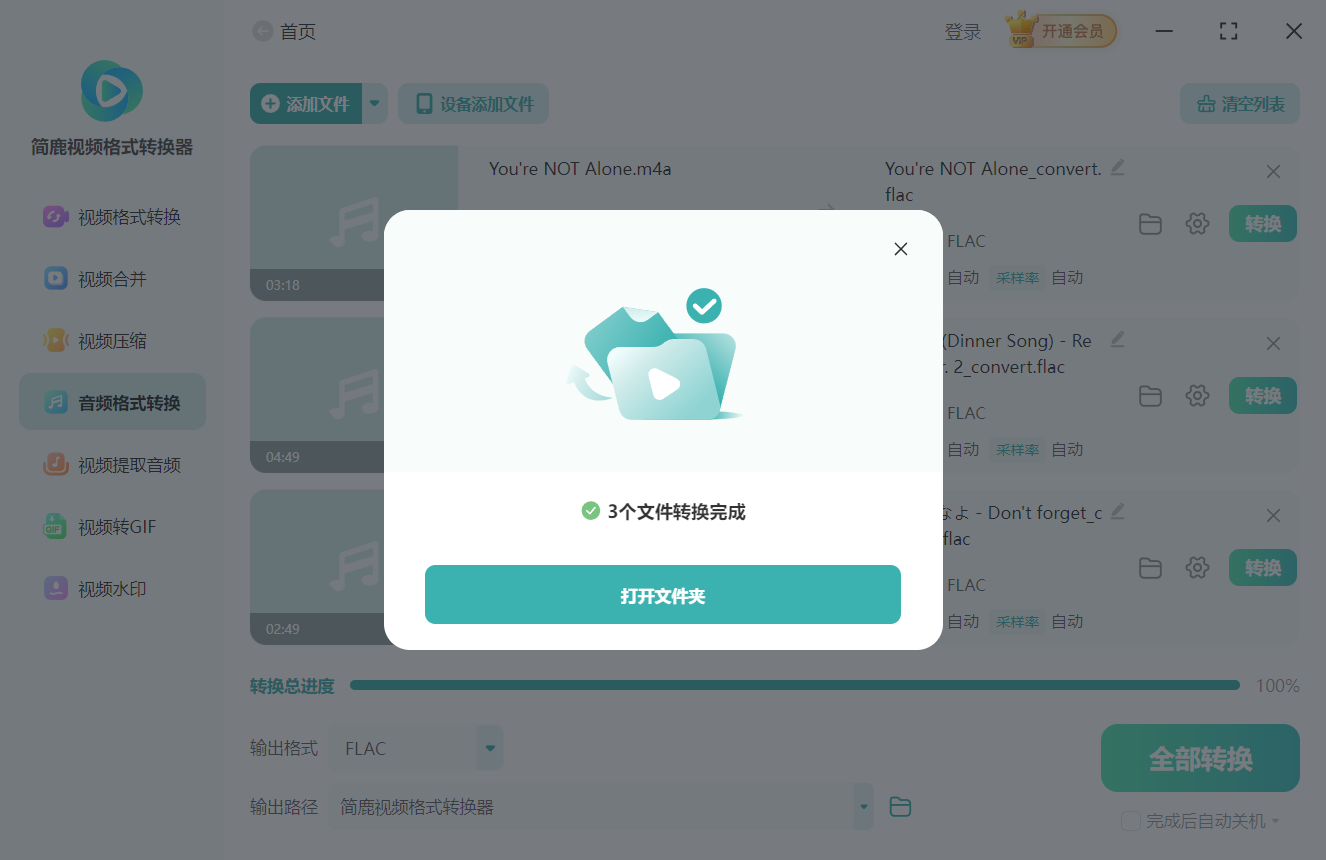
软件会自动开始处理,进度条实时显示转换进度。通常几秒钟到几分钟就能完成,具体取决于文件大小和数量。转换完成后,系统会提示"转换成功",点击"打开文件夹"即可直接查看生成的 FLAC 音频文件。
三、方法二:使用 FFmpeg 命令行转换 M4A 为 FLAC
如果你的电脑上已经安装了FFmpeg,只需一条命令即可完成转换,效率极高且完全免费。
基本转换命令:
ffmpeg -i input.m4a -acodec flac output.flac
无损容器转换(仅适用于ALAC编码的M4A):
ffmpeg -i input.m4a -c copy output.flac
这条命令仅改变容器封装而不重新编码,音频数据零损失,是真正的无损转换。
四、转换前后注意事项
1. 确认源文件质量
转换前建议先检查M4A文件的比特率和采样率。如果源文件本身比特率较低(如 64kbps 或 128kbps),即使转为 FLAC 也无法获得高保真音质。可以使用FFmpeg或音频分析工具查看源文件信息。
2. 避免多次有损转码
如果你手上同时有M4A原始文件和已经转成MP3的版本,始终优先使用 M4A 原始文件进行转换。反复在有损格式之间转换(如 M4A→MP3→FLAC)会导致音质累积损失。
3. 注意隐私保护
如果转换的是会议录音、个人语音备忘等包含隐私信息的文件,建议使用本地软件(如简鹿或 FFmpeg)进行转换,避免使用在线工具将音频上传到第三方服务器。
4. 转换后验证音质
转换完成后,建议用支持FLAC的播放器(如 VLC、Foobar2000、PotPlayer)试听检查,确认没有杂音、爆音或断断续续的问题。
五、常见问题解答
Q:M4A 转 FLAC 后文件体积变大了,是正常现象吗?
A:完全正常。FLAC 是无损压缩格式,而大多数 M4A 文件采用 AAC 有损编码。转为 FLAC 后,文件体积通常会增大 3-5 倍,但这是"还原"了编码过程中的数据封装,并非音质提升。
Q:转换后听感有变化,是音质变好了吗?
A:大概率不是。听感差异通常源于播放设备解码差异、播放器EQ设置不同或心理作用。有损格式丢失的数据无法通过转换恢复。
Q:简鹿转换器支持哪些音频格式?
A:截至2026年初的版本,简鹿支持 MP3、WAV、FLAC、M4A、AAC、OGG、WMA、AMR、M4R 等数十种主流音频格式的互转,同时还提供视频转音频、音频合并、音频压缩、音频分割等实用功能。
M4A 转 FLAC 的操作其实非常简单,核心就三步:选工具→选格式→点转换。对于普通用户,简鹿音频格式转换器图形化界面友好、操作零门槛,是最省心的选择;对于技术用户,FFmpeg 一行命令搞定,灵活且高效。
记住一个原则:转换只做"搬运工",不做"魔术师"。保留好原始 M4A 文件作为备份,根据使用场景选择合适的目标格式,才是音频管理的正确姿势。

 有用
有用













