



新手必看!Any Video Converter 转换 MKV 为 MP4 超简单教程


 Win下载
Win下载
 Mac下载
Mac下载
MKV 格式视频常常遇到播放不兼容的问题 —— 手机、平板、部分播放器无法正常打开,而 MP4 格式兼容性极强,几乎适配所有设备和平台,因此将 MKV 转换为 MP4 成为很多人的刚需。今天就给大家分享一款实用工具 Any Video Converter 的操作教程,步骤简单无门槛,新手也能一键上手,轻松完成格式转换。
Any Video Converter 是一款免费又好用的视频转换工具,支持多种格式互转,无文件大小和转换数量限制,还能实现批量转换,不管是单个 MKV 文件,还是多个视频一起转换,都能高效完成,而且操作界面简洁,不用复杂设置就能搞定。
第一步:打开软件,进入格式转换功能
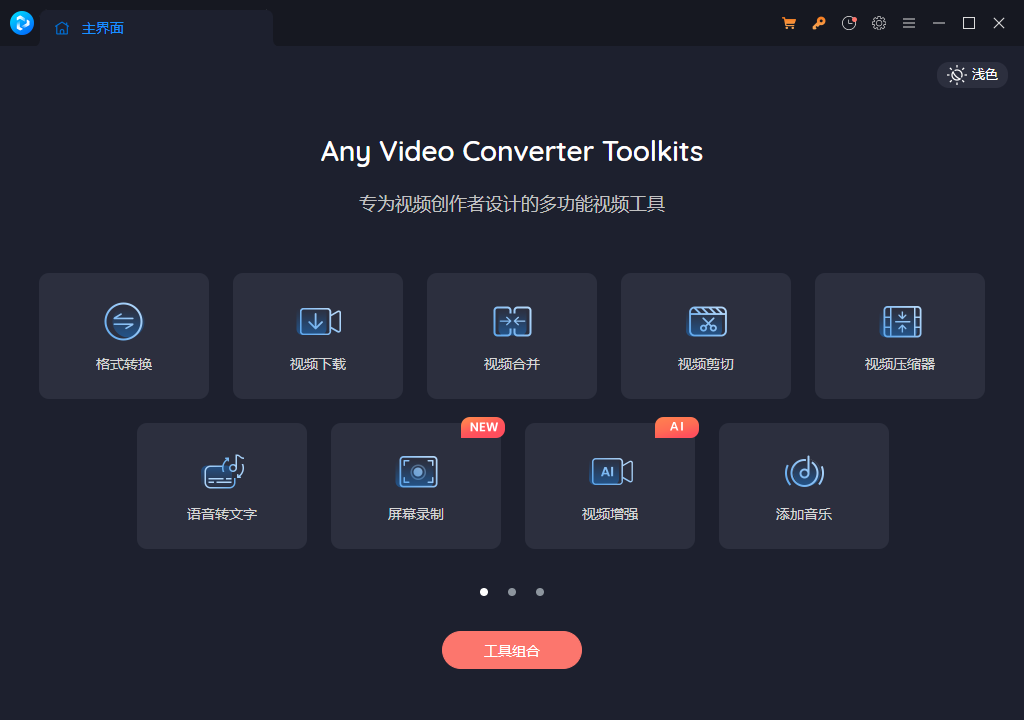
首先在电脑上打开 Any Video Converter 软件,等待软件加载完成后,在主界面找到并点击「格式转换」功能,进入转换操作页面。
第二步:添加需要转换的 MKV 视频
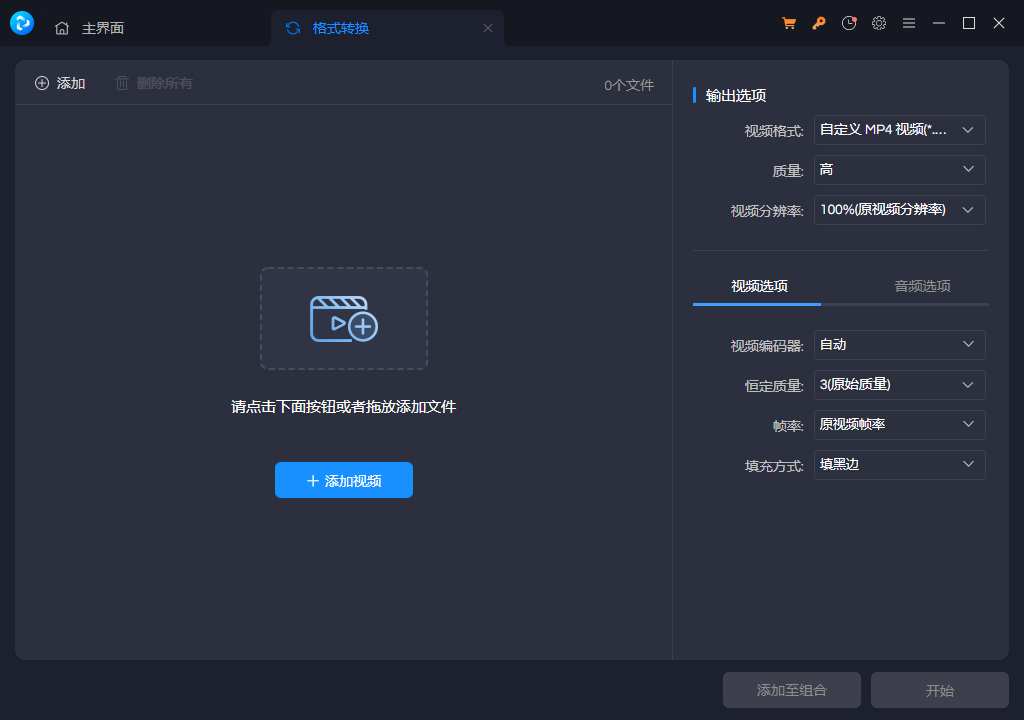
进入格式转换页面后,点击页面中的「添加视频」按钮,此时会弹出文件选择窗口,找到你想要转换的 MKV 视频文件,选中后点击「确定」,就能将视频添加到转换列表中。如果需要批量转换,可多次点击「添加视频」,一次性选中多个 MKV 文件,省时又高效。
第三步:设置输出参数,选择 MP4 格式
视频添加完成后,看向页面右侧的「输出选项」区域,这里可以设置转换后的视频参数,操作简单,按以下步骤设置即可:
1. 格式选择:在输出格式下拉菜单中,找到并选择「MP4」格式,这是最核心的一步,确保转换后是可正常播放的 MP4 格式;
2. 质量设置:将质量选项调整为「高」,这样能最大程度保留原视频的清晰度,避免转换后画质模糊;
3. 分辨率设置:分辨率选择「原视频分辨率」,无需手动调整尺寸,既能保证画质,又能避免视频拉伸、变形的问题。
如果有更高需求,比如想调整视频的编码器(如 H.264、HEVC 等)、恒定质量、帧率,或者音频的采样率、比特率等参数,也可以在输出选项中找到对应设置,根据自己的需求微调即可,新手不调整也能正常使用,默认设置完全满足日常需求。
第四步:开始转换,等待完成
所有参数设置完成后,确认无误,点击页面中的「开始」按钮,软件就会自动开始转换工作。如果是单个视频,转换速度很快;如果是批量转换,耐心等待几分钟即可,转换过程中会显示进度条,能清晰看到转换进度。
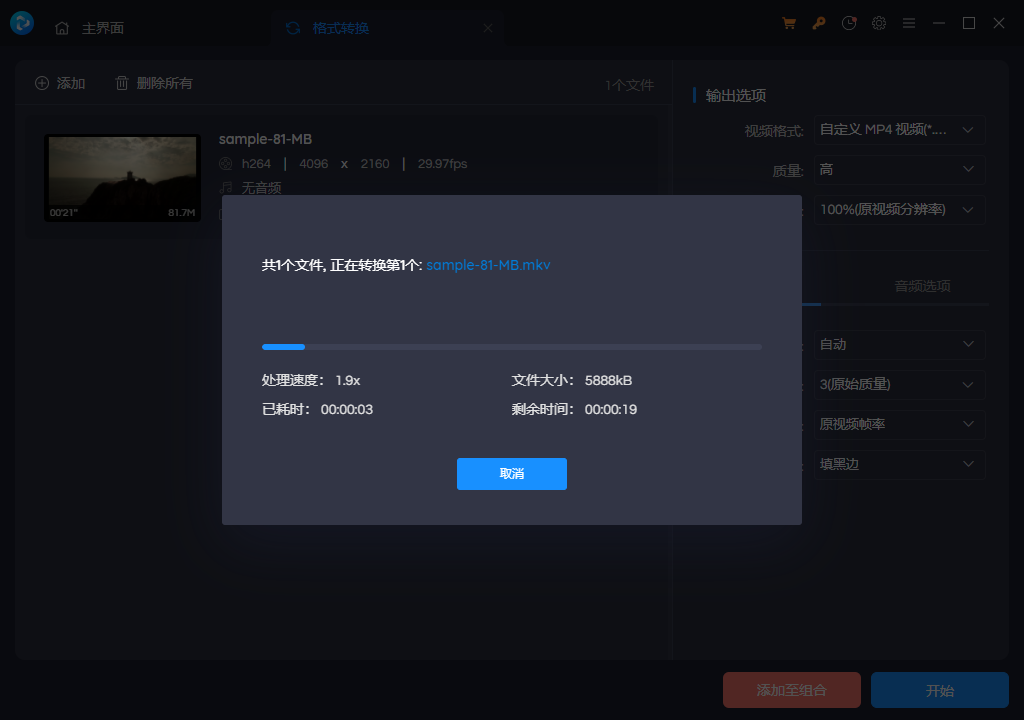
转换完成后,软件会提示转换成功,此时你就能找到转换后的 MP4 视频文件,不管是传到手机、平板,还是用播放器打开,都能顺畅播放,完美解决 MKV 格式不兼容的问题。
总结一下,整个操作流程只有四步,打开软件→添加 MKV 视频→设置 MP4 输出参数→点击开始,全程无需专业知识,几分钟就能完成。Any Video Converter 不仅操作简单,还能保证转换画质,支持批量转换,日常转换视频再合适不过,新手赶紧收藏起来备用吧!

 有用
有用













