



新买的电脑全是全家桶预装应用?你可以这样清理它


 Win下载
Win下载
 Mac下载
Mac下载
你是否刚买了一台崭新的品牌笔记本电脑,开机后却发现桌面上莫名其妙多了好几个没见过的图标?还没开始干活,各种杀毒软件、游戏中心、购物助手就弹窗推销?如果你的答案是“是”,那么恭喜你,你的电脑已经中了预装垃圾软件的招。
今天简鹿办公就来聊聊这到底是什么,为什么厂商要预装它们,以及如何把它们彻底请出你的电脑。
什么是 Bloatware?
Bloatware,直译为臃肿软件,在中文语境下常被称为“预装垃圾软件”或“流氓预装”。它指的是那些预先安装在设备(主要是新电脑、手机)上,但用户并不需要、甚至从未主动要求安装的软件。
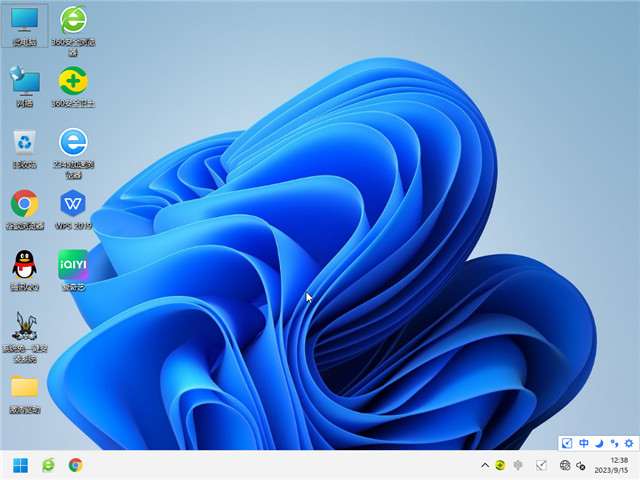
这些软件通常分为三类:
厂商工具类:品牌自带的控制中心、驱动更新工具、专属壁纸等(部分有用,但往往资源占用高)。
第三方试用类:杀毒软件试用版(如迈克菲 McAfee)、办公软件试用版(如 Office 30天试用)、流媒体会员体验等。
广告推广类:这是最让人讨厌的一类,包括游戏启动器、购物返利插件、甚至是一些不仅没用还会偷跑流量的后台程序。
为什么新电脑里会有这些东西?
既然大家都不喜欢,为什么联想、惠普、戴尔等大厂还要预装呢?答案很简单:利益。
硬件利润越来越薄,厂商通过预装软件从第三方公司(如杀毒软件商、游戏公司)那里收取“上架费”。这笔收入可以帮助他们把电脑的售价压得更低,吸引消费者。厂商希望你在他们的生态系统里消费,比如用他们的应用商店下载软件,用他们的云服务存储文件。
代价是什么? 牺牲的是你的系统性能、电池续航和隐私安全。这些软件会在后台悄悄运行,占用内存和CPU,让你的新电脑用起来像旧机器一样卡。
如何清理预装软件?
清理这些软件不仅能释放磁盘空间,更能显著提升电脑的流畅度。请按以下步骤操作:
方法一:使用 Windows 设置手动卸载(最基础)
这是最安全的方法,适合移除大部分普通的预装软件。
点击 开始菜单 -> 设置 (齿轮图标)。进入 “应用” -> “安装的应用” (或“应用和功能”)。
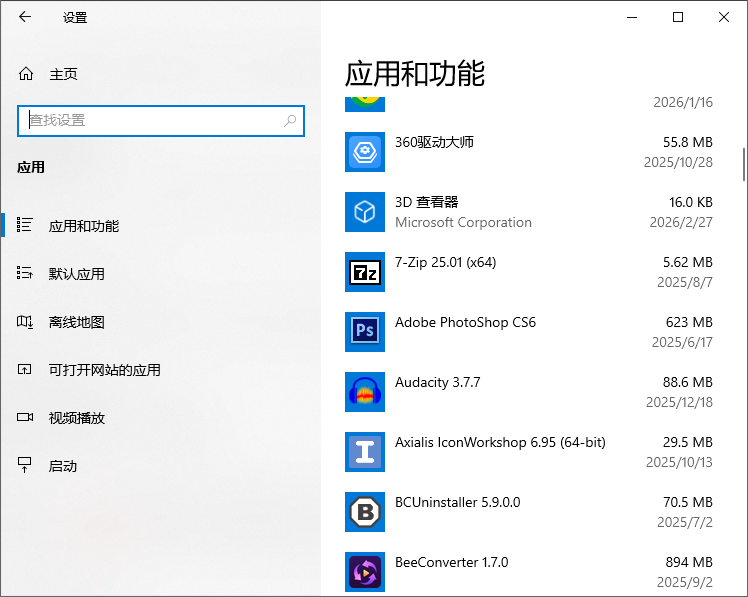
在列表中仔细浏览。寻找你认识但不需要的软件,例如:
McAfee LiveSafe / Norton Security (如果你打算用 Windows 自带的 Defender,这些完全可以卸载)
Candy Crush Saga 等各类休闲游戏
Booking.com / Spotify / Netflix (如果你不用)
品牌特有的无用工具(如某些特定的购物助手、新闻推送)
点击软件右侧的 三个点 (...) 或直接点击软件名,选择 “卸载”。
注意:不要卸载带有 Microsoft Visual C++、Realtek Audio、Intel Graphics 或 NVIDIA 字样的驱动组件,也不要卸载品牌的核心控制中心(如 Lenovo Vantage, MyASUS),否则可能导致硬件功能(如键盘灯、性能模式切换)失效。
方法二:使用 PowerShell 一键大扫除(进阶推荐)
Windows 10/11 内置了许多现代应用(UWP 应用),它们在普通设置里很难卸载干净。我们可以用一行命令批量清除常见的预装垃圾。
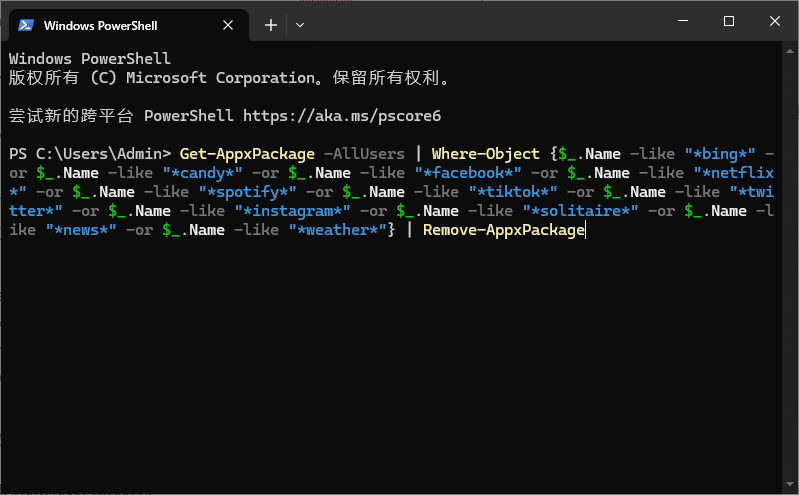
右键点击 开始菜单,选择 “终端 (管理员)” 或 “PowerShell (管理员)”。
复制以下命令并粘贴到窗口中(这是一条安全命令,仅移除常见的非必要预装应用):
Get-AppxPackage -AllUsers | Where-Object {$_.Name -like "*bing*" -or $_.Name -like "*candy*" -or $_.Name -like "*facebook*" -or $_.Name -like "*netflix*" -or $_.Name -like "*spotify*" -or $_.Name -like "*tiktok*" -or $_.Name -like "*twitter*" -or $_.Name -like "*instagram*" -or $_.Name -like "*solitaire*" -or $_.Name -like "*news*" -or $_.Name -like "*weather*"} | Remove-AppxPackage
按 回车 执行。你会看到一堆进度条,等待其完成即可。这将移除大多数广告性质的预装应用。
如何预防预装垃圾软件?
在购买笔记本时,留意是否有 "Signature Edition" (微软签名版) 或 "Developer Edition" 标识,这类电脑通常预装极少,系统非常纯净。选择 Framework 或 System76 等主打纯净系统的品牌(虽然在国内较少见)。
如果你动手能力强,买回新电脑后的第一件事,可以是备份数据后,直接从微软官网下载 Windows 镜像 制作启动盘,进行全新安装。这样得到的系统是 100% 纯净的,没有任何厂商预装的垃圾软件。
提示:对于普通用户,建议先尝试上述清理方法,重装系统有一定门槛且可能影响保修(视品牌政策而定)。

 有用
有用













