



新手零门槛!格式工厂将 APE 转换为 FLAC 音频教程


 Win下载
Win下载
 Mac下载
Mac下载
日常听歌时,很多人会遇到APE格式音频 —— 作为无损音频格式,它音质出色,但兼容性不如FLAC广泛,部分播放器、手机无法正常识别播放。FLAC同样是无损音频格式,不仅能完整保留原音质,还能适配更多设备,因此将APE转换为FLAC十分实用。今天就给大家分享用格式工厂转换的详细教程,步骤简单,新手也能一键上手。
格式工厂是一款免费且功能强大的格式转换工具,支持多种音频、视频格式互转,操作界面简洁,无需专业知识,不管是单个音频转换,还是批量转换,都能高效完成,轻松解决格式不兼容问题。
第一步:选择 FLAC 音频转换功能
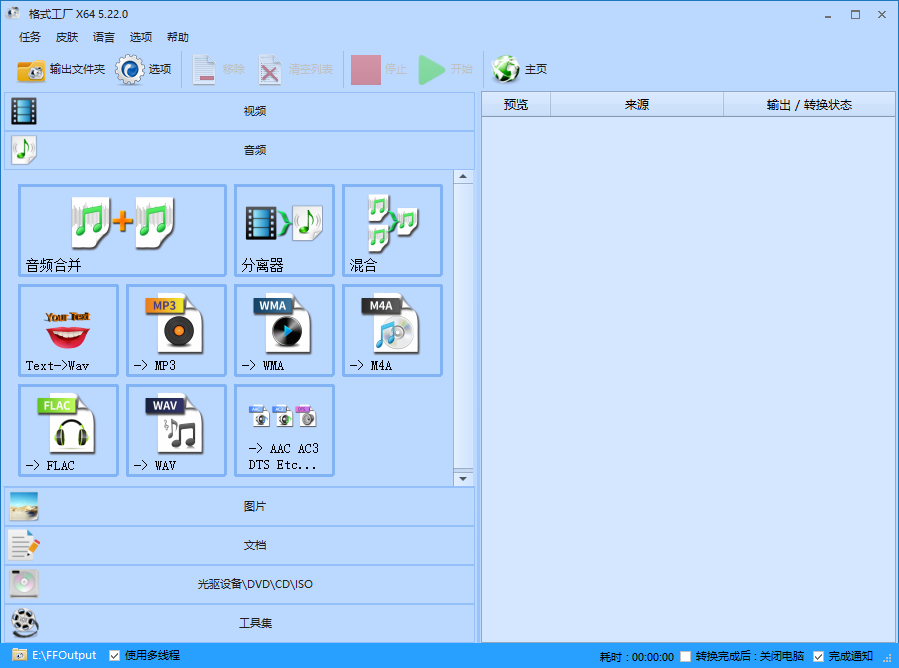
首先在电脑上打开格式工厂软件,等待软件加载完成后,找到主界面左侧的「音频」菜单,点击进入音频转换功能区域。在该区域中,找到并点击「FLAC」选项,进入 APE 转 FLAC 的专属转换页面。
第二步:添加需要转换的 APE 音频文件
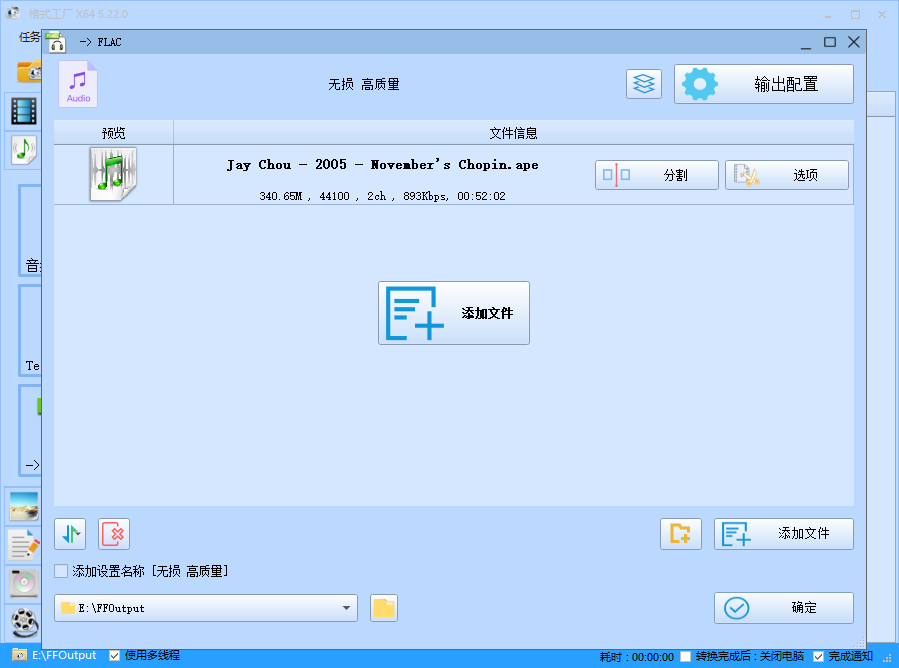
进入 FLAC 转换页面后,点击页面中的「添加文件」按钮,此时会弹出文件选择窗口。找到你想要转换的APE音频文件,选中后点击「打开」,即可将音频添加到转换列表中。如果需要批量转换多个 APE 文件,可多次点击「添加文件」,一次性选中所有需要转换的文件,节省操作时间。
第三步:点击开始完成转换
返回主界面后,无需额外设置参数(默认设置可完美保留原音频音质,新手无需调整),直接点击主界面上的「开始」按钮,软件就会自动启动转换工作。
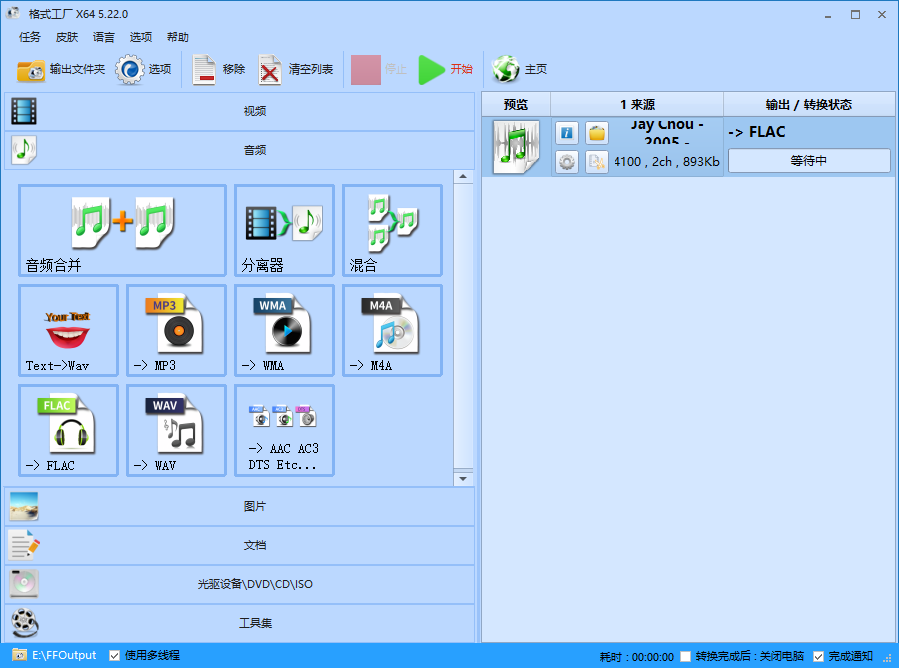
转换过程中,软件会显示实时进度条,可清晰看到每个文件的转换进度。如果是单个音频,几秒就能完成;如果是批量转换,耐心等待几分钟即可。转换完成后,软件会提示“转换成功”,此时就能找到转换后的 FLAC 音频文件,不管是用播放器打开,还是传到手机、平板,都能顺畅播放。
实用注意事项
1. 转换前请确认 APE 音频文件完整,若文件损坏,可能导致转换失败或转换后音质异常;
2. 批量转换时,建议不要同时添加过多文件,避免软件卡顿,影响转换效率;
3. 转换完成后,可在格式工厂的「输出文件夹」中找到FLAC文件,也可提前在软件中设置自定义输出路径,方便后续查找;
4. 无需调整默认参数,默认设置可最大程度保留APE原有的无损音质,若手动修改参数,可能影响音频质量。
总结一下,整个转换流程仅四步:打开软件→选择 FLAC 功能→添加 APE 文件→点击开始,全程无复杂操作,几分钟就能完成。不管是新手还是小白,都能轻松掌握,以后再也不用担心 APE 格式音频无法播放的问题啦!

 有用
有用













