



foobar2000 怎么转换音频格式?附批量转换音频的替代方案


 Win下载
Win下载
 Mac下载
Mac下载
把 FLAC、APE 等无损文件转成 MP3、AAC,方便在手机、车载音响或普通播放器上播放;或者把 WAV 转成更节省空间的格式。foobar2000 作为一款免费且高度可定制的音频播放器,除了播放能力强,也内置了批量音频转换功能,适合经常处理本地音频文件的用户使用。
一、把音频文件添加到 foobar2000 播放列表
打开 foobar2000 后,先把需要转换的音频文件添加到播放列表。可以直接将文件拖入主窗口,也可以通过右键菜单、文件添加功能选择单个文件或多个文件夹。
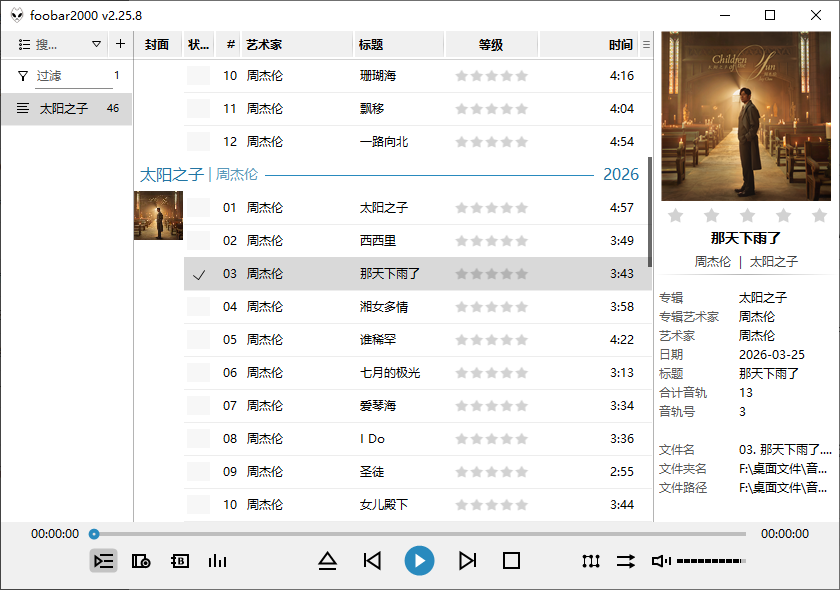
如果需要批量转换,可以一次性选中多首歌曲。foobar2000 支持 FLAC、APE、WAV、MP3、AAC 等常见音频格式,部分特殊格式可能需要安装对应组件。
二、右键选择“转换”
文件添加完成后,在播放列表中选中需要转换的音频文件,点击右键,找到“转换”相关选项。
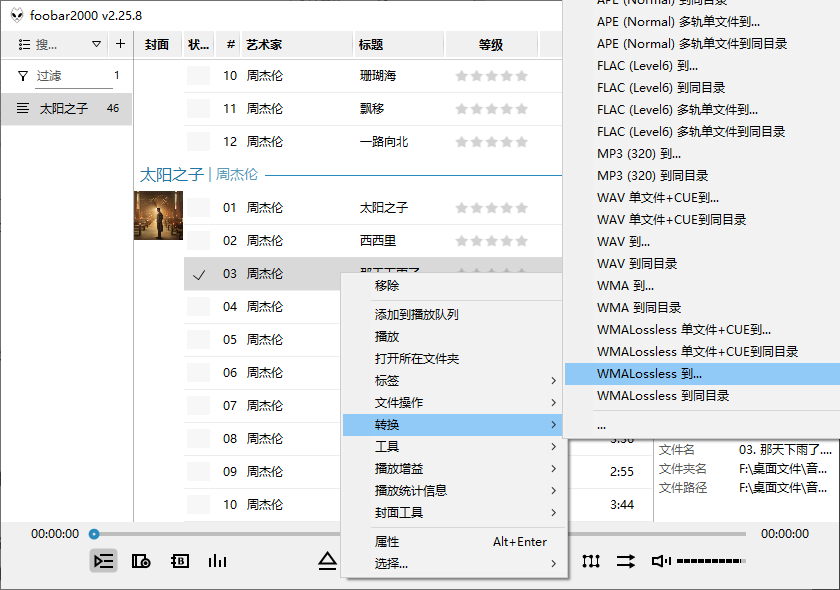
此时会出现两类操作路径:
快捷转换:直接选择预设格式,例如 MP3、FLAC、WAV、AAC、APE 等,适合快速完成转换。
自定义转换:进入转换设置面板,可以更详细地选择输出格式、保存路径、文件名规则和处理方式。
三、选择目标音频格式
在转换菜单中,可以看到 foobar2000 支持的输出格式。常见的包括:
MP3:兼容性最好,适合手机、车载、普通播放器使用;
FLAC:无损压缩格式,适合保留高音质;
WAV:未压缩音频,体积较大,适合后期编辑;
AAC:同码率下音质通常优于 MP3,适合苹果设备和流媒体场景;
APE:无损压缩格式,常见于部分老资源。
如果右键菜单中没有想要的格式,可以进入转换器设置,手动添加或选择目标音频类型。
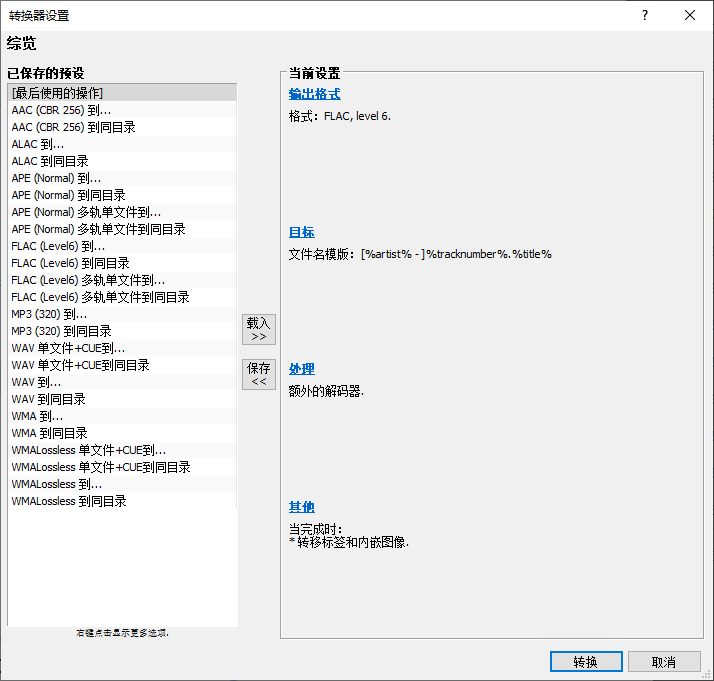
需要注意的是,部分格式可能需要额外编码器或组件支持;如果转换时提示缺少编码器,可以通过组件设置进行补充。
四、设置保存路径并开始转换
选择好输出格式后,还需要确认文件保存位置。可以选择输出到指定文件夹,也可以选择输出到原文件所在目录。
设置完成后点击开始转换,foobar2000 会在后台批量处理。转换过程不会修改原始文件,通常也会保留歌曲标题、艺术家、专辑等元数据信息,转换完成后可到输出目录检查文件。
五、更简单的批量转换:简鹿视频格式转换器
如果觉得 foobar2000 的设置相对专业,也可以尝试使用 简鹿视频格式转换器。它支持 Windows 和 macOS,界面更直观,适合快速批量处理音频格式。
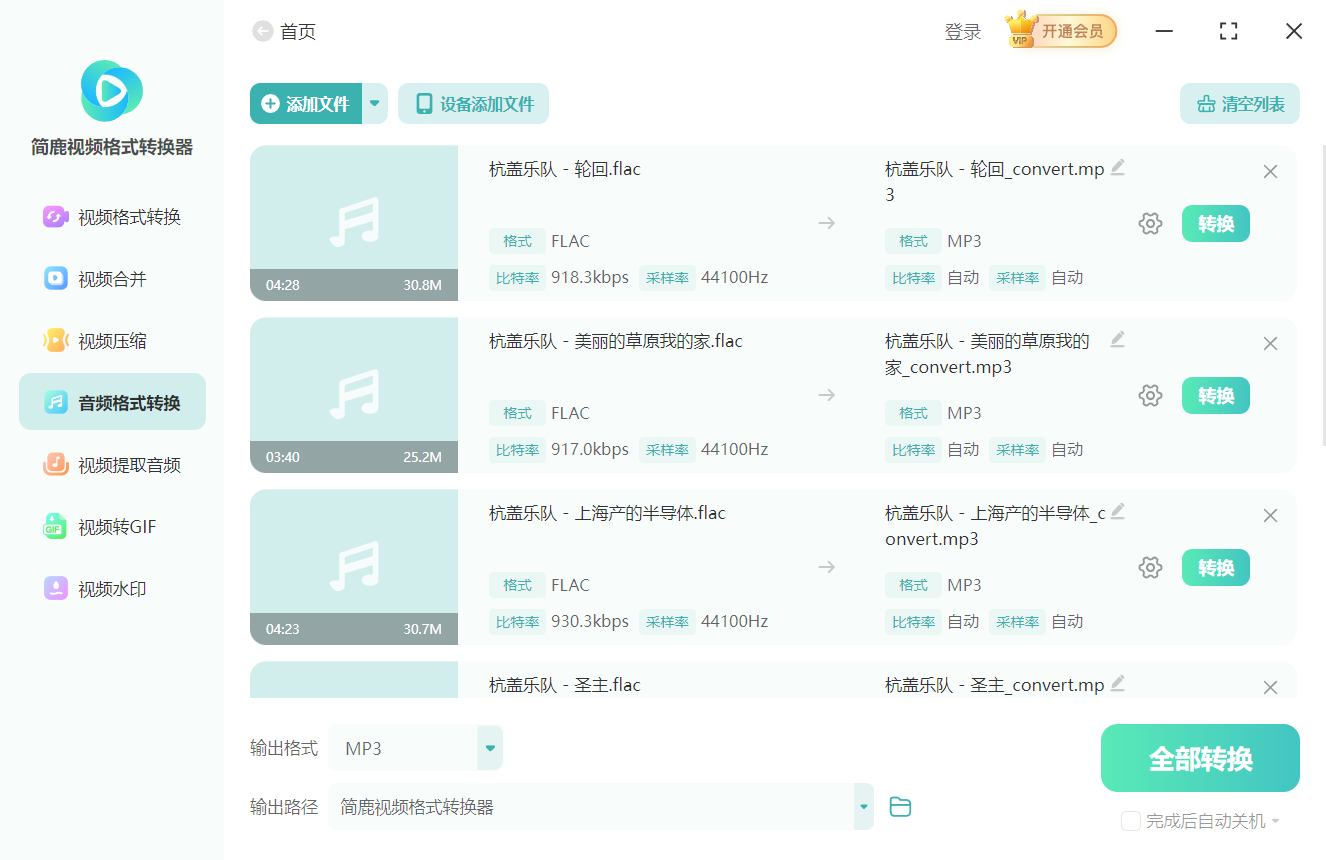
它的主要优势在于:
支持批量添加音频文件;
可一键选择 MP3、WAV、FLAC、AAC、M4A 等常见输出格式;
适合不熟悉编码器、组件配置的用户;
除了音频互转,也支持从视频中提取音频。
foobar2000 更适合已经用它管理本地音乐的用户,转换功能灵活,支持批量处理和多种格式输出;而简鹿视频格式转换器则更适合追求简单操作、需要跨平台批量转换音频的用户。两者各有优势,可以根据实际使用场景选择。

 有用
有用













