



详细步骤教你OGV格式轻松转换成mpg格式


 Win下载
Win下载
 Mac下载
Mac下载
OGV格式作为开源视频领域的代表,以其免版权费用和良好的跨平台特性受到不少用户喜爱。=MPG作为成熟的视频压缩标准,在DVD播放、数字电视等传统领域保持着广泛的应用基础。本文将介绍如何将OGV格式转换为通用的MPG格式。
一、准备工作
开始转换前,请确保准备就绪以下内容:
1. 稳定运行的电脑及网络
2. 需要转换的OGV格式源文件
二、ogv转换mpg步骤详解
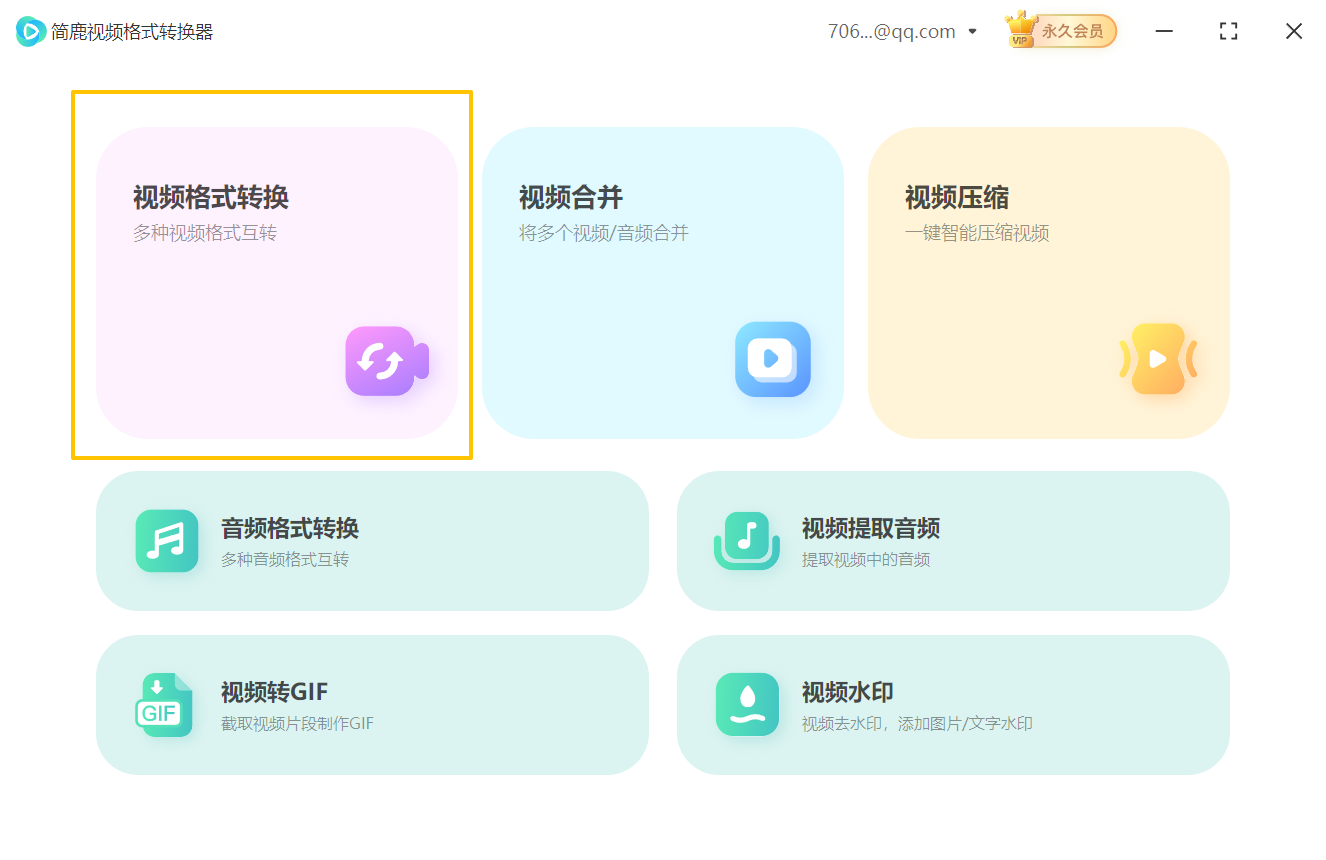
第一步:启动转换程序
双击简鹿视频格式转换器图标,等待软件完全启动。在主界面中,选择"视频格式转换"核心功能模块。
第二步:导入源文件
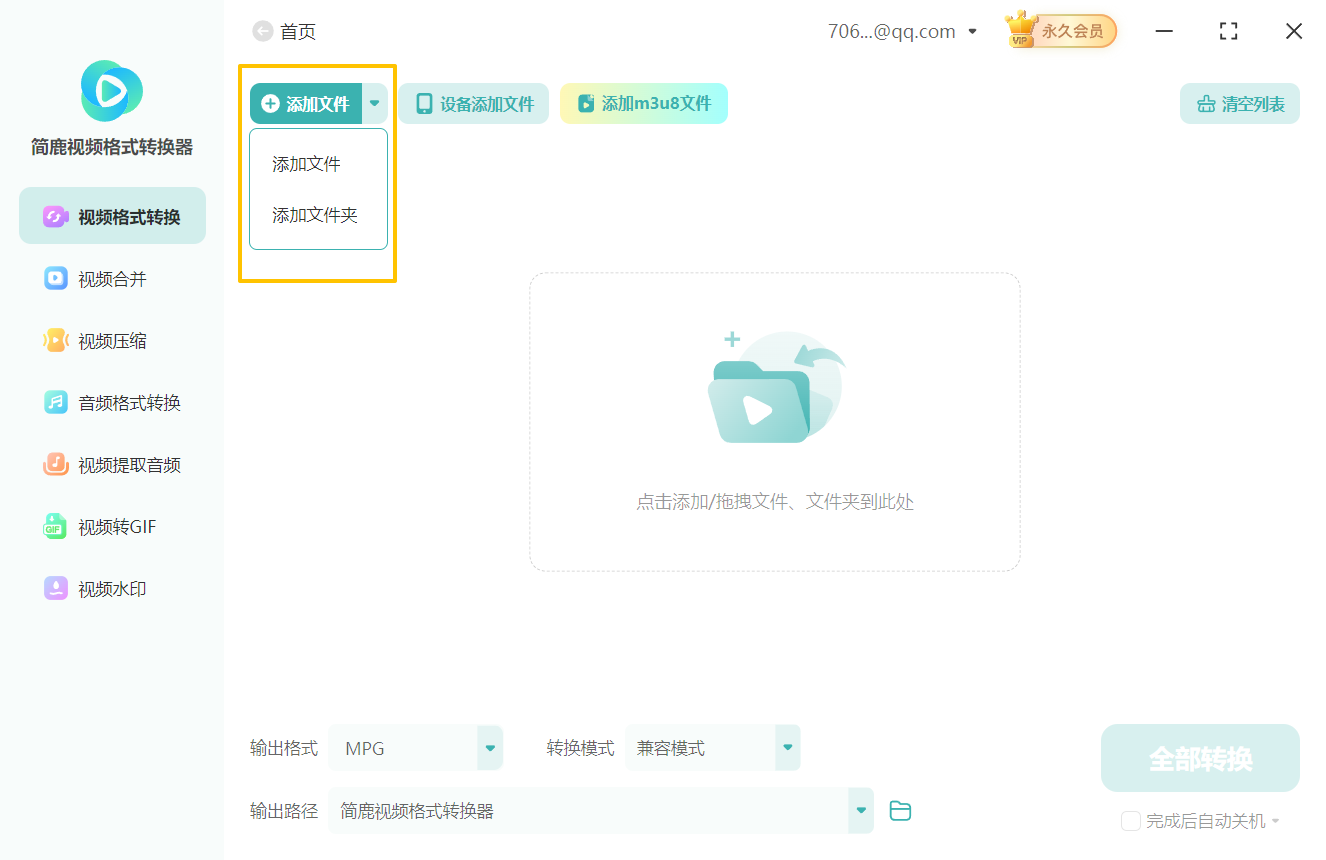
点击界面中的"添加文件"按钮,在弹出的文件选择框中选中需要转换的OGV文件。
第三步:选择输出格式
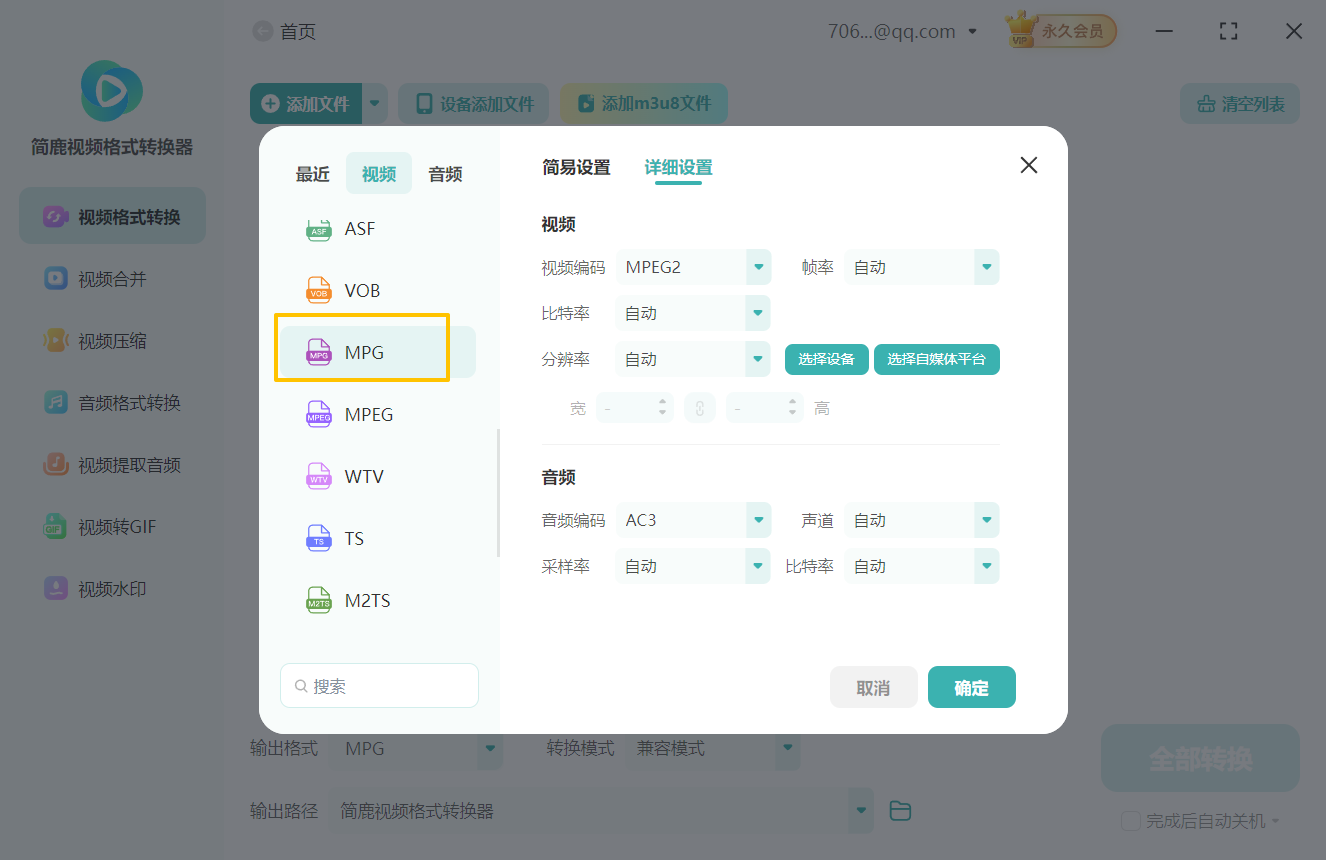
点击“输出格式”选项,从视频格式列表中选择"MPG"格式。MPG格式采用成熟的MPEG编码标准,能确保在大多数设备上的稳定播放。
第四步:参数配置
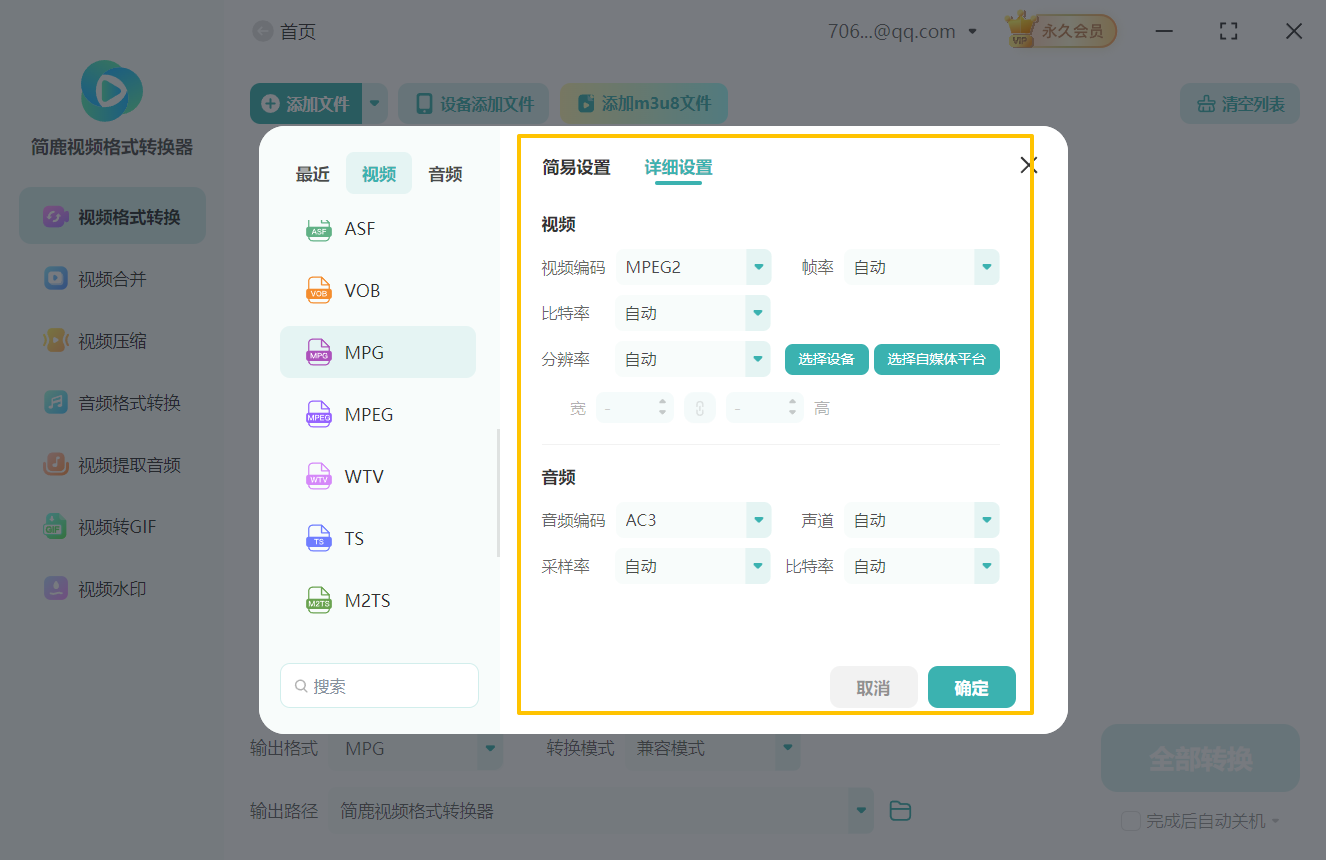
软件提供了多种视频参数可以供用户设置,建议设置以下参数:
- 分辨率:支持从720×576到1920×1080多档选择
- 视频码率:影响画质和文件大小的关键参数
- 帧速率:PAL制建议25fps,NTSC制建议29.97fps
- 场序:根据播放设备选择逐行或隔行扫描
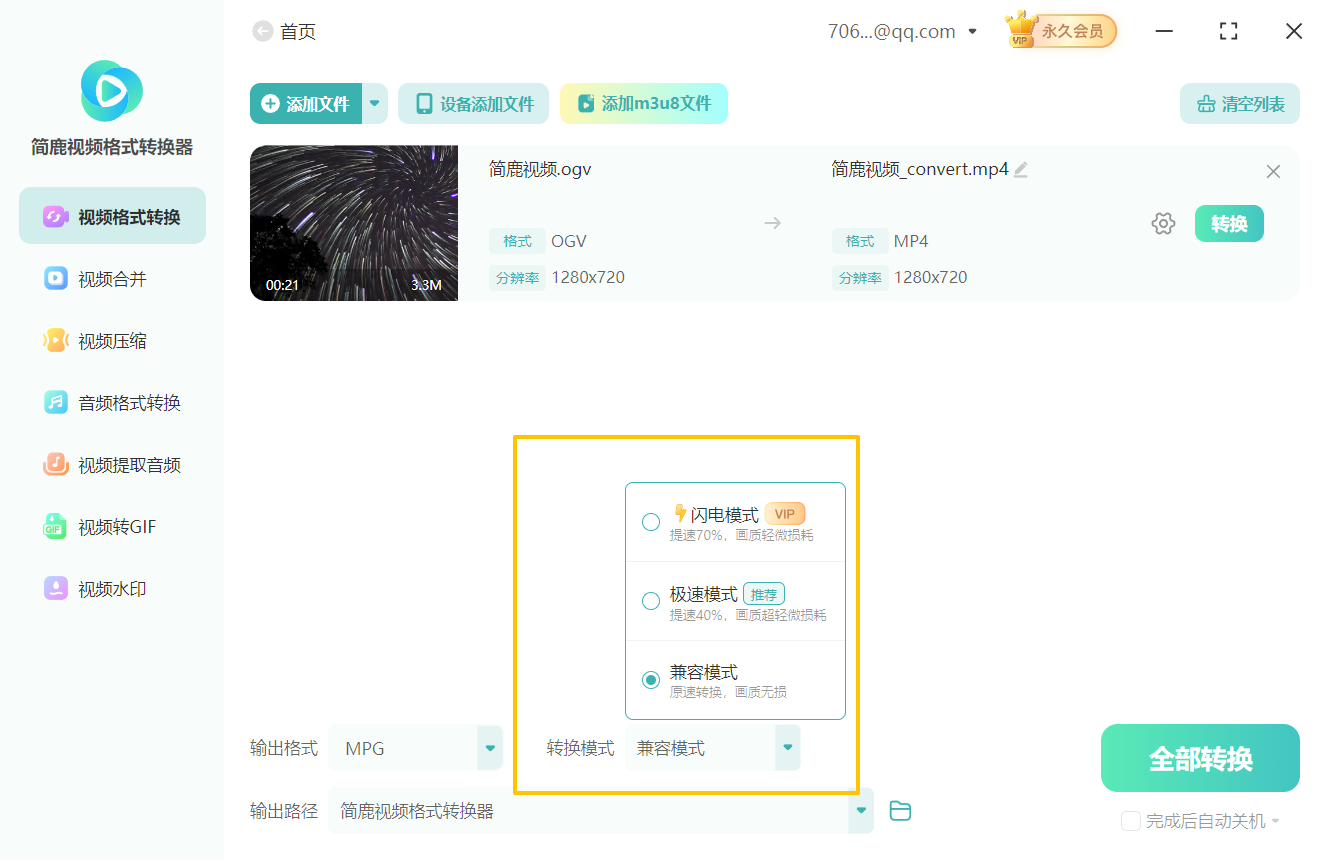
第五步:选择转换模式
软件提供多种转换模式:
兼容模式:确保最佳的设备兼容性(推荐)
闪电模式:优先转换处理速度
极速模式:采用二次编码优化画质
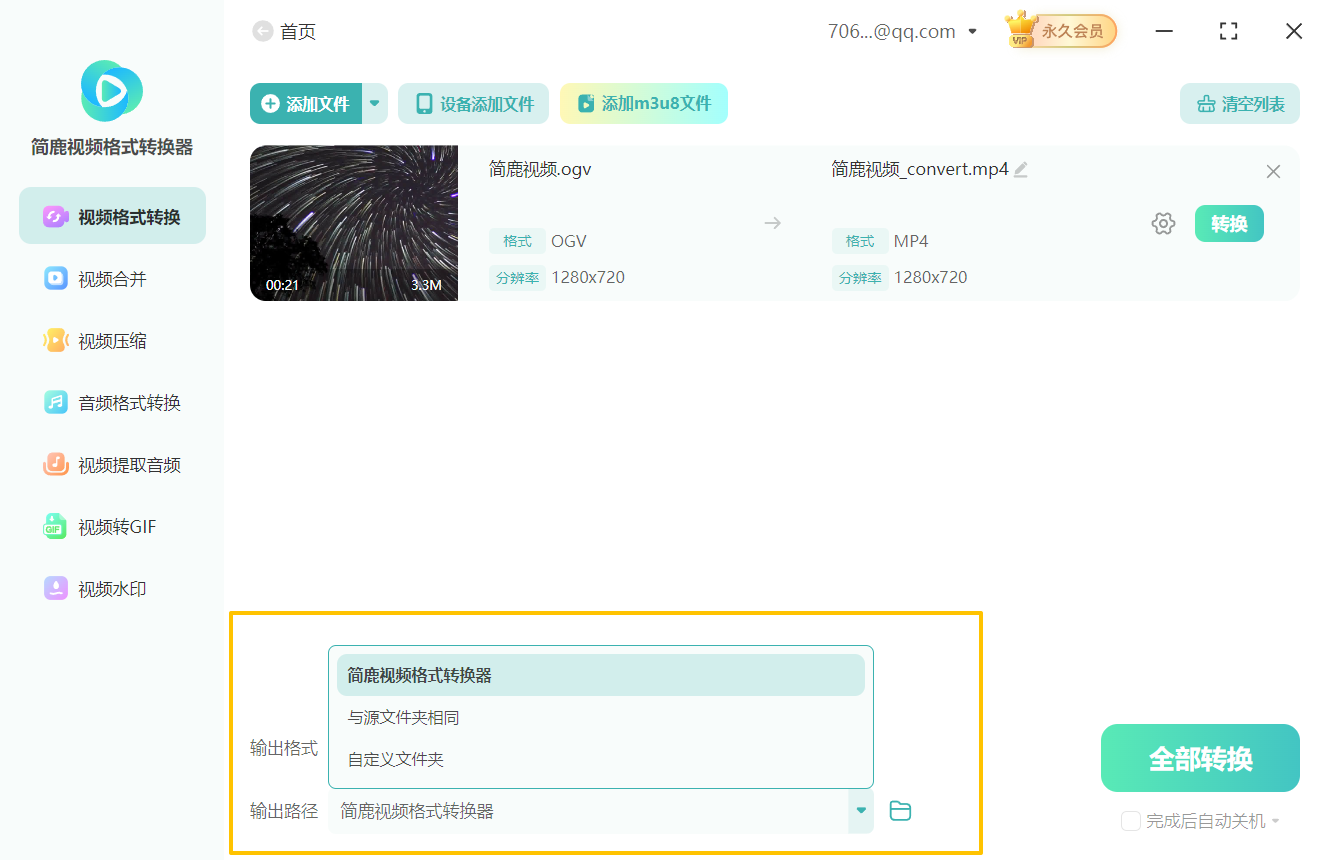
第六步:设置输出路径
点击"输出路径"按钮。在出现的下拉框中选择合适的格式转换模式。
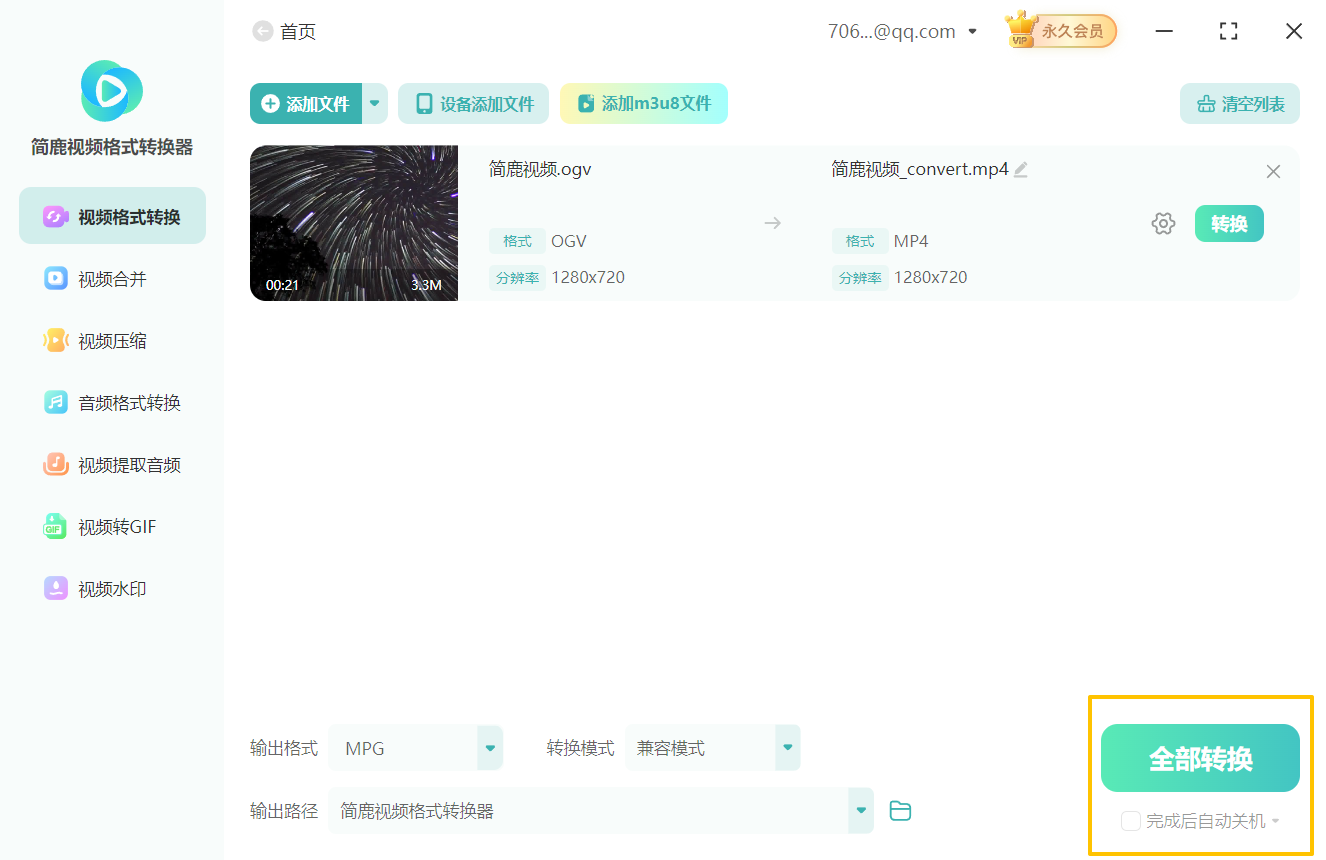
第七步:开始转换
确认所有参数设置无误后,点击"开始转换"按钮启动转换进程。界面将实时显示转换进度,您可以根据剩余时间安排其他工作。
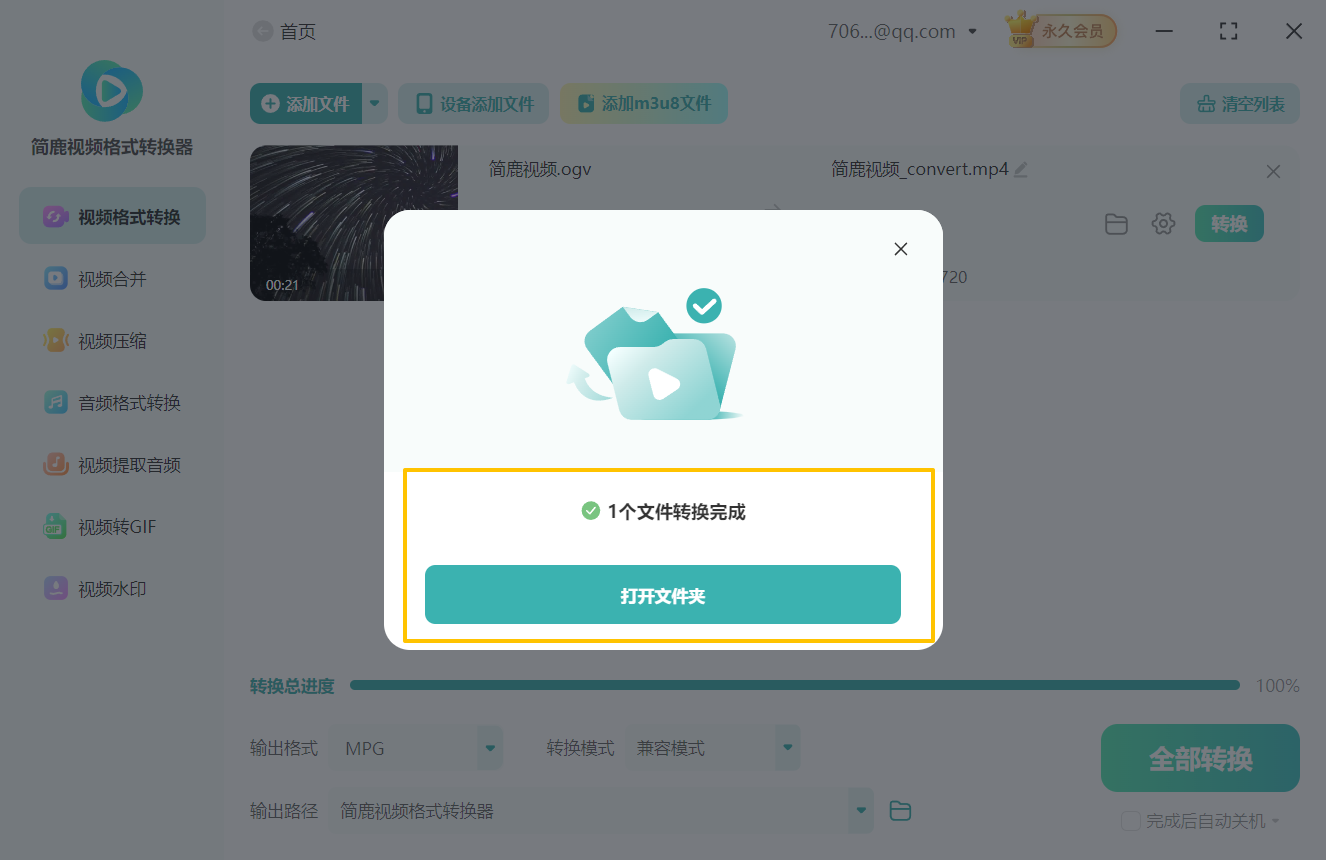
第八步:验收结果
转换完成后,系统会发出提示音并弹出完成对话框。点击"打开输出文件夹"即可查看生成的MPG文件。
使用建议
1. 转换前请检查源文件的完整性
2. 重要文件建议保留原始格式备份
3. 批量转换时确保电脑供电稳定
通过以上详细步骤,您就能轻松把OGV格式轻松转换成mpg格式了。这个过程不仅能显著提升视频的兼容性,还能确保在各种传统播放设备上的稳定运行。立即使用简鹿视频格式转换器,让您的视频内容在更多平台上畅通无阻!

 有用
有用













