



FFmpeg 命令行 FLAC 转 MP3 完整教程(单文件 + 批量 + 音质设置)


 Win下载
Win下载
 Mac下载
Mac下载
你只需要一行命令,就能用 FFmpeg 把无损 FLAC 转换成高音质 MP3,无需安装任何图形软件,速度极快。
我给你整理了最常用、最稳定、直接复制就能用的命令,新手也能直接上手。
一、前提电脑已安装 FFmpeg
确保你的 Windows / Mac / Linux 已经安装并配置好 FFmpeg(能在命令行里直接调用)。测试方法:打开 CMD(Windows) 或 终端(Mac/Linux),输入:ffmpeg -version
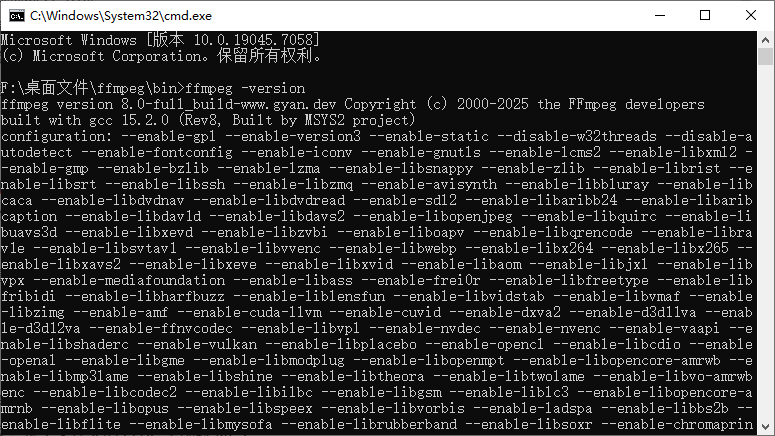
出现版本信息就说明可用。
二、最常用命令:FLAC 转 320K 高音质 MP3
1. 单文件转换
把下面命令里的 文件名 改成你自己的即可:ffmpeg -i input.flac -b:a 320k output.mp3
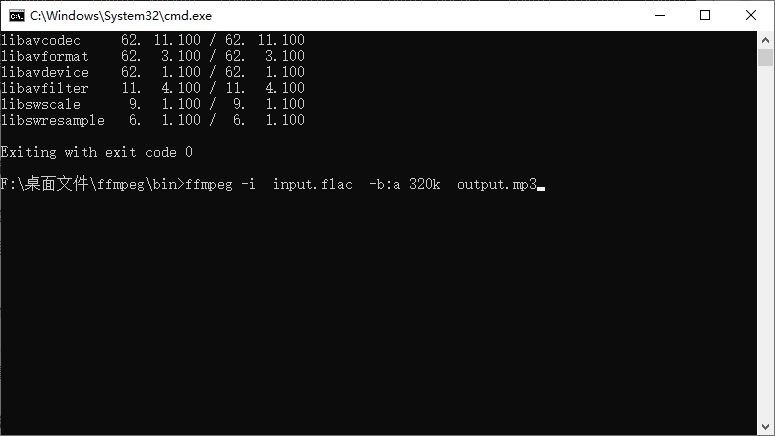
input.flac = 你的 FLAC 文件名
output.mp3 = 转换后的 MP3 文件名
-b:a 320k = 最高音质 MP3(320kbps),人耳几乎听不出损失
三、批量转换:整个文件夹的 FLAC 全部转 MP3
这个最实用!一次性转换所有 FLAC 文件。
Windows 系统命令(CMD 里运行)
for %i in (*.flac) do ffmpeg -i "%i" -b:a 320k "%~ni.mp3"
Mac / Linux 系统命令(终端运行)
for i in *.flac; do ffmpeg -i "$i" -b:a 320k "${i%.flac}.mp3"; done
使用上面的命令时,它会自动遍历当前文件夹所有 FLAC,然后进行黑白后自动生成同名 MP3;保留原文件,不覆盖、不删除,批量完成,不用一首首操作。
四、音质根据需求调整码率
你可以根据需要修改 -b:a 后面的数值:
-b:a 320k 最高音质,较大,适合听歌、车载、收藏
-b:a 192k 高音质,中等,适合手机、日常播放
-b:a 128k 标准音质,最小,适合微信发送、便携播放
把所有要转换的 FLAC 放在同一个文件夹里,在该文件夹里 打开命令行 / CMD,粘贴上面的批量命令,回车,等待完成即可。

 有用
有用













