



零损耗转换!SoLong 音频转换器:FLAC 转 WAV 极速教程


 Win下载
Win下载
 Mac下载
Mac下载
在音频发烧友和专业剪辑师的世界里,FLAC(无损压缩)和 WAV(未压缩无损)是两种最常见的格式。FLAC 体积小、音质好,适合存储;而 WAV 兼容性极强,是专业音频编辑软件(如 Audition, Pro Tools)和老式播放器的首选。
当你需要将 FLAC 文件转换为 WAV 时,最担心的就是“有损转换”导致音质下降。SoLong 音频转换器(以及其背后的 FFmpeg 引擎)提供了一个完美的解决方案:直接流复制(Stream Copy)。这意味着转换过程不进行重新编码,只是将音频数据从 FLAC 容器中“原封不动”地取出放入 WAV 容器中,音质 100% 零损耗,且速度极快。
本文将手把手教你如何使用 SoLong 完成这一操作,并附带 FFmpeg 命令行的高效玩法。
方法一:图形界面版(SoLong 软件操作指南)
适合不熟悉代码的用户,操作简单直观,所见即所得。
第一步:启动软件并添加文件
打开 SoLong 音频转换器。点击软件顶部菜单栏或主界面上的 “添加文件”按钮。在弹出的文件浏览窗口中,找到你存放 FLAC 文件的文件夹,选中一个或多个需要转换的文件,点击“打开”。
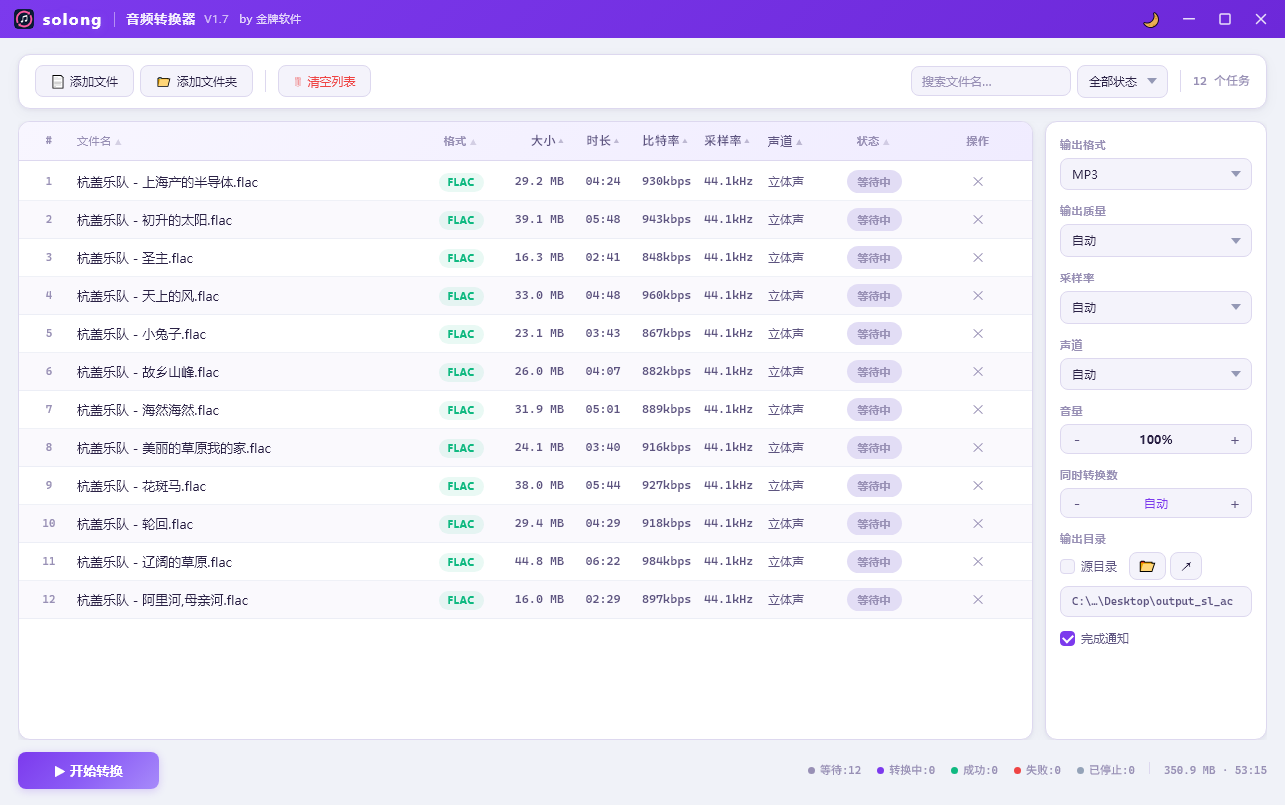
第二步:检查音频信息
文件加载后,主列表区域会详细显示每个文件的属性。你可以查看:
格式:确认为 FLAC。
大小:原始文件大小。
时长:音频持续时间。
采样率/声道:例如 44100Hz / Stereo (立体声) 或 96kHz / 5.1。
比特率:FLAC 通常是动态比特率(VBR)。
这一步可以帮助你确认源文件是否损坏或是否符合预期。
第三步:设置输出格式为 WAV
在界面右侧找到 “输出格式”下拉菜单,然后选择 WAV。
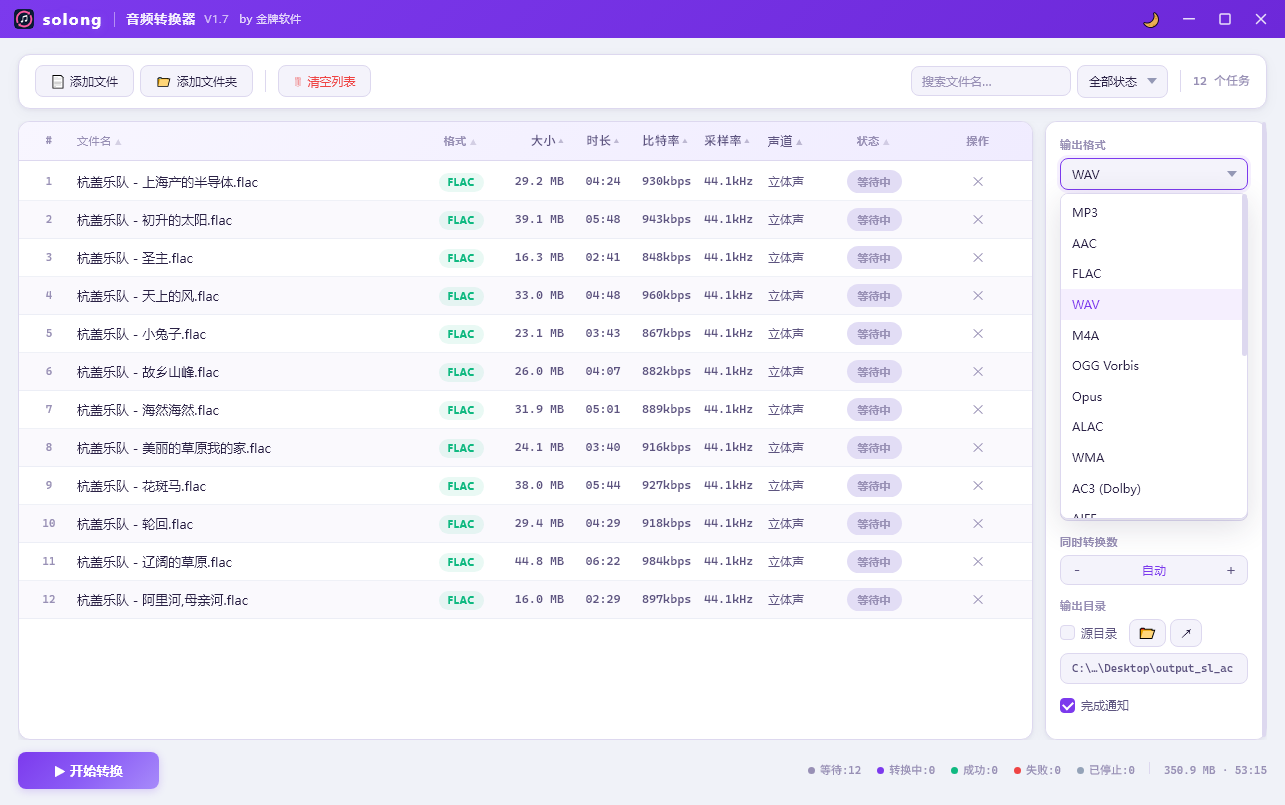
在大多数基于 FFmpeg 的现代转换器(如 SoLong)中,当从无损格式(FLAC)转为另一种无损格式(WAV)时,软件通常会自动启用 “直接复制”模式。
这意味着不会进行重编码。转换过程仅仅是解封装和再封装,速度几乎是瞬间完成的,且音质与源文件完全一致,没有任何损失。
第四步:设置输出目录
在输出设置区域,点击“浏览”按钮,选择一个全新的文件夹(例如 D:\Music\WAV_Output),这样可以将源文件和转换文件分开,避免混乱。
第五步:开始转换
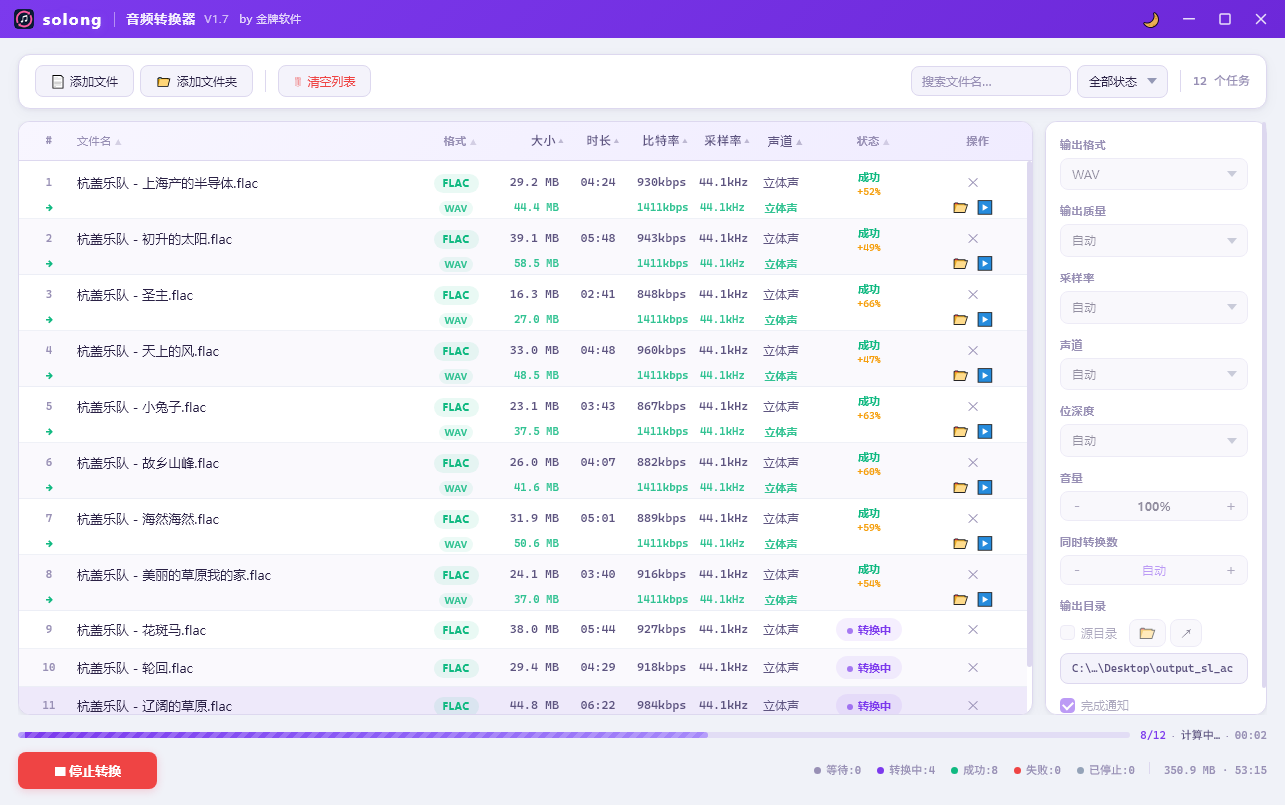
再次确认列表中的文件格式和目标格式无误。点击左下角的 “开始转换”按钮。当状态显示“成功”时,点击“打开输出文件夹”即可看到你的 WAV 文件。
方法二:极客高效版(FFmpeg 命令行)
如果你电脑上已经安装了 FFmpeg(SoLong 的核心引擎),或者你喜欢使用命令行工具,那么无需打开任何图形界面软件,一行命令即可搞定,效率更高,适合批量脚本处理。
确保终端(Terminal/CMD/PowerShell)中可以运行 ffmpeg 命令。
单文件转换命令
ffmpeg -i input.flac -c:a copy output.wav
批量转换命令(Mac/Linux Bash 示例)
for file in *.flac; do ffmpeg -i "$file" -c:a copy "${file%.flac}.wav"; done
为什么推荐 -c:a copy?
如果不加这个参数,FFmpeg 默认会将 FLAC 解码为 PCM 再编码为 WAV。虽然 WAV 是无损的,结果音质一样,但这个过程需要 CPU 进行大量的数学运算,速度慢且消耗资源。使用 copy 模式,CPU 占用率极低,速度仅受限于硬盘读写。
常见问题解答 (FAQ)
Q1: FLAC 转 WAV 后文件体积变大了吗?
A: 是的,通常会变大。FLAC 是压缩格式(类似 ZIP),WAV 是未压缩格式。虽然音质完全一样,但 WAV 文件体积通常是 FLAC 的 1.5 到 2 倍大。这是正常的物理现象,并非转换错误。
Q2: 转换过程中音质会受损吗?
A: 只要使用了“直接复制”模式(SoLong 默认行为或 FFmpeg 的 -c:a copy),音质是数学级别上的完全一致,没有任何损失。如果是其他软件进行了“重编码”,理论上也不会损失(因为 WAV 是无损的),但没必要浪费时间和算力。
Q
3: 为什么我的播放器无法播放转换后的 WAV?
A: 这种情况极少见。如果发生,请检查:源 FLAC 文件本身是否损坏?是否错误地选择了特殊的编码参数(如浮点 PCM),而老旧播放器不支持?保持默认设置通常是最安全的。
无论是使用 SoLong 音频转换器 的图形界面,还是 FFmpeg 的命令行,将 FLAC 转换为 WAV 的核心都在于“直接流复制”。

 有用
有用













