



BitLocker 加密怎样解除?你可以在控制面板手动关闭 BitLocker


 Win下载
Win下载
 Mac下载
Mac下载
有用户刚新买了电脑,可打开却发现电脑硬盘加密了,而这就是使用 BitLocker 加密造成的。对于习惯使用鼠标操作、希望直观管理磁盘状态的用户,通过 Windows 控制面板关闭 BitLocker 是最经典且稳妥的方式。这种方法不仅界面友好,还能实时查看解密进度。
控制面板手动关闭 BitLocker 操作步骤
第一步:进入控制面板
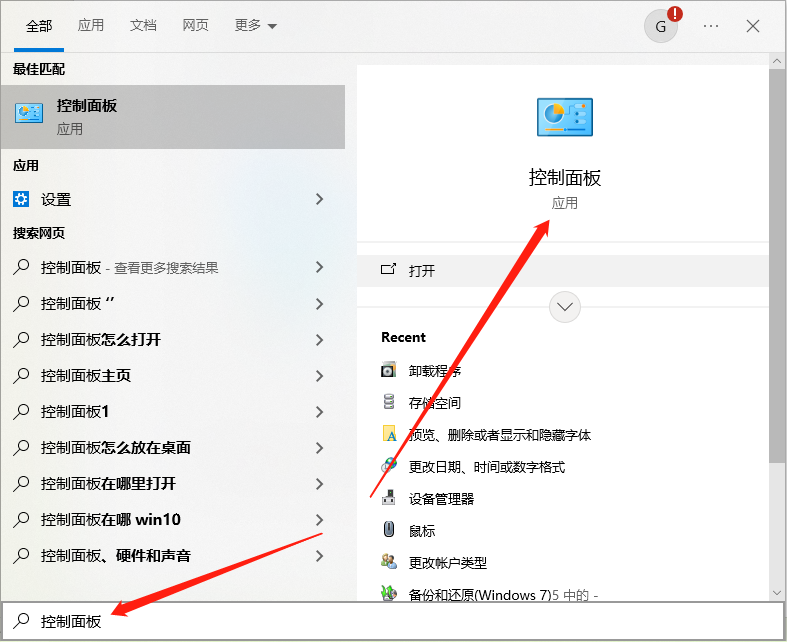
点击电脑屏幕左下角的“开始”按钮或搜索图标,在搜索框中输入“控制面板”。在弹出的搜索结果中,点击打开控制面板应用。
第二步:找到加密管理入口
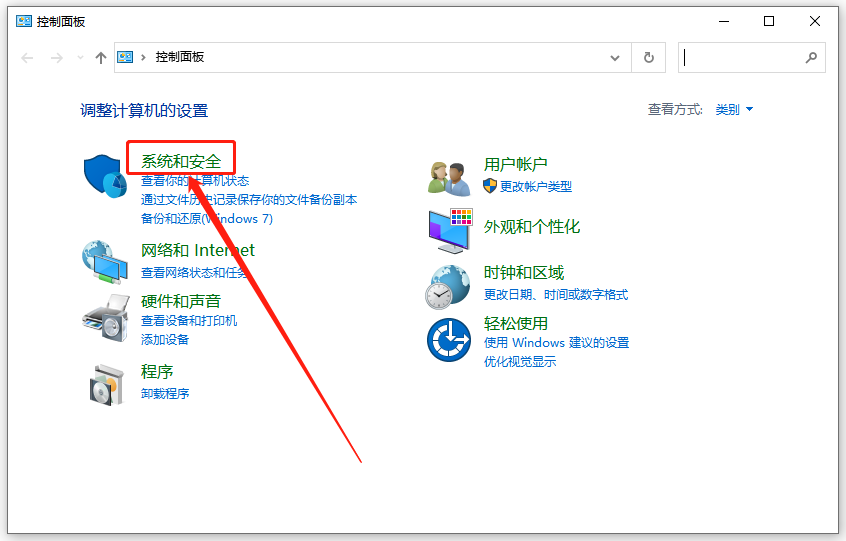
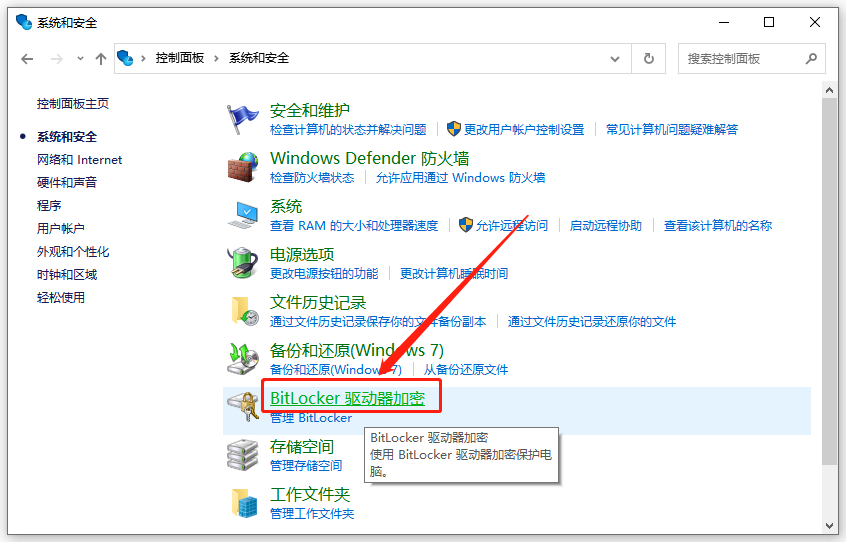
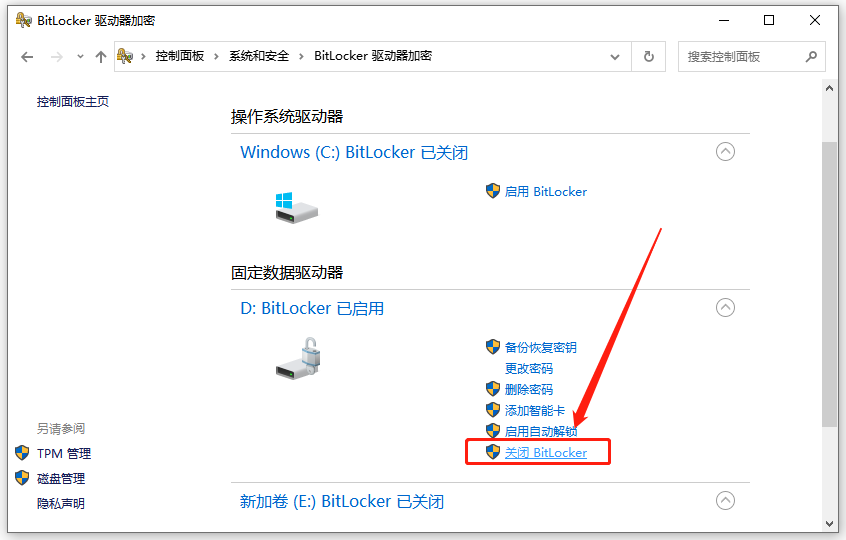
在控制面板界面中,点击“系统和安全”选项,系统会自动跳转至相关的安全设置页面。接着,在列表中找到并点击“BitLocker 驱动器加密”选项。
第三步:定位并关闭加密
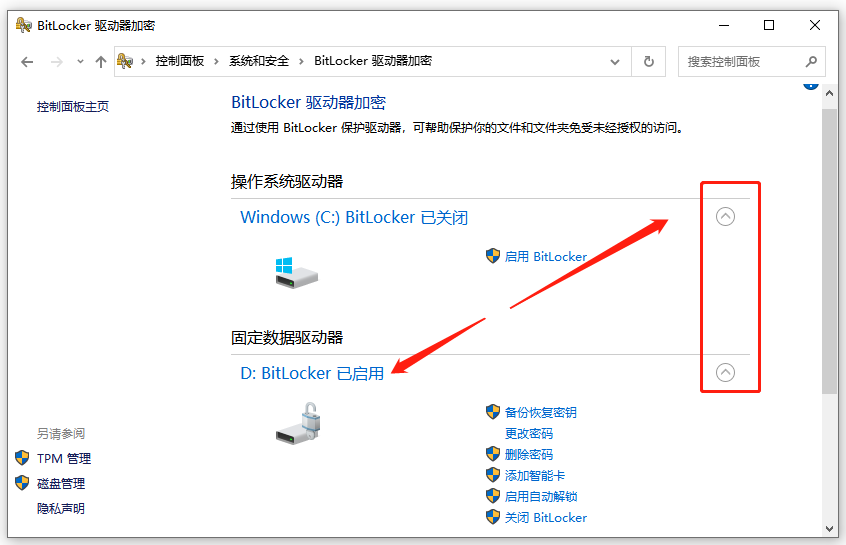
在右侧展开的磁盘选项中,您可以直观地看到各个分区的状态。例如,若 D 盘显示为“BitLocker 已开启”,说明该磁盘正处于加密保护中。找到需要解除加密的磁盘,直接点击其右侧的“关闭 BitLocker”选项。
第四步:确认解密操作
此时,系统会弹出一个警告窗口,提示您关闭 BitLocker 将解密驱动器,且该过程可能需要较长时间。确认无误后,再次点击“关闭 BitLocker”按钮以启动解密程序。
第五步:等待解密完成
解密过程通常需要几分钟到几十分钟不等,具体取决于磁盘的数据量。在此期间,您可以继续正常使用电脑。当解密完成后,窗口会提示“驱动器已完全解密”,点击“关闭”即可。重新打开“此电脑”,您会发现该磁盘的锁定图标已消失,恢复到了正常的未加密状态。
核心注意事项与避坑指南
控制面板中的“BitLocker 驱动器加密”功能主要适用于 Windows 11/10 的专业版、企业版或教育版。如果您使用的是家庭版,控制面板中可能无法显示此选项或无法操作。家庭版用户请务必使用“Windows 设置”中的“设备加密”或“命令行(CMD)”方式进行关闭。
解密是一个持续读写硬盘的过程。在解密期间,切勿强制关机、断电或进行其他高负载的磁盘操作。对于笔记本电脑用户,请确保在解密期间插上电源,以免电池耗尽导致意外中断,进而引发数据丢失或文件系统损坏。
虽然 Windows 允许在解密时继续使用电脑,但由于后台正在进行大量的数据解密运算,您可能会感觉到电脑运行速度变慢或磁盘占用率升高。这是正常现象,请耐心等待其自动完成。
关闭加密后,硬盘上的所有文件将处于明文状态。如果您的电脑不慎丢失或硬盘被盗,他人将可以直接读取您的隐私数据。因此,除非有特殊需求(如提升老旧硬盘性能、排查系统故障等),否则建议保留加密状态以保障数据安全。

 有用
有用













