



MP4 怎么转换为 RMVB 文件格式?盘点一下视频格式转换方法


 Win下载
Win下载
 Mac下载
Mac下载
MP4 凭借其卓越的兼容性和高效的压缩算法,早已成为当今绝对的主流格式。然而,在实际操作中,我们有时仍会面临将 MP4 转换为 RMVB 的需求。尽管 RMVB 在网络带宽受限的早期时代凭借出色的压缩率风靡一时,但如今它已逐渐被现代格式取代。
为什么需要将 MP4 转换为 RMVB?
部分早期的 MP4 播放器、功能手机或老式电脑仅支持 RealMedia 系列编码,无法识别现代的 H.264/HEVC 编码的 MP4 文件,而如果你想顺利进行播放,那就需要把 MP4 转换为 RMVB 格式。
RMVB的可变码率(VBR)技术在处理低分辨率或画面变化不大的视频时,仍能保持极小的文件体积,适合在存储空间极其有限的介质上保存。目前极少数老旧的论坛或视频平台可能仍限制上传 RMVB 格式。
RMVB 视频格式实用转换工具与方法
目前,将 MP4 转换为 RMVB 主要有以下几种途径:
1. 专业图形化视频转换软件
对于大多数用户,使用界面直观的转换软件是最便捷的选择。市面上如简鹿视频格式转换器、彩虹办公中心、烁光视频转换器以及狸窝全能视频转换器等工具,均支持将 MP4 转换为 RMVB。
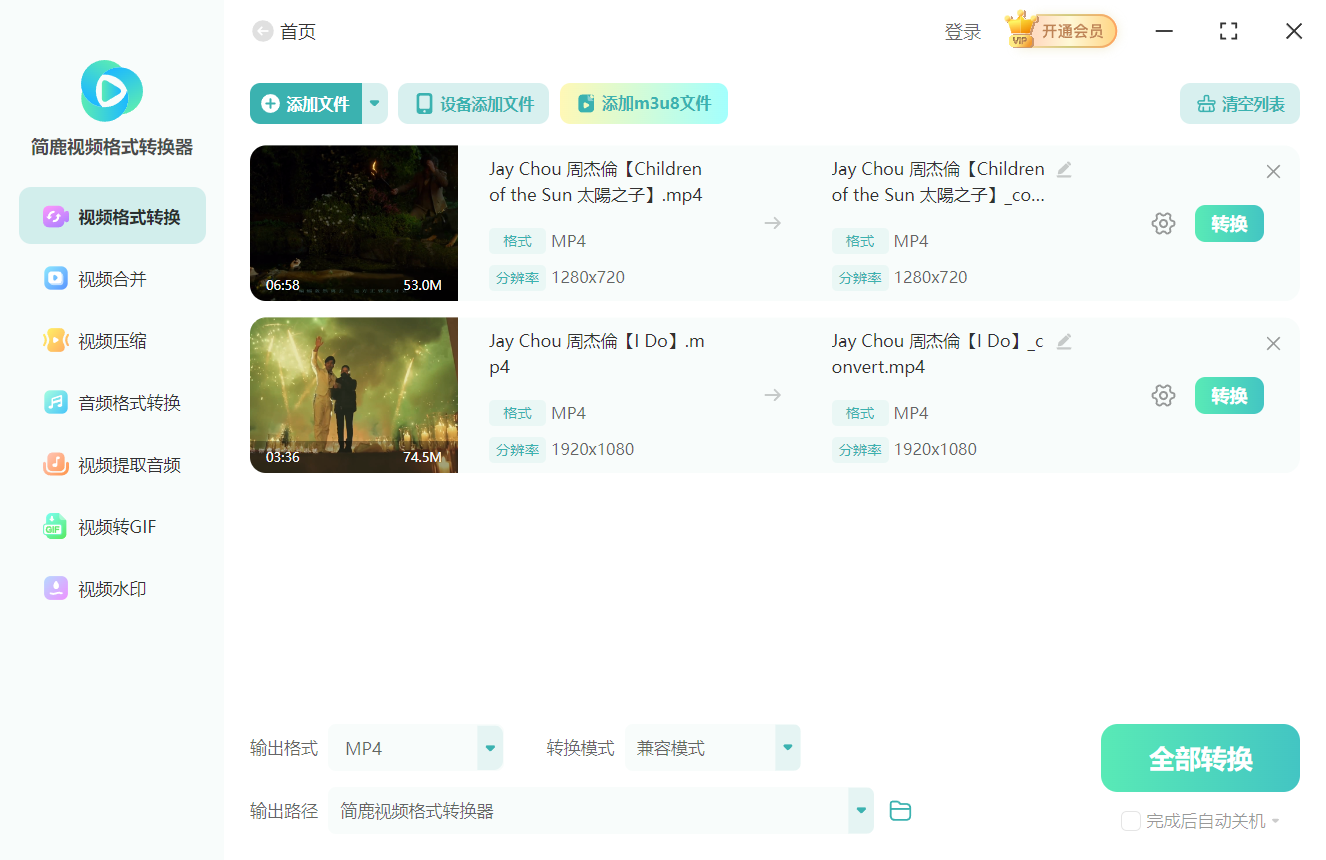
操作步骤也非常简单,你只需要打开软件并选择“视频格式转换”功能;点击“添加文件”导入 MP4 视频;在“输出格式”下拉菜单中找到并选择“RMVB”;根据需要调整分辨率或画质参数后,点击“全部转换”即可。这类软件通常内置了针对移动终端优化的预设,能有效避免兼容性问题。
2. 开源免费工具 HandBrake
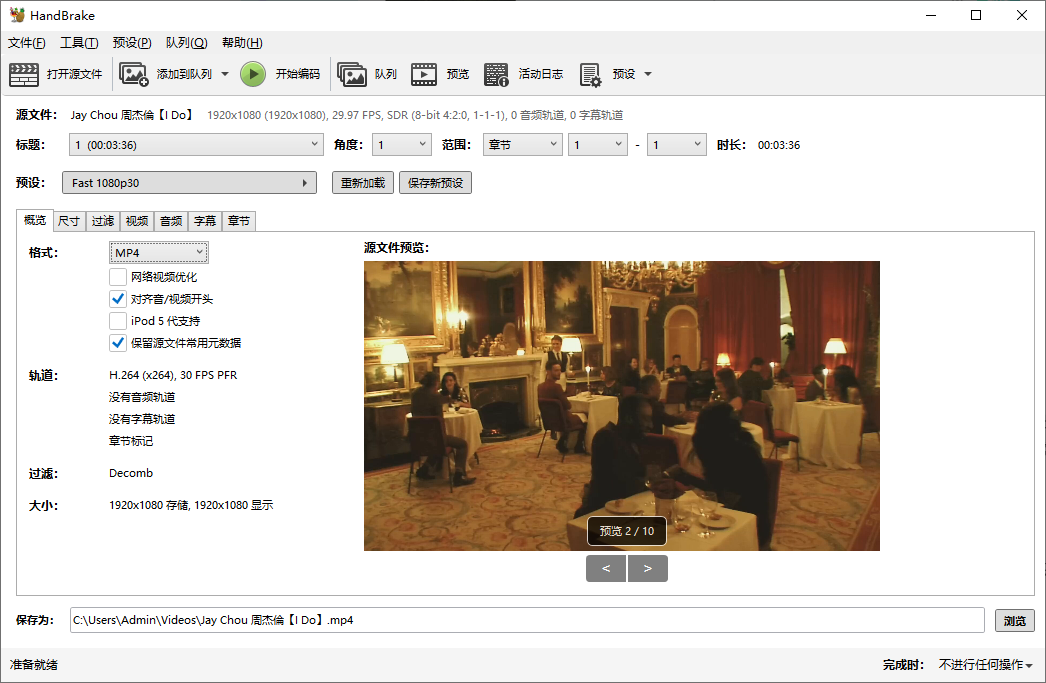
HandBrake 是一款功能强大的跨平台开源转码工具,支持几乎所有常见的视频格式输入与输出。用户可以在其输出设置中自定义视频编码器,选择 RealVideo 相关编码来实现 MP4 到 RMVB 的转换,同时还能精细调节比特率和帧率。
3. 命令行工具 FFmpeg
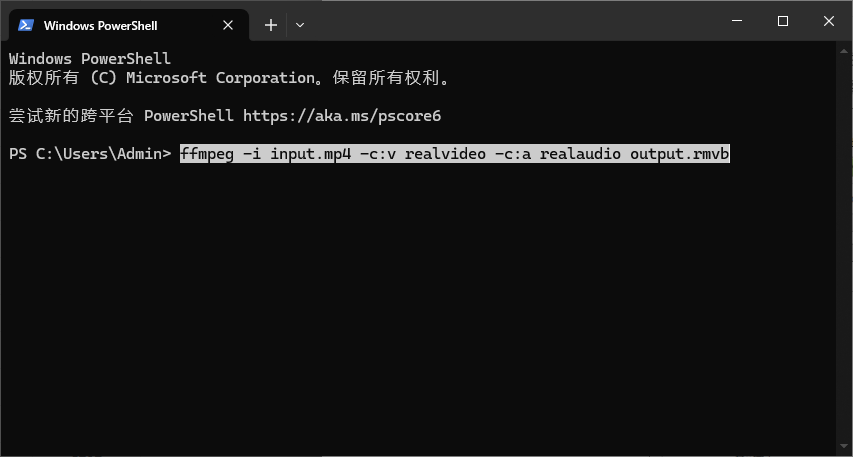
对于有一定技术背景的用户,FFmpeg 提供了极其灵活且高效的转换方案。只需在命令行中输入类似以下的指令,即可快速完成转换:
ffmpeg -i input.mp4 -c:v realvideo -c:a realaudio output.rmvb
在进行 MP4 转 RMVB 时,必须认识到这是一次“降级转换”。由于 RMVB 的底层编码算法较为陈旧,无论转换参数如何设置,其画质上限都无法超越原始的 MP4 文件。在转换过程中,建议不要盲目追求高分辨率,而是将重点放在码率的合理分配上,以确保在有限的文件体积内获得最佳的视觉体验。
在这里还是要再强调一遍,目前随着软件和技术的更新,已有越来越多的软件不支持转换为 RMVB 格式了,大家可以根据自己的实际情况来选择不同的视频格式,一般目前比较推荐的就是使用 MP4 格式,它的兼容性最好。

 有用
有用













