



轻松掌握ASF格式视频转换MKV格式的小窍门


 Win下载
Win下载
 Mac下载
Mac下载
ASF格式作为微软推出的高级流媒体容器,凭借与Windows Media技术的深度整合,在企业培训等场景中曾广泛应用。MKV格式以其强大的容器兼容性,逐渐成为高清视频存的优选方案。本文将详细介绍ASF格式视频转换MKV格式的小窍门。
一、转换前的准备工作
系统与环境:建议使用Windows 7及以上系统,或macOS、Linux系统搭配跨平台转换工具;
源文件检查:确认ASF文件可正常播放,无损坏或加密,加密文件需先解密。
空间预留:MKV文件可保留高质量视频与多轨道信息,文件体积通常大于ASF,建议预留源文件两倍以上的磁盘空间。
二、详细转换步骤
第一步:启动转换工具
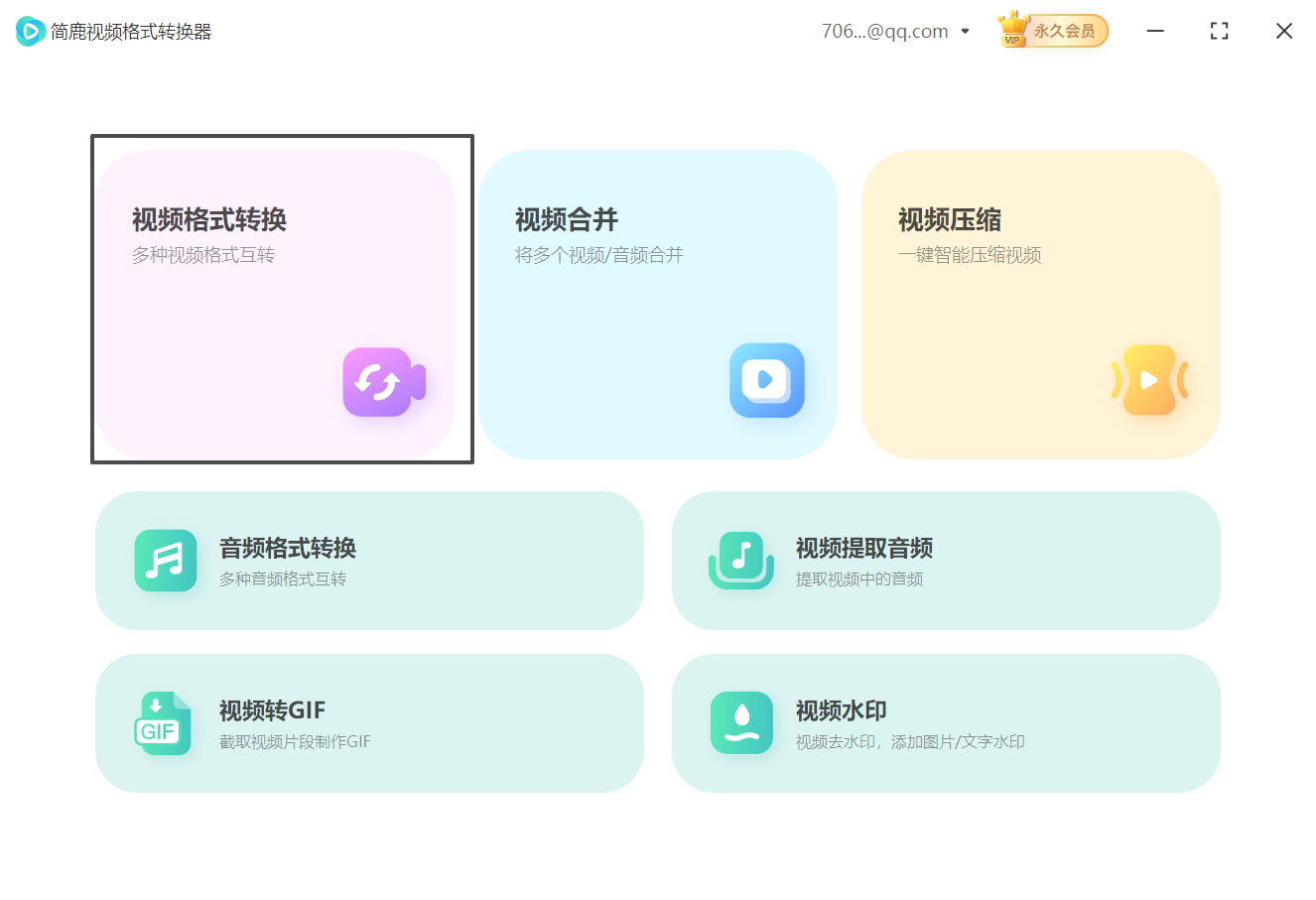
双击桌面简鹿视频格式转换器快捷方式,等待程序启动后,在主界面选择视频格式转换模块。
第二步:添加ASF源文件
点击界面左上角的添加文件按钮,把需要转换的asf文件添加到软件中。直接拖拽文件至软件窗口也行。

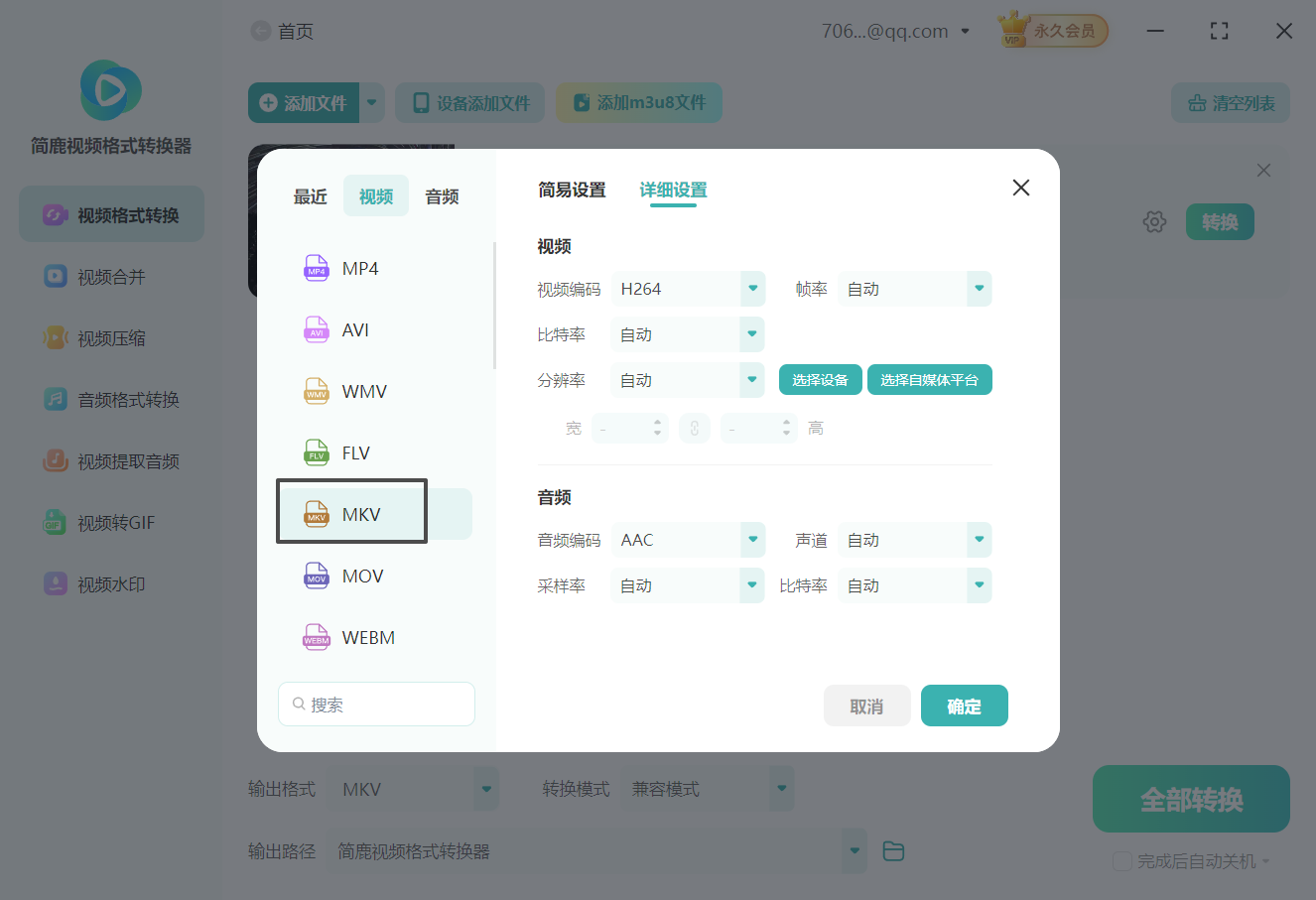
第三步:设置输出格式为MKV
导入成功后,在界面下方输出格式区域展开格式列表,找到并选择MKV格式选项。
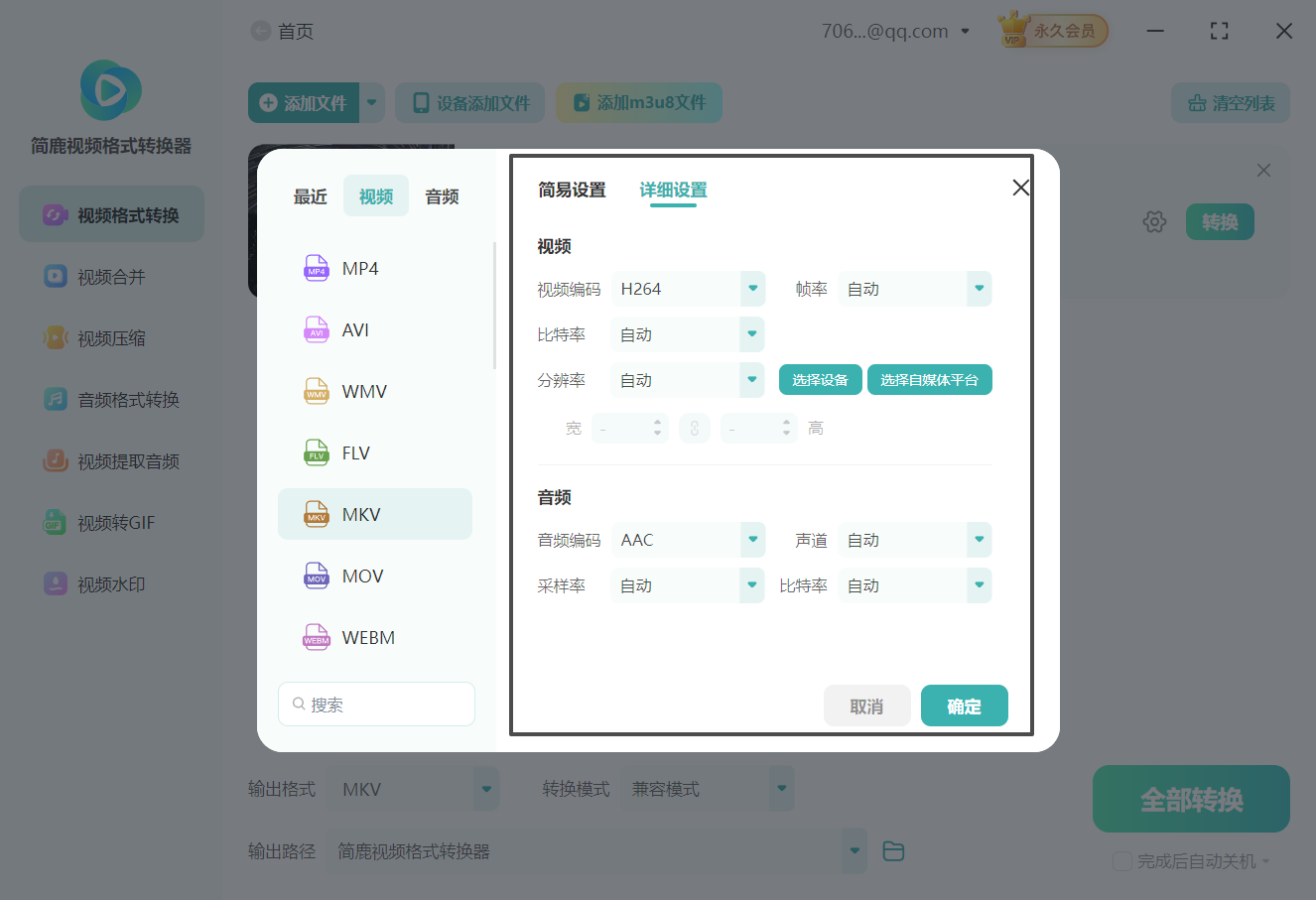
第四步:调整视频参数
点击详细设置进入高级设置面板,对分辨率、比特率、帧率等参数进行调整。
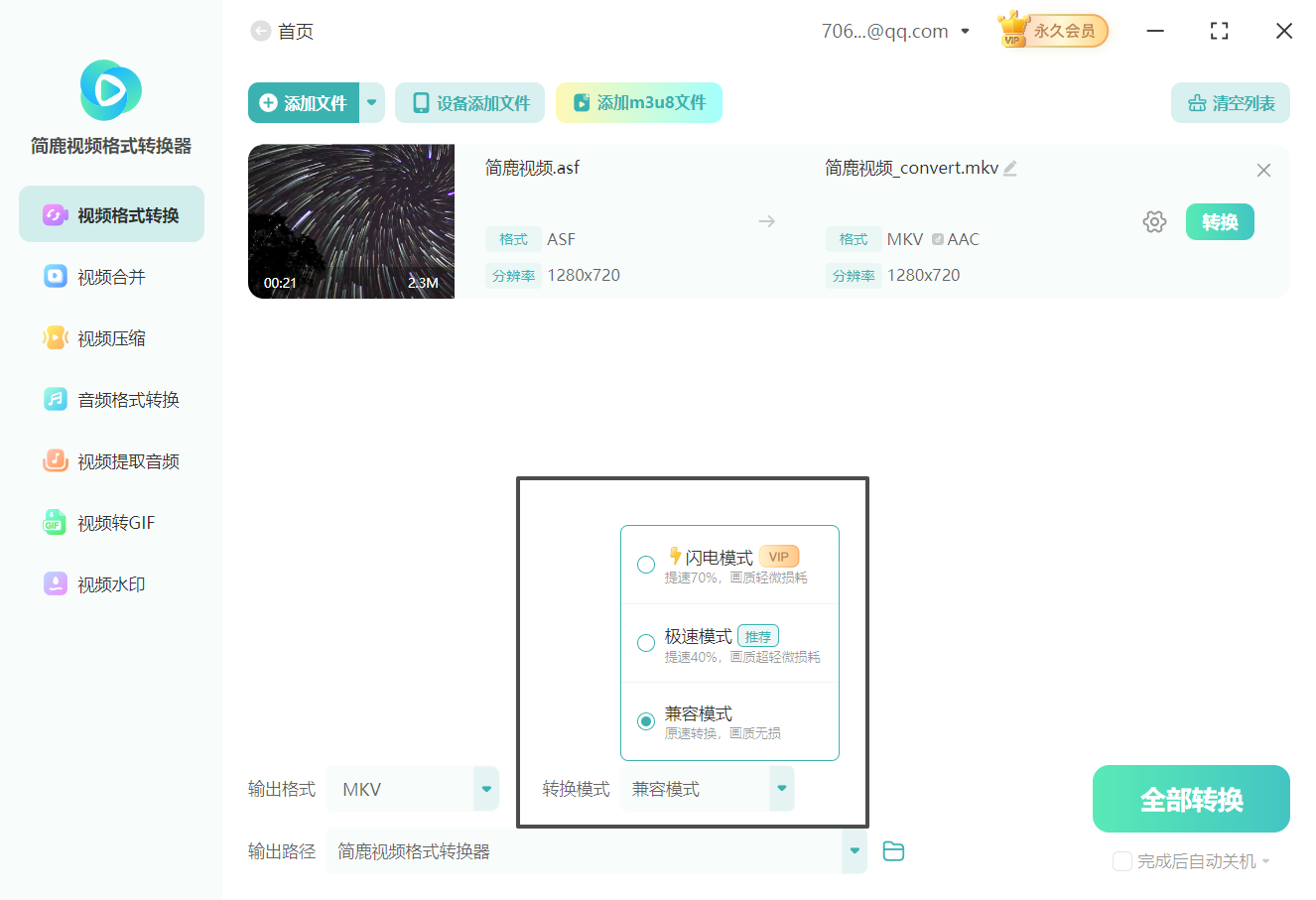
第五步:选择转换模式
工具提供三种模式。分别为兼容模式、极速模式和闪电模式。一般来说,兼容模式就能满足大部分的转换需求了。
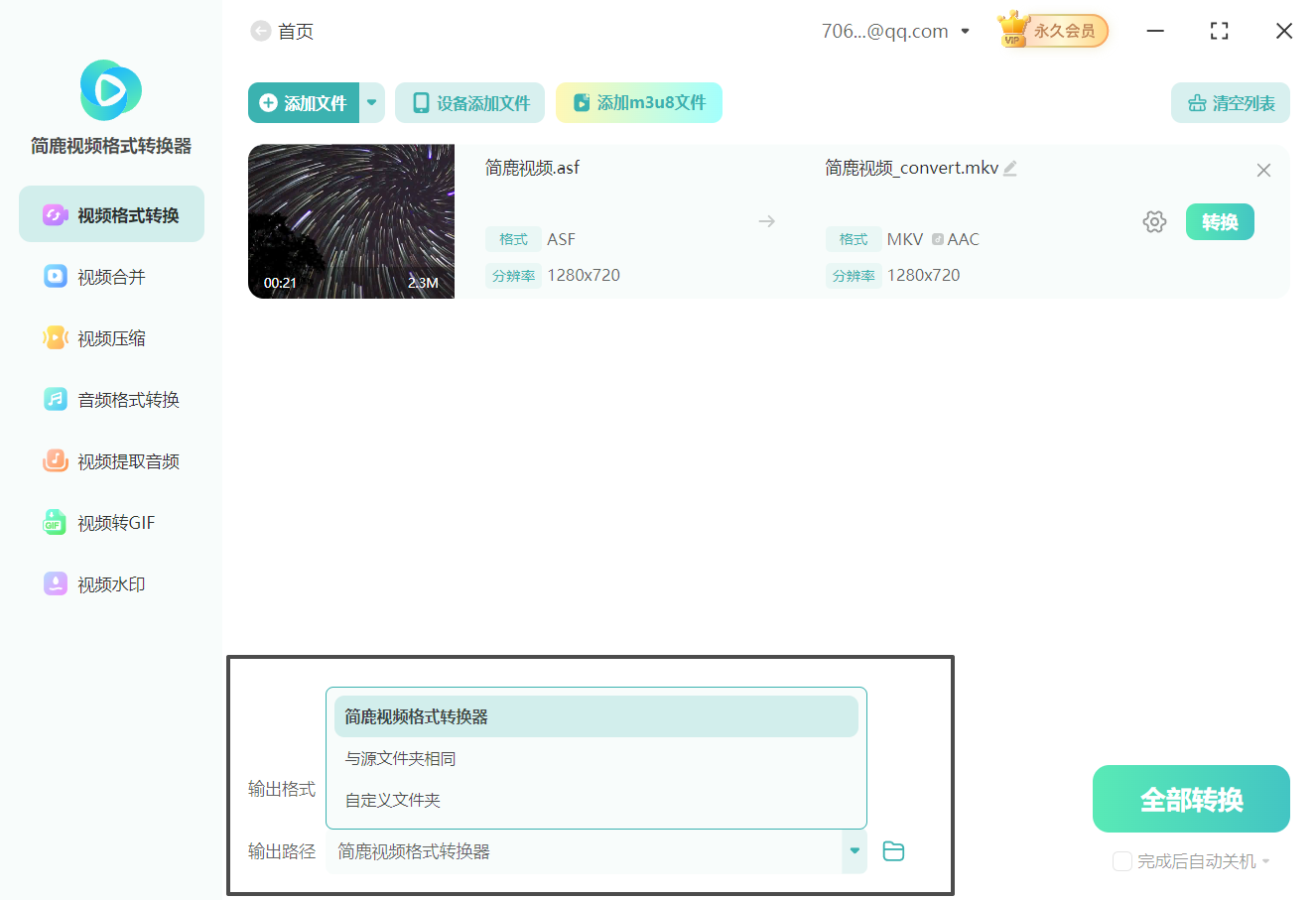
第六步:指定保存路径
点击输出路径按钮,在出现的界面中选择合适的转换路径。
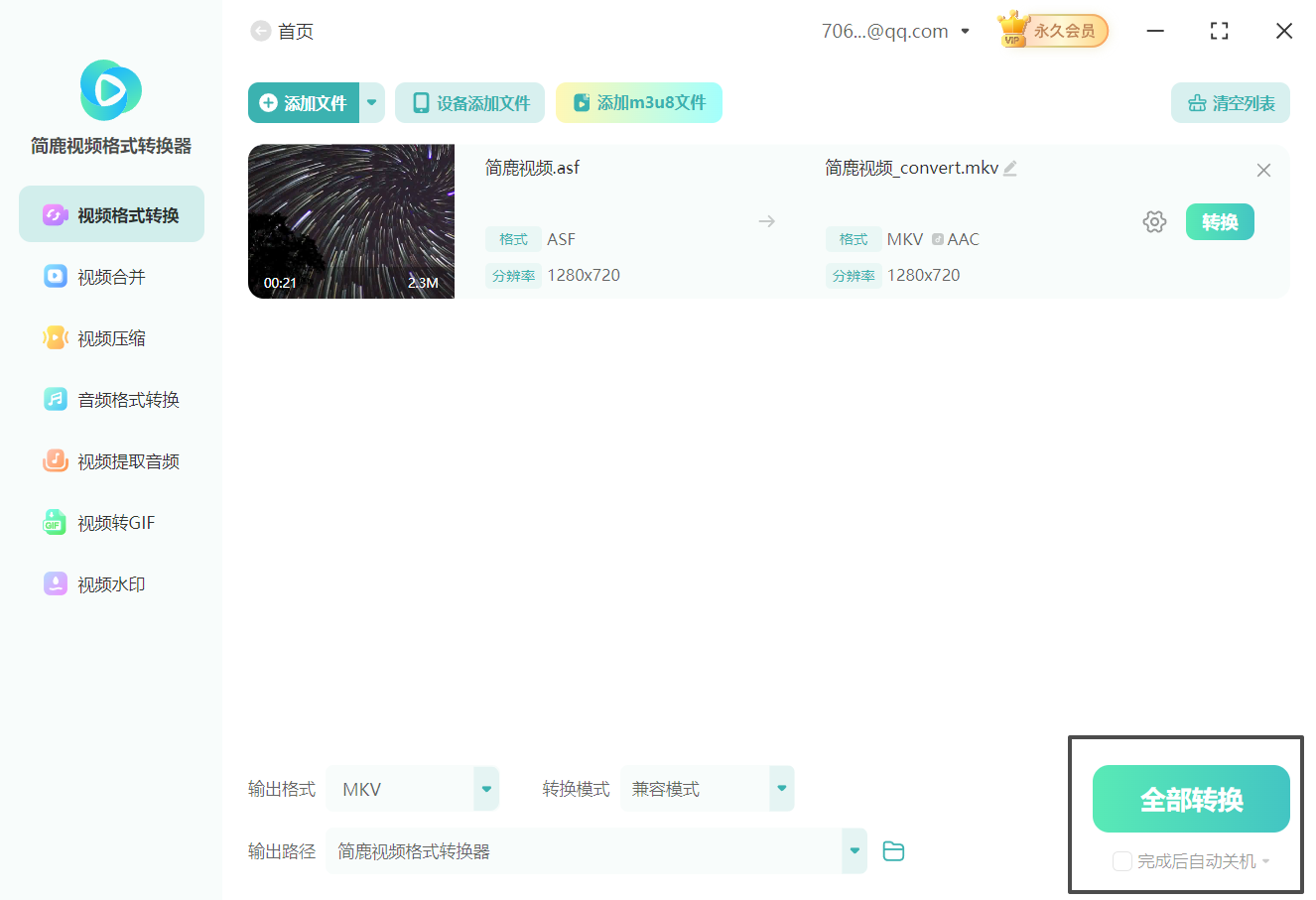
第七步:开始转换
确认所有参数无误后,点击开始转换按钮。界面将显示实时进度条、已用时间及剩余时间。
第八步:完成验证
转换完成后,工具会弹出转换成功提示,点击打开文件夹即可查看MKV文件。

通过以上步骤,您可以轻松掌握ASF格式视频转换MKV格式的技巧,获得更强的跨平台兼容性、多轨道扩展能力与高清画质保留效果。如需了解更多音视频格式转换技巧,可以访问简鹿视频官网。

 有用
有用













