



详细介绍ogv格式转换为webm格式的便捷操作


 Win下载
Win下载
 Mac下载
Mac下载
在OGV作为开源视频格式的代表,凭借其无专利限制、开源免费的特性,在Linux系统及开源项目中广泛应用。WebM作为谷歌主导的开源视频格式,以对HTML5原生支持的优势,成为网页视频的主流选择。本文将为您介绍ogv格式转换为webm格式的方法。
一、格式特性深度解析
OGV格式:开源世界的“老将”
技术基础:基于Ogg容器,封装Theora视频编码与Vorbis音频编码,支持多流混合。
核心优势:完全开源免费,无专利限制,兼容性强,适合学术研究、开源媒体项目。
WebM格式:现代网页的“新宠”
技术基础:基于Matroska容器,封装VP8/VP9视频编码与Opus/Vorbis音频编码,专为网络传输优化。
核心优势:
高效压缩:VP9编码比Theora节省约50%带宽,画质更优。
HTML5原生支持:无需插件即可在浏览器直接播放,兼容Chrome、Firefox、Edge等主流浏览器。
开源免费:无专利授权费用,适合商业项目。
二、转换前准备清单
硬件要求:
运行Windows 7/10/11系统的电脑。
至少4GB内存。
软件工具:
源文件准备:
需转换的OGV视频文件。
三、ogv格式转换为webm格式操作指南
步骤1:启动转换工具
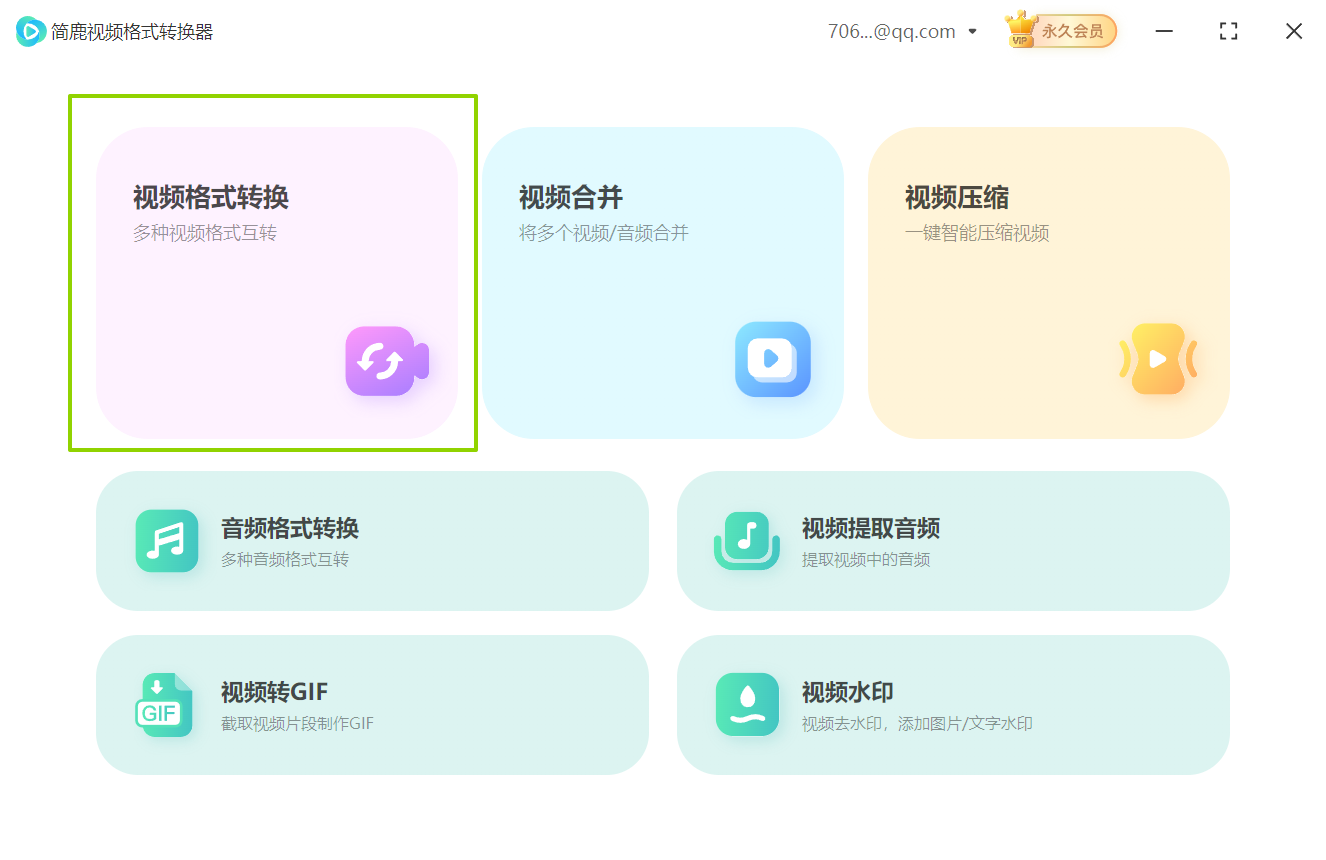
从开始菜单打开简鹿视频格式转换器,进入主界面后,点击【视频格式转换】功能模块,进入下一步。
步骤2:导入OGV源文件
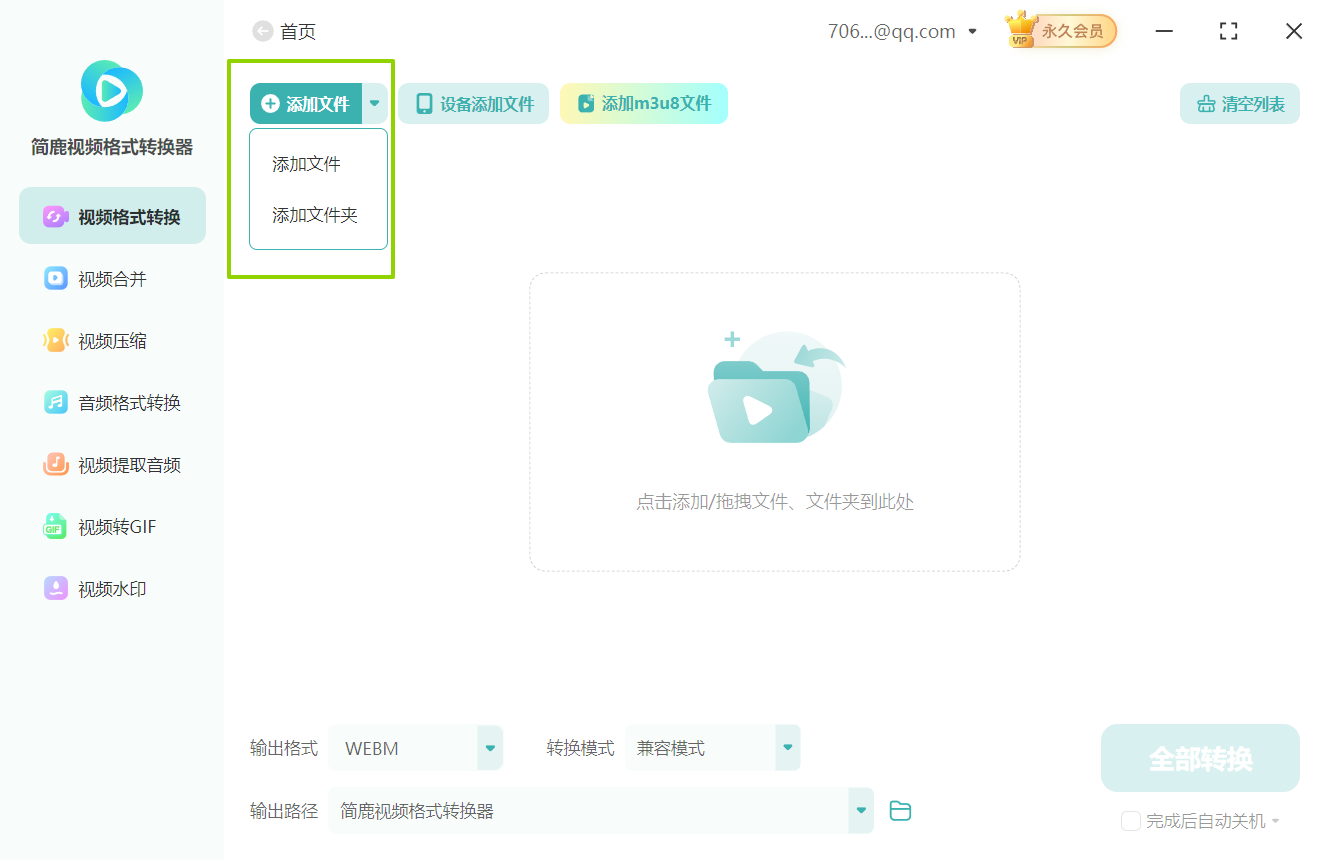
点击【添加文件】按钮,在弹出的文件选择窗口中找到ogv视频文件并添加到软件中。
步骤3:选择输出格式为WebM
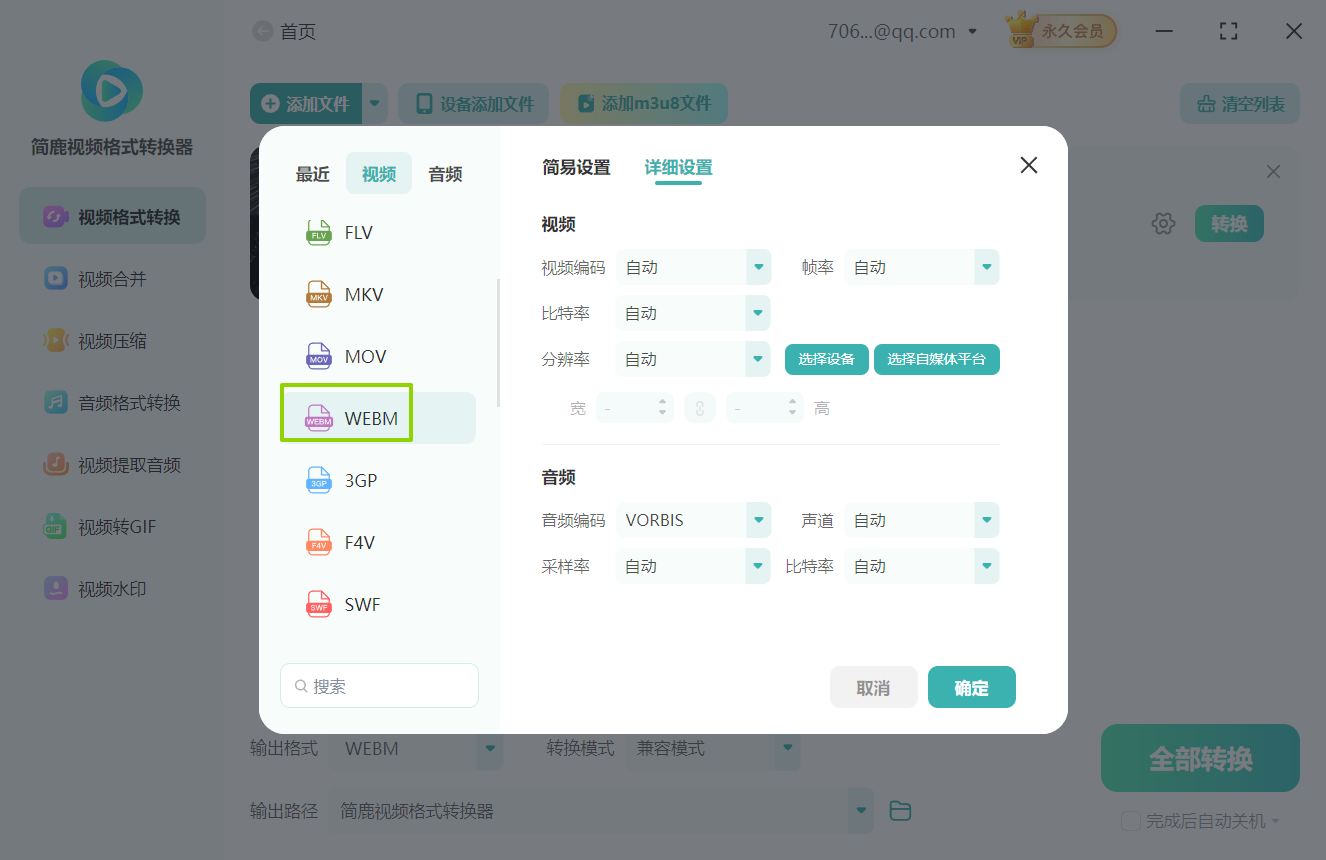
在输出格式选项中,找到【WebM】格式并选中。
高级设置(可选):
视频编码:推荐选择VP9或VP8。
分辨率:根据需求调整,默认保持原分辨率。
比特率:降低比特率可缩小文件体积,但可能影响画质。
音频编码:选择Opus(音质更佳)或Vorbis。
步骤4:设置转换模式
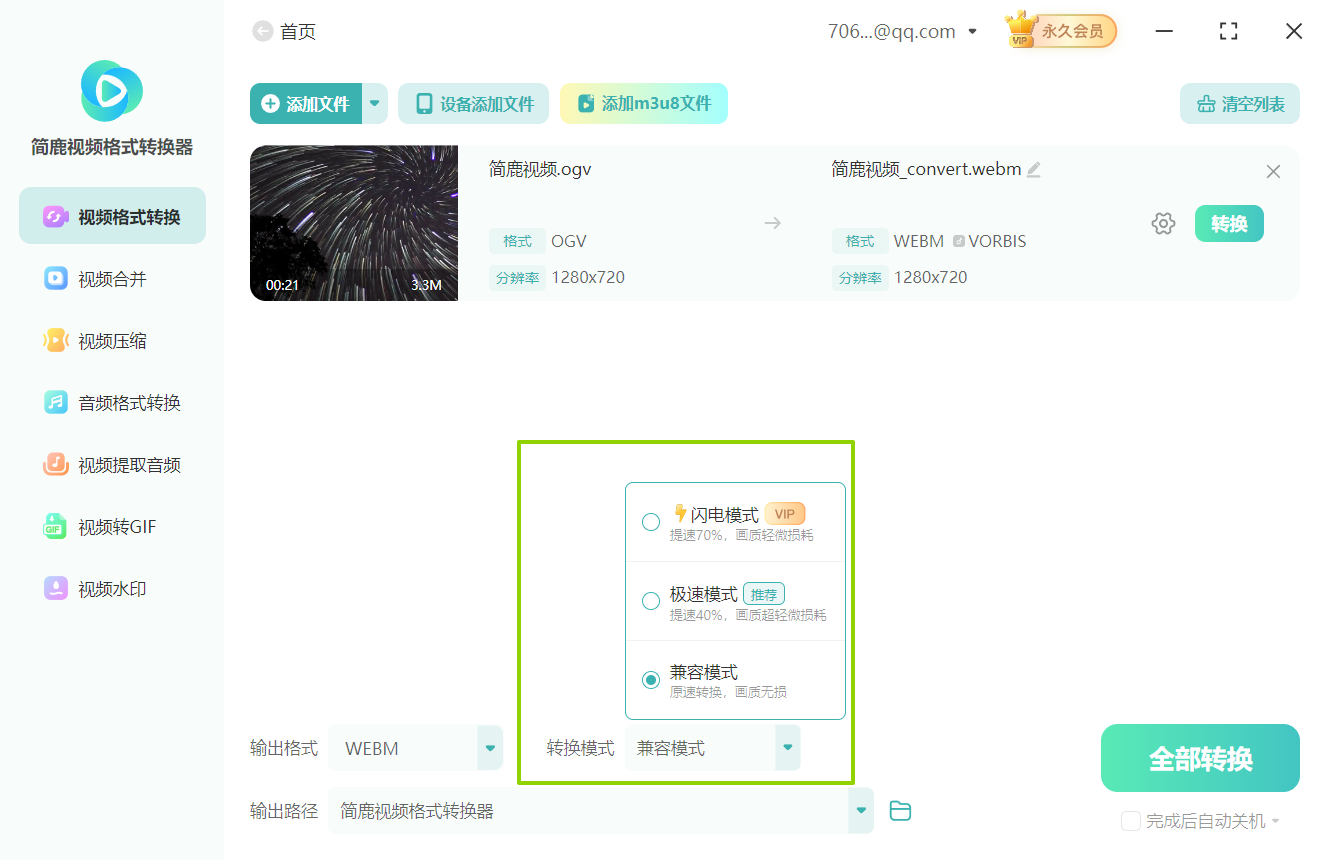
软件提供三种转换模式供用户选择。如果没有特殊需求,选择默认的【兼容模式】就能满足大部分要求。
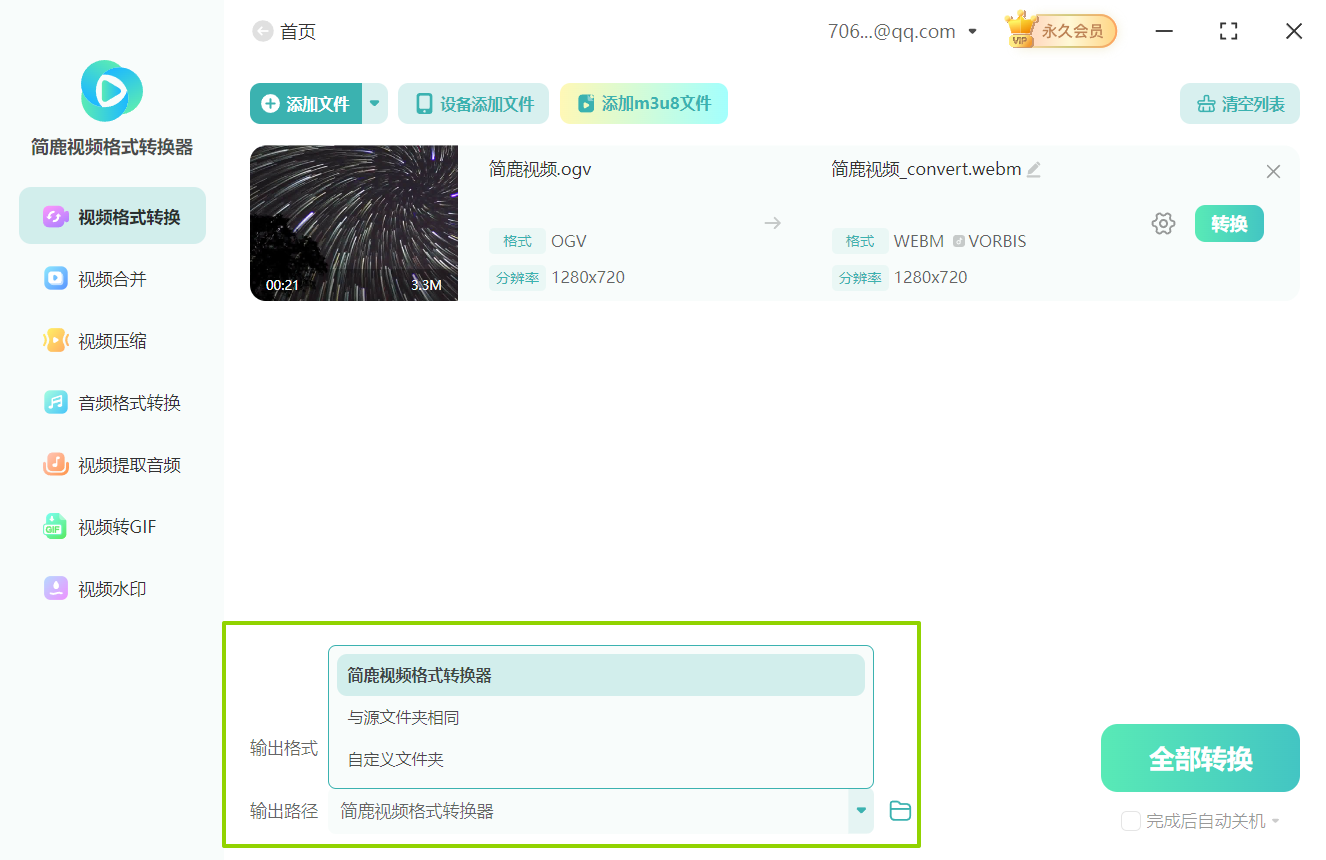
步骤5:设置输出路径
点击【保存路径】按钮,选择转换后webm文件的存储位置。建议选择空间充足的磁盘分区。
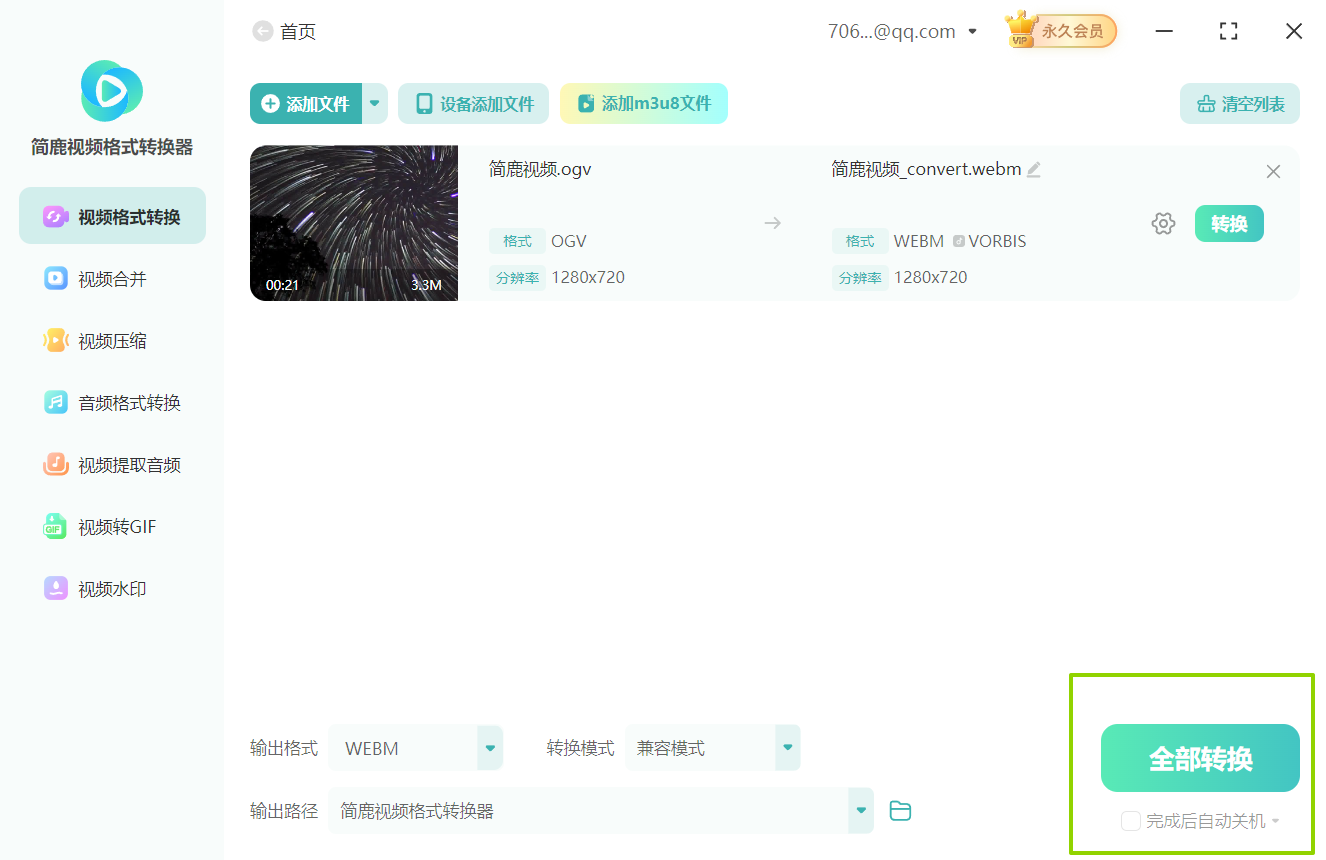
步骤6:开始转换
确认所有参数无误后,点击【开始转换】按钮。软件将自动执行ogv转换webm过程。
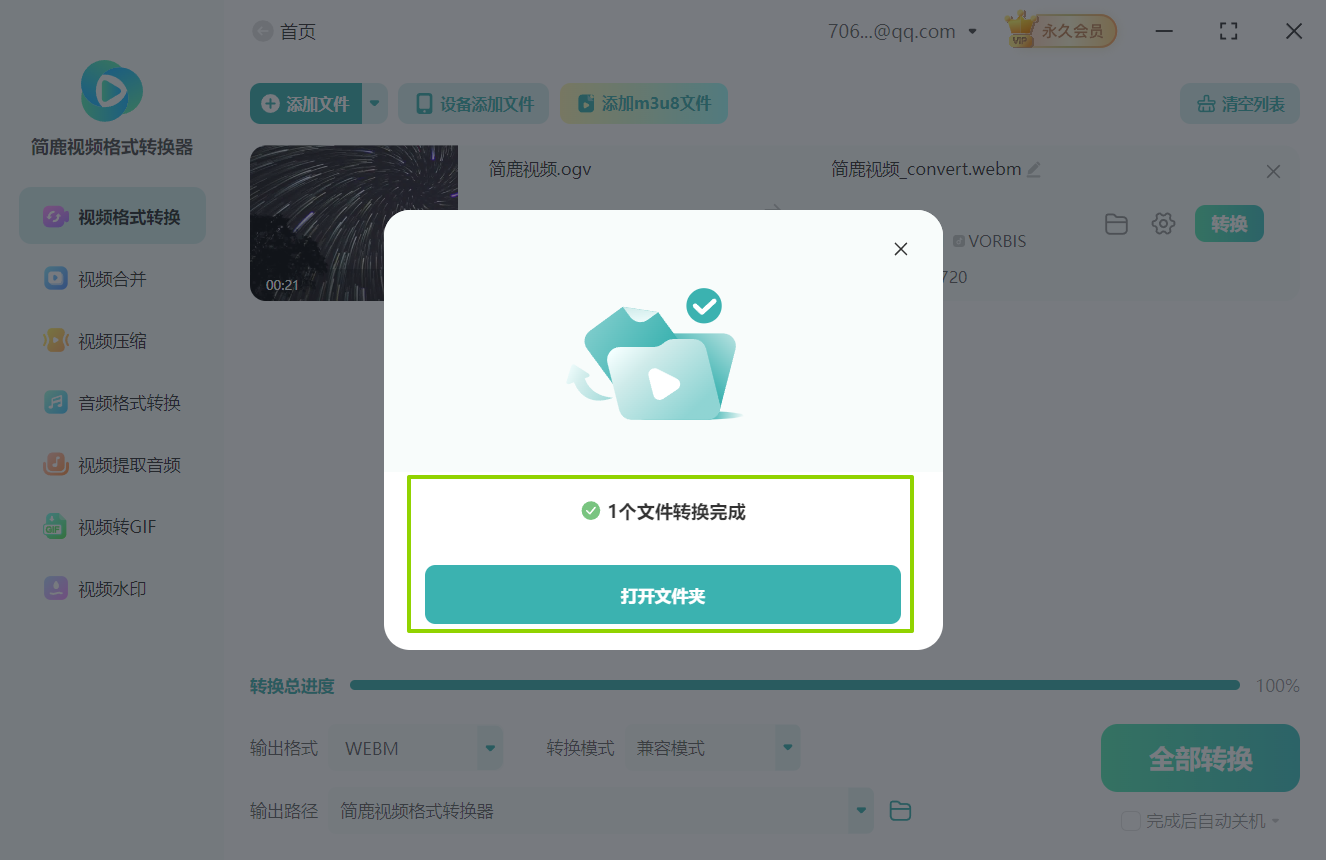
步骤7:验证转换结果
转换完成后,点击【打开文件夹】按钮快速定位到转换后的webm文件。您可以用播放工具查看效果。
四、常见问题解决方案
问题1:转换后画质下降
原因:比特率设置过低或选择了低画质编码。
解决:在高级设置中提高视频比特率,或选择VP9编码。
问题2:音频不同步
原因:源文件本身存在音画不同步,或转换过程中参数错误。
解决:
重新导入源文件,确保文件完整。
在高级设置中勾选【强制音画同步】选项。
问题3:转换速度慢
OGV到WebM的转换不仅是格式变更,更是从传统开源格式向现代网页标准的升级。通过简鹿视频格式转换器,您可轻松完成这一过程,同时享受WebM带来的高效压缩与广泛兼容性。

 有用
有用













