



U 盘无法格式化?三步用 Windows 自带工具轻松修复


 Win下载
Win下载
 Mac下载
Mac下载
U盘作为日常数据传输和存储的重要工具,使用频率高、插拔频繁,很容易出现各种异常问题。其中,U盘无法格式化是最常见也最令人头疼的故障之一;当你右键选择格式化时,系统可能提示 Windows 无法完成格式化、设备处于写保护状态或直接无响应。遇到这种情况,很多人第一反应是U盘坏了,其实未必!
很多时候,U盘无法格式化是由于文件系统损坏、坏道或逻辑错误导致的,而 Windows 系统本身就内置了强大的磁盘修复工具,无需第三方软件即可解决。本文将手把手教您通过 Windows 资源管理器中的“错误检查”功能,三步修复U盘,恢复其正常格式化能力。
为什么U盘会无法格式化?
在动手修复前,先了解可能的原因有助于对症下药:
如FAT32或exFAT分区表出错;
物理或逻辑坏道干扰写入操作;
某些病毒会锁定U盘或设置隐藏属性;
写保护开关开启(部分U盘有物理开关);
U盘正被某个程序使用。
注意:如果U盘有物理损坏(如摔坏、进水、芯片脱落),则需专业维修或更换。本文方法适用于逻辑性故障的修复。
Windows 提供的“错误检查”功能可以自动扫描并修复文件系统错误和坏扇区,是解决U盘无法格式化的首选方法。操作简单、安全可靠,且无需安装任何第三方工具。
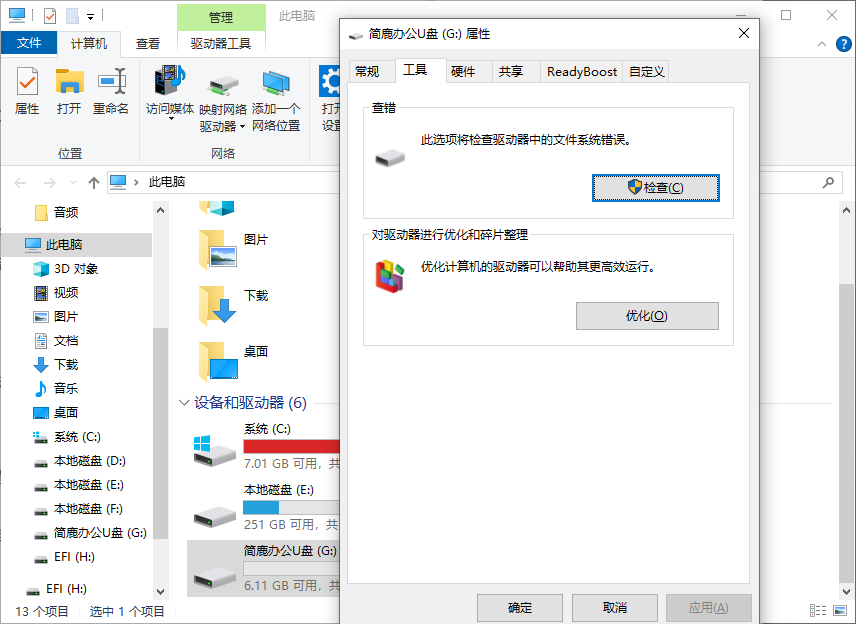
步骤1:打开U盘属性,进入“工具”选项卡
将U盘插入电脑的USB接口,按下快捷键 【Win + E】 打开“文件资源管理器”;在左侧“此电脑”或“我的电脑”中找到你的U盘(通常显示为“可移动磁盘 (X:)”);右键点击U盘图标,选择 【属性】;在弹出的窗口中,切换到顶部的 【工具】 选项卡。
步骤2:启动“错误检查”并修复驱动器
在“工具”选项卡下,找到 “查错” 区域;点击下方的 【检查】 按钮,此时会弹出一个名为 “错误检查” 的窗口;
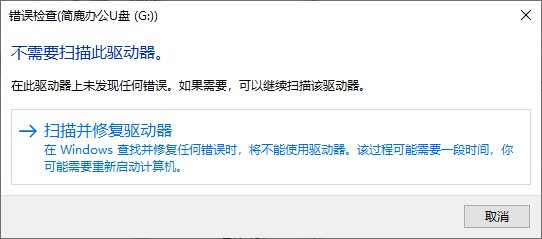
点击 【扫描并修复驱动器】(若U盘正在使用,系统可能提示“计划在下次插入时检查”,此时请安全弹出U盘后重新插入再操作)。
该操作会调用 Windows 的 chkdsk 命令,自动检测并尝试修复文件系统错误(如丢失簇、交叉链接文件等),同时标记坏扇区,防止系统继续写入。
步骤3:等待扫描完成并关闭窗口
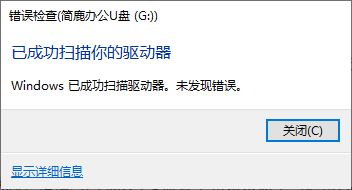
系统将开始扫描U盘,进度条会显示当前状态;扫描时间取决于U盘容量和错误数量(通常几分钟即可完成);扫描修复完成后,会弹出提示“Windows 已成功扫描并修复驱动器”;点击 【关闭】 即可。
U盘无法格式化并不等于报废。大多数情况下,只需利用 Windows 自带的“错误检查”功能,就能轻松修复文件系统错误,恢复U盘正常使用。这种方法安全、免费、无需技术门槛,是普通用户首选的自救方案。
下次再遇到U盘打不开、删不掉文件或格式化失败的情况,不妨先试试这三步操作。好了,我是简鹿办公,更多关于电脑日常办公等方面的小技巧,也不要忘记关注我们哦。

 有用
有用













