



怎样把f4v视频转换成mov视频


 Win下载
Win下载
 Mac下载
Mac下载
F4V曾是网络高清视频的主流格式之一,广泛用于早期在线视频平台相比之下。MOV是苹果公司开发的多媒体容器格式。将F4格式V转换为MOV格式,可以完美解决跨平台播放问题。本文将为您详细介绍怎样把f4v视频转换成mov视频。
一、格式特点对比
F4V 格式
基于MP4结构,采用H.264编码
曾用于优酷、土豆等平台的高清视频
缺乏对专业编辑软件的良好支持,现代设备兼容性差
MOV 格式
苹果QuickTime标准容器,支持ProRes、H.264、H.265等多种编码
广泛应用于影视后期、广告制作、短视频创作
可保留时间码、摄像机信息、多语言音轨等专业元数据
在Windows和Mac系统上均可流畅播放
二、转换前准备
一台运行稳定的电脑
需要转换的F4V源文件
三、详细转换步骤
第一步:启动转换工具
打开简鹿视频格式转换器。进入主界面后,点击【视频格式转换】功能,进入操作面板。

第二步:导入F4V源文件
点击【添加文件】按钮,在弹出的窗口中选择你的F4V视频。支持一次导入多个文件,适合批量处理课程录像、宣传素材等。

第三步:设置输出格式为MOV
在下方【输出格式】选项中,展开视频格式列表,找到并选择【MOV 】格式。

第四步:调整输出参数(可选)
如需优化画质或适配特定用途,可点击【详细设置】进行自定义:
分辨率:可保持原始尺寸,或根据需求缩放
比特率:建议 10000–20000 kbps 以获得高质量输出
帧率与音频:通常保留原始设置即可,音频可选AAC编码,48kHz采样率

第五步:选择转换模式
简鹿提供三种模式:
兼容模式:稳定性高,适合MOV这类对结构要求严格的格式(推荐)
极速模式:速度更快,适合预览或低要求场景
闪电模式:极致加速,但可能影响细节还原

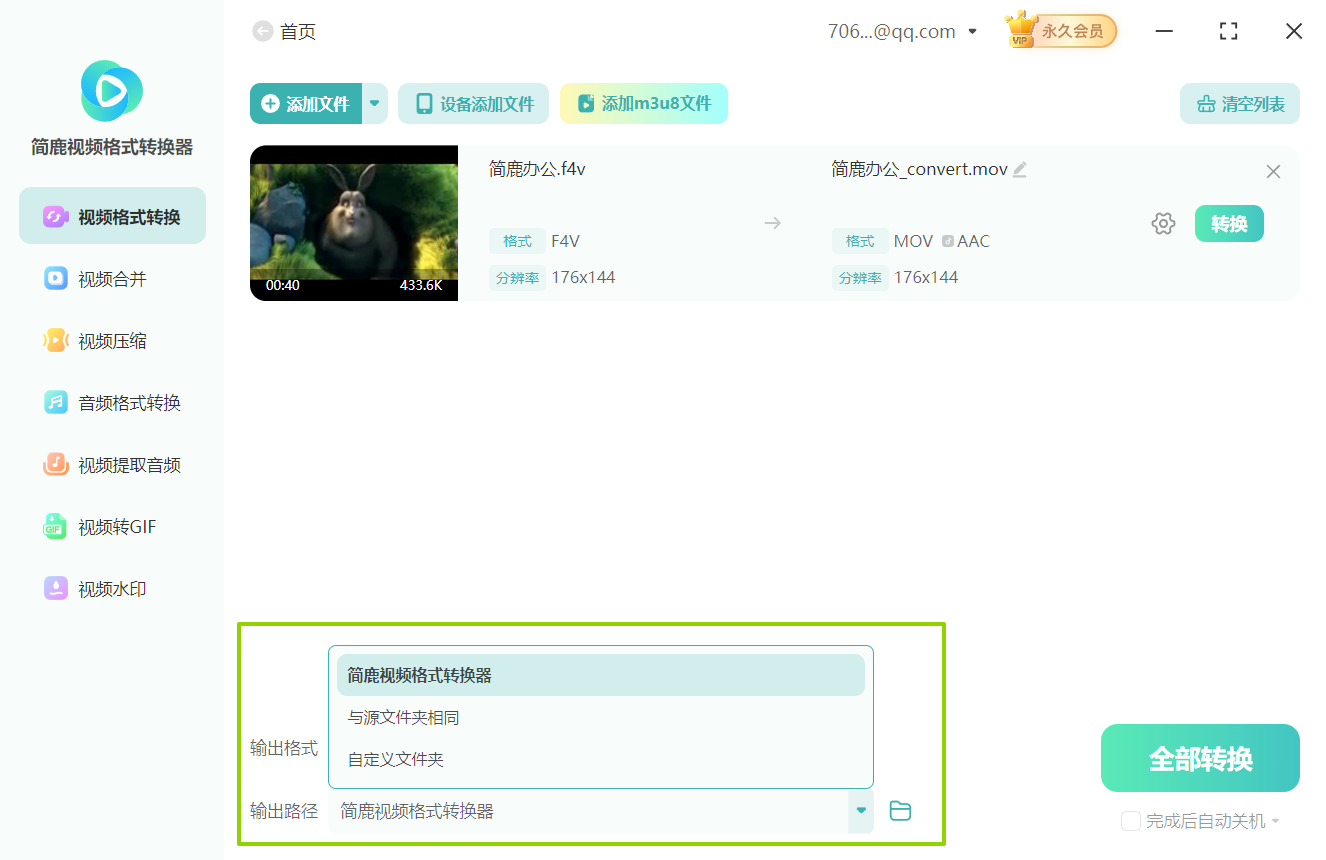
第六步:指定保存路径
点击【保存路径】按钮,软件支持多种保存方式。可以是默认目录,也可以自定义创建新目录。
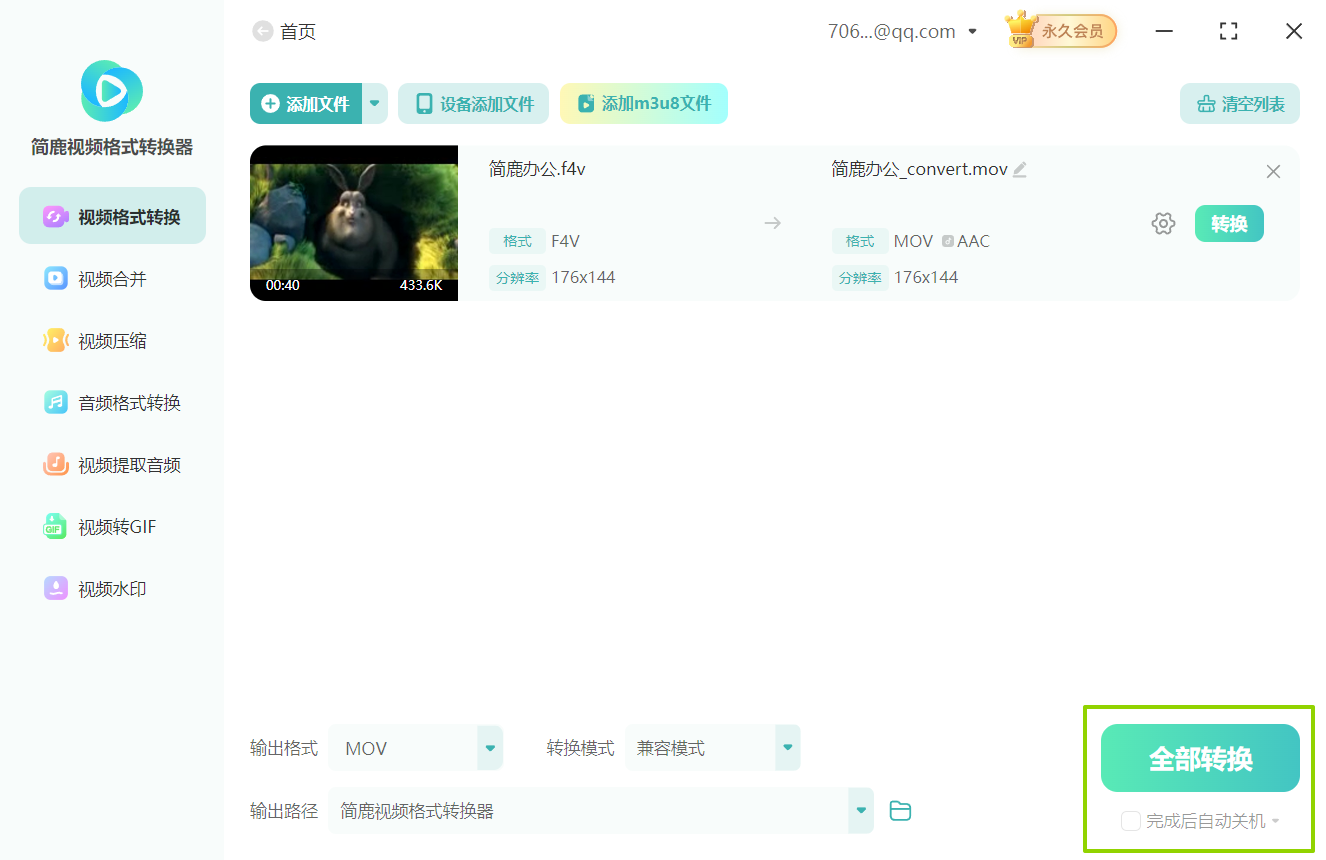
第七步:开始转换
确认所有设置无误后,点击【开始转换】按钮。软件将自动处理并生成标准MOV文件。
第八步:验证转换结果
点击【打开文件夹】即可查看生成的 .mov 文件。建议使用以下方式测试:
Mac用户:直接用QuickTime Player播放
Windows用户:使用PotPlayer 或 Adobe Media Player
剪辑测试:导入Premiere Pro或Final Cut Pro,检查是否可正常拖入时间线、音频是否同步

四、使用建议与注意事项
MOV更适合创作而非分发:虽然画质优秀,但文件较大,若用于网络传播,建议后续再转为MP4。
音频同步问题:极少数老旧F4V可能存在音画不同步,转换后请务必检查。
备份原始文件:重要素材请保留F4V原件,以防需要重新处理。
命名规范:批量转换时建议统一命名规则,例如 project_name_v1.mov,便于项目管理。
以上就是怎样把f4v视频转换成mov视频的全部内容了。简鹿视频格式转换器凭借操作直观、输出无水印、支持MOV等专业格式的优势,成为从旧格式向现代工作流过渡的得力助手。只需几分钟,就能让老视频焕发新生。

 有用
有用













