



MOV视频文件太大如何压缩?这才是视频压缩的正确操作步骤


 Win下载
Win下载
 Mac下载
Mac下载
每次用 iPhone 或单反拍完视频,满心欢喜地想发给朋友或发朋友圈,却总是被“文件过大”无情拦截?别急着抱怨手机内存不够,其实原因是你视频后缀名上的那个“MOV”。
为什么 MOV 视频总是这么大?简单来说,它是苹果设备为了保留最原始、最丰富的画面细节而采用的“无损”或“高码率”格式。它就像是未经雕琢的璞玉,虽然画质极佳,但体积却极其庞大,动辄几个G。要想让它顺利发出去,我们需要给它瘦瘦身。
第一招:先剪辑再压缩
很多人拿到视频第一反应就是找压缩工具,其实最直接的“瘦身”方法是先剪辑。拍摄时难免会留下一些对焦、调试或者废镜头,这些无用片段白白占用了大量空间。
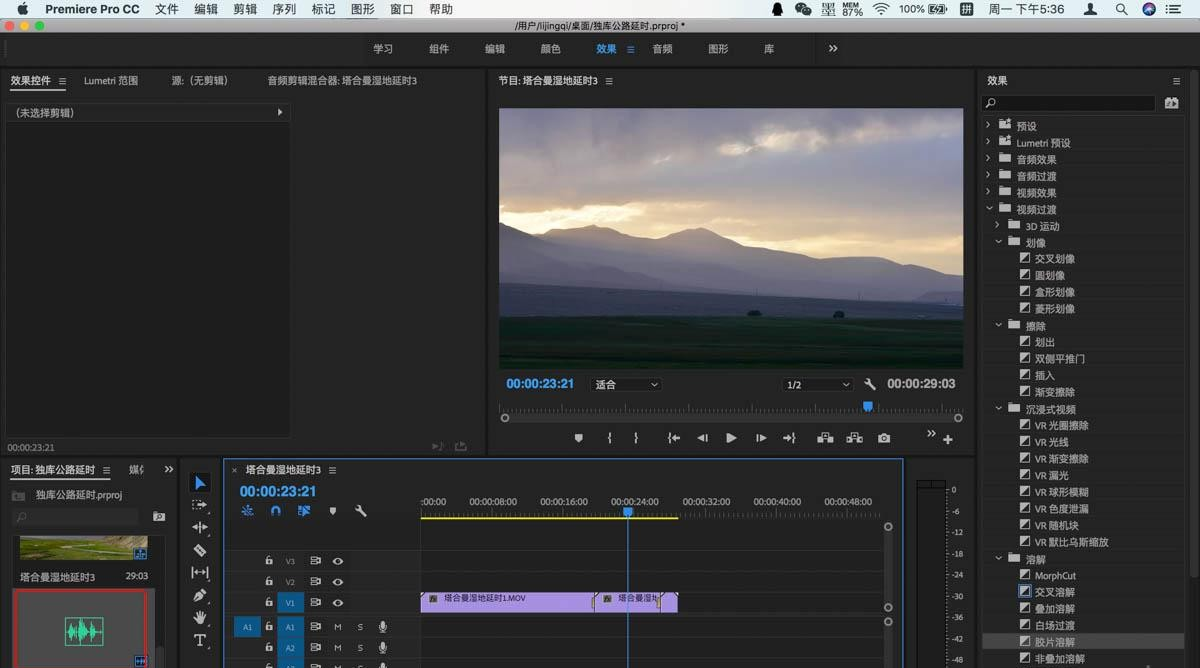
在压缩之前,不妨先用剪辑软件把不要的部分切掉,缩短时长,这是最无损、最有效的减重方式。
第二招:科学压缩
如果视频内容都很精彩,那就只能靠科学压缩了。记住一个黄金法则:压缩的优先级是“降码率 > 降帧率 > 降分辨率”。不要一上来就把4K画质硬生生降到720P,那样画面会糊得像马赛克。
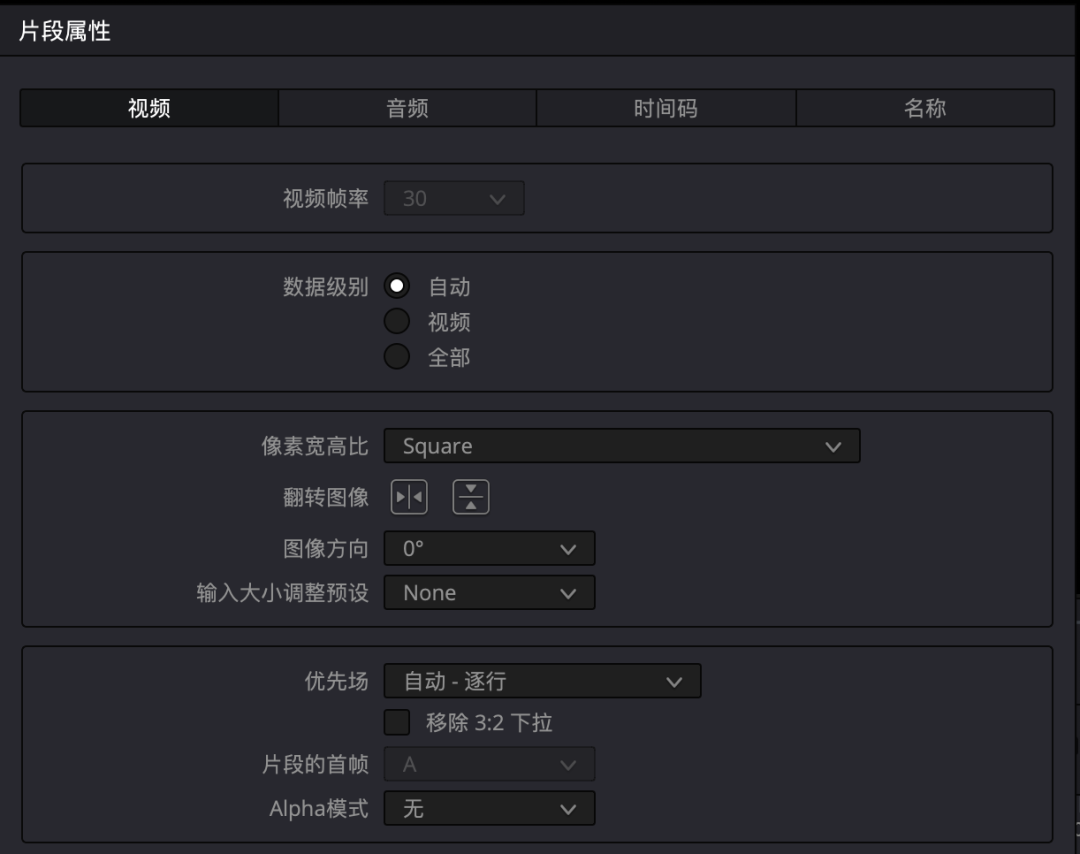
正确的做法是保持分辨率不变,适当降低码率和帧率(比如 60 帧降到 30 帧),这样既能大幅减小体积,又能保住画面的清晰度。
第三招:一键搞定视频压缩
如果你不想去研究那些复杂的码率、帧率参数,只想快点把视频发出去,那么借助专业的工具是最高效的选择。比如使用简鹿视频格式转换器,它简直就是为普通用户量身定制的“瘦身神器”。
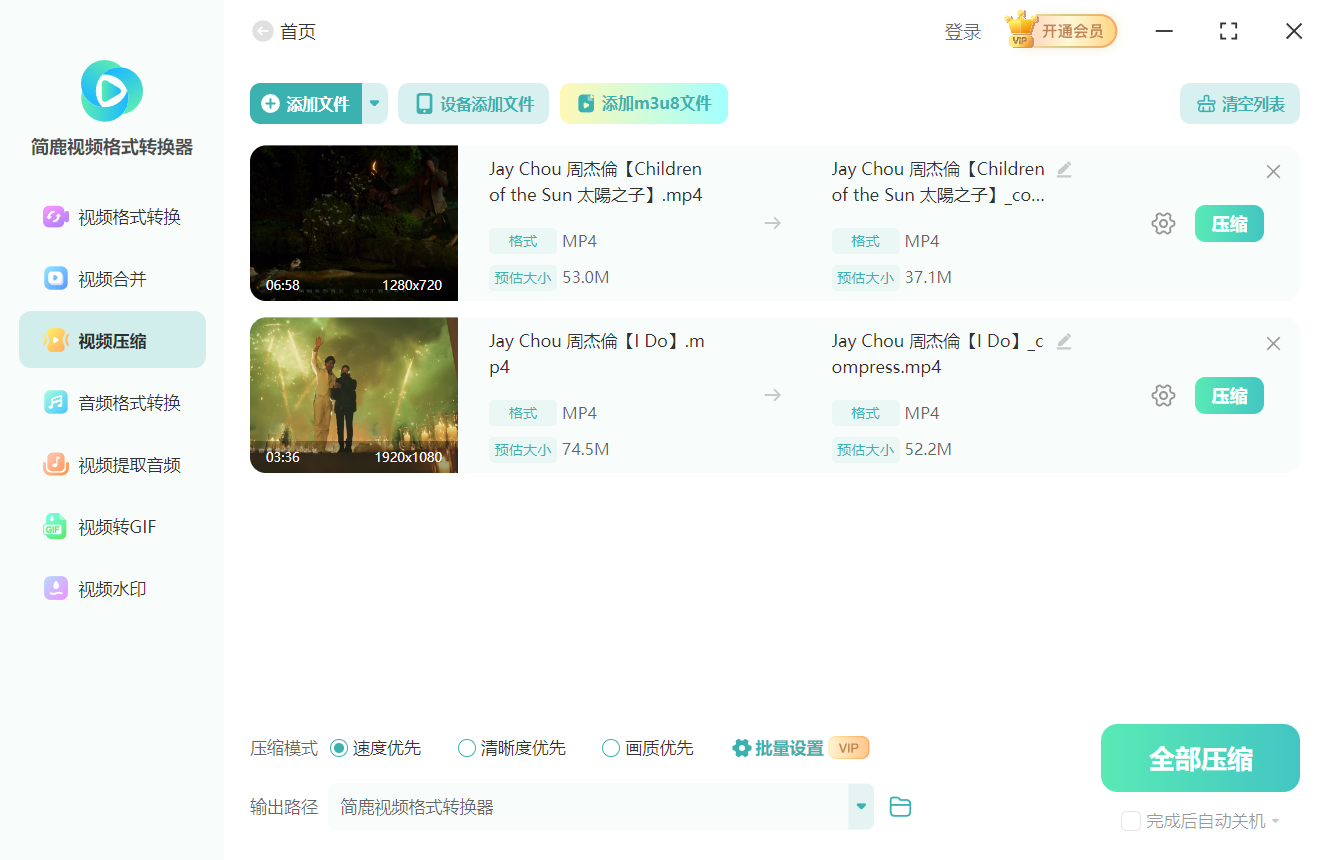
操作极其简单:
打开软件,选择“视频压缩”功能,把你的 MOV 视频拖进去。接下来,你只需要根据需求选择“画质优先”、“清晰度优先”或者“速度优先”三种模式。
对于发朋友圈或微信,强烈建议选择“清晰度优先”,它能自动帮你找到画质和体积的最佳平衡点。点击“开始压缩”,只需喝杯水的功夫,一个体积小巧、画质依然在线的视频就诞生了。
此外,如果你发现 MOV 视频在某些安卓设备或老电脑上播放卡顿,还可以顺便用简鹿的“视频格式转换”功能,把它转成兼容性最强的 MP4 格式,彻底解决跨设备播放的烦恼。
下次再遇到 MOV 视频发不出去的尴尬,别再干着急了。先剪掉废镜头,再用简鹿一键智能压缩,让你的高清视频也能轻松“轻装上阵”!

 有用
有用













