



简鹿格式工厂一键批量搞定 FLAC 无损转 320kbps 高品质 MP3


 Win下载
Win下载
 Mac下载
Mac下载
很多音乐爱好者都会收藏 FLAC 无损歌曲,FLAC 属于无损音频格式,完整保留录音全部音频细节,但缺点十分突出:单首歌曲体积普遍在 20-40MB,大量存储会快速占用电脑、手机磁盘空间;同时车载播放器、老旧随身设备、部分便携音箱对 FLAC 兼容性较差,经常出现无法播放的情况。
MP3 是通用有损音频格式,兼容性拉满,几乎所有播放设备都能识别。不少人担心转 MP3 会严重失真,其实只要选择320kbps 封顶比特率编码,日常耳机、车载音响下,普通人很难听出它和原版 FLAC 的音质差距,兼顾小体积与高音质,是外出听歌、批量存储的最优选择。
想要高效完成批量转换,推荐使用简鹿格式工厂,软件同时适配 Windows、Mac 双系统,操作简单、支持批量处理,无需专业音频知识也能快速上手。
简鹿格式工厂 FLAC 转 320kbps MP3 完整操作步骤
步骤 1:打开软件,进入音频转换模块
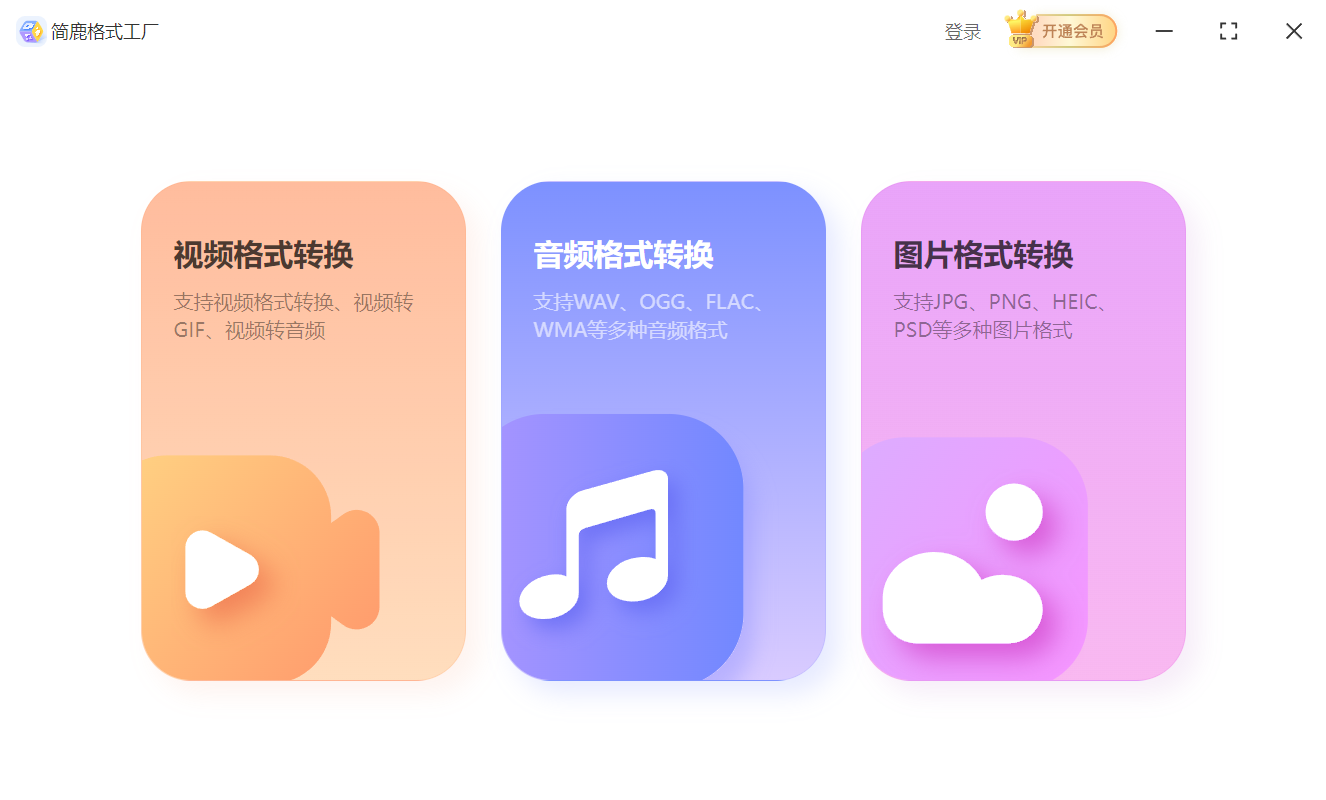
安装完成后启动简鹿格式工厂,软件首页会区分视频、音频、图片三大转换功能,直接点击音频格式转换。
步骤 2:批量导入本地 FLAC 音频文件
点击页面上方「添加文件」按钮,在文件夹中选中需要转换的 FLAC 歌曲;软件支持多选,可一次性导入几十上百首音频批量处理,省去单次转换的重复操作。
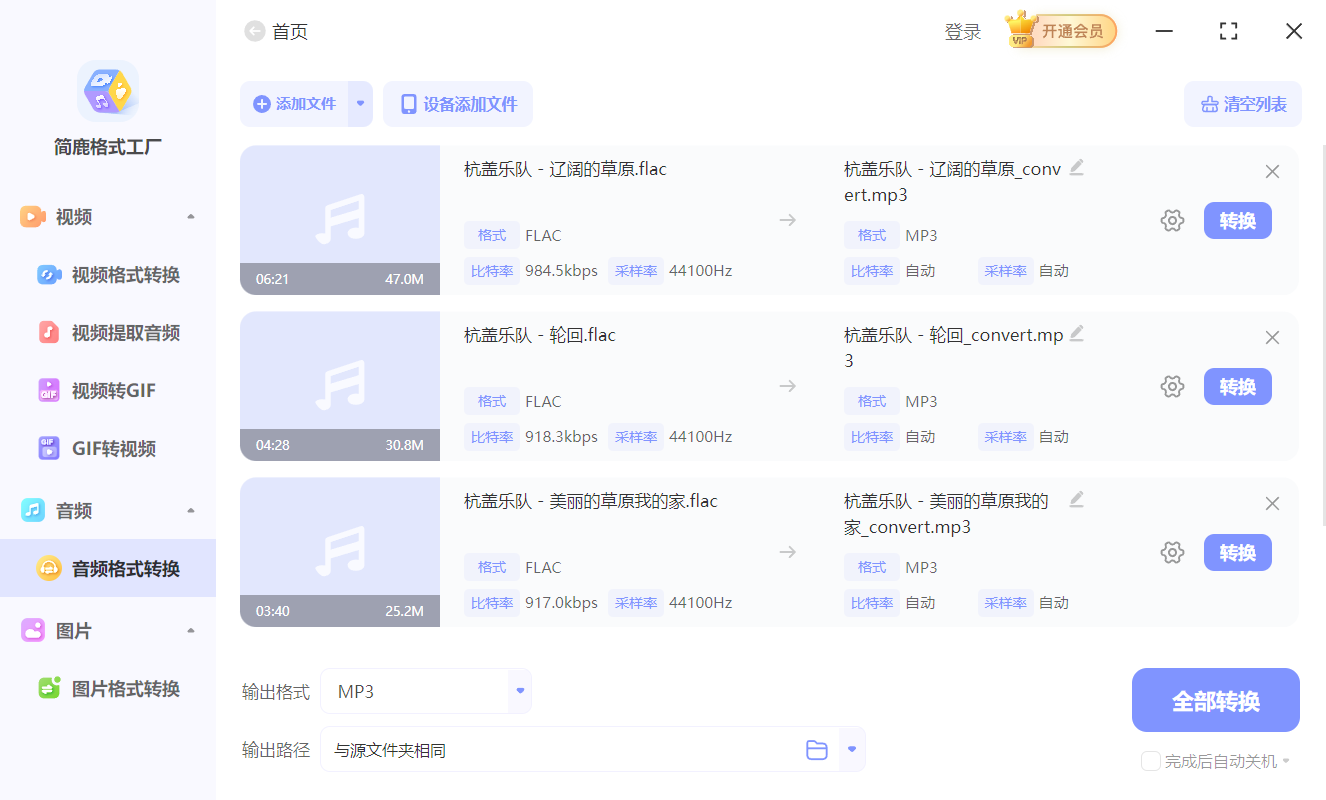
如果整文件夹都是 FLAC 音源,也可选择「添加文件夹」,一键导入全部音频。
步骤 3:设置输出参数
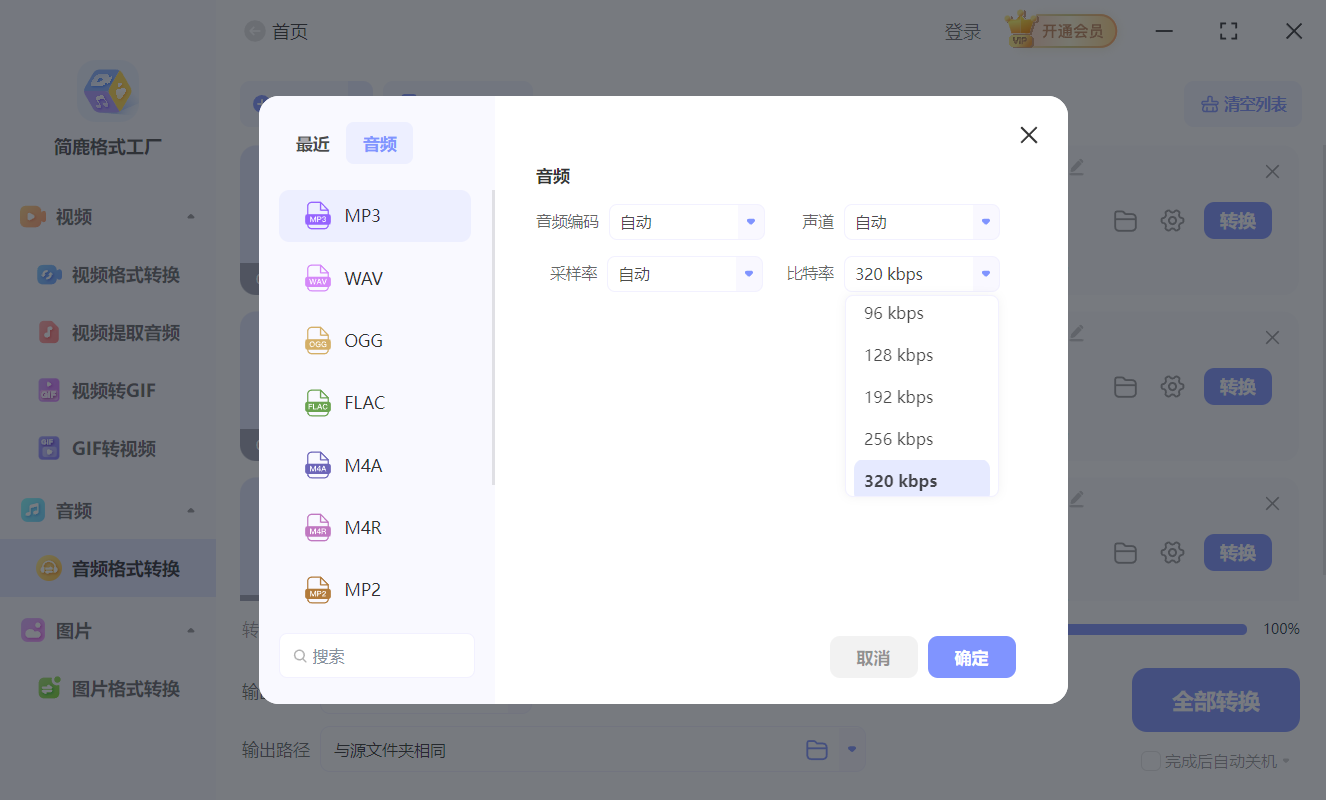
输出格式下拉菜单选择 MP3;比特率选项选择 320 kbps(MP3 最高音质档位);采样率保持默认「自动」即可,软件会匹配原 FLAC 文件采样参数,避免音质额外损耗。
步骤 4:一键全部转换
参数全部设置完毕后,确认底部输出保存路径,点击右下角全部转换按钮,软件自动批量编码处理。转换完成后打开设置的输出文件夹,就能得到体积大幅缩小、兼容性拉满的 320kbps MP3 歌曲。

320kbps 是 MP3 格式上限,相比低码率版本保留更多人声、乐器细节,日常收听几乎无损听感;转换后单首歌曲体积仅为 FLAC 的 1/3 左右,批量音乐库能释放大量磁盘空间。
简鹿格式工厂同时支持 Windows、Mac 电脑,两套系统操作逻辑完全一致;无需逐个转换,一次性导入大量 FLAC 文件,全自动后台编码,节省操作时间。
若用于收藏、发烧级听音,建议保留原始 FLAC 文件;外出携带、车载听歌再转换 320kbps MP3;转换前可自定义输出文件夹,方便统一整理所有 MP3 歌曲,避免文件散落。

 有用
有用













