



格式工厂剪辑 MP3 音频教程,简单几步轻松裁剪音频文件
时间:2026-05-20
来源:简鹿视频格式转换器

简鹿视频格式转换器

万能视频转换好吗?快来试试这款简鹿视频格式转换器是一款全方位视频转换工具,支持多种音视频格式之间的快速转换,满足您不同的视频编辑和播放需求。
官方正版
纯净安全
软件评分:
 Win下载
Win下载
 Mac下载
Mac下载
日常听歌、制作铃声、截取音频片段时,很多人都需要裁剪 MP3 音频,无需下载复杂专业软件,用格式工厂就能快速完成音频剪辑,操作零基础也能上手,下面带来完整详细操作步骤。
提前在电脑安装好格式工厂软件,准备好需要剪辑的 MP3 音频文件,双击打开格式工厂进入主界面。
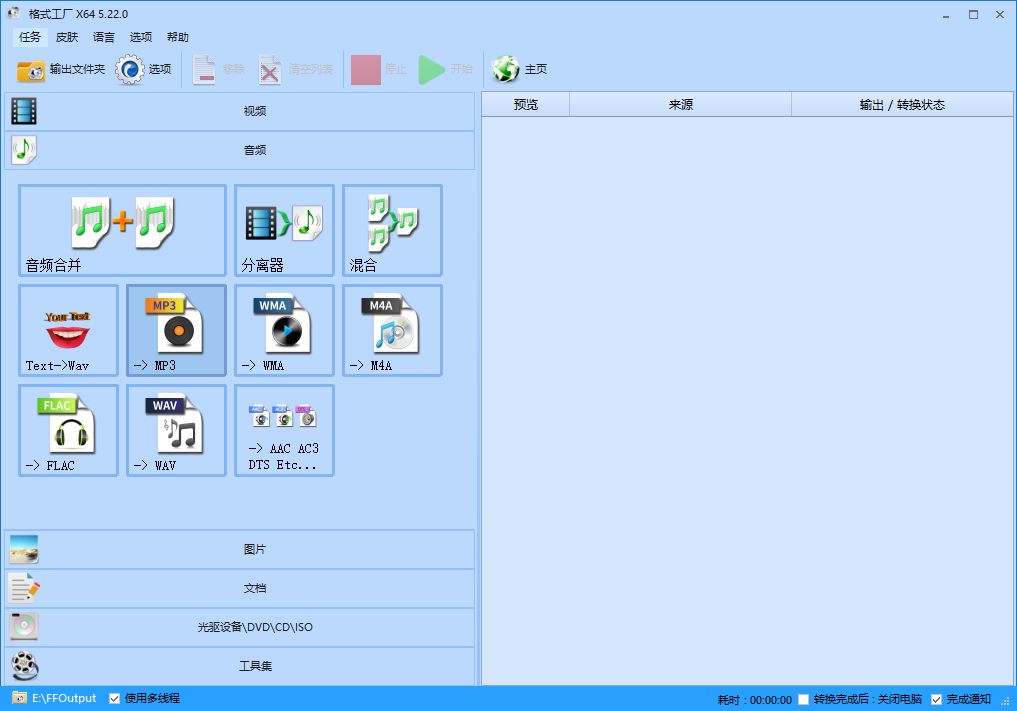
第一步:选择 MP3 音频剪辑格式
打开软件后,在页面左侧功能菜单栏中,找到音频分类选项并点击展开。在音频子选项里,选中MP3格式,进入 MP3 音频处理页面。
第二步:导入需要剪辑的音频
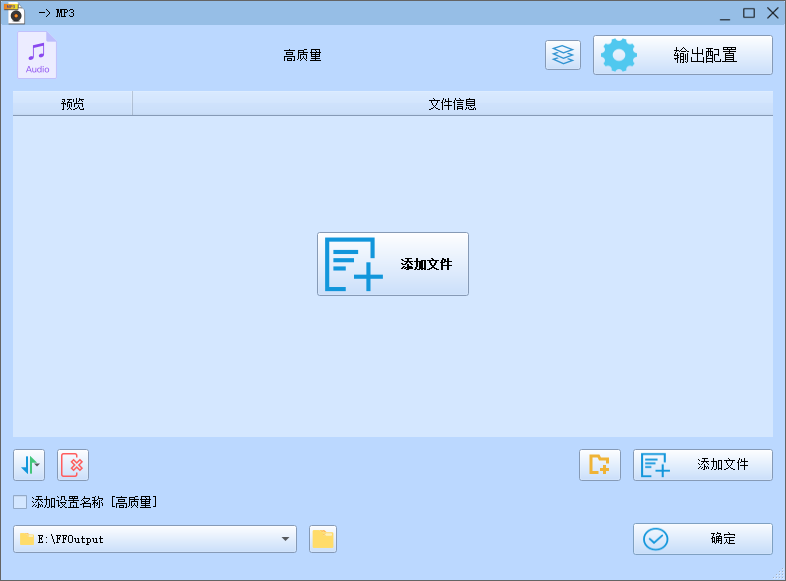
进入 MP3 处理界面后,点击界面上方添加文件按钮。在电脑本地文件夹中,选中要裁剪的 MP3 音频,点击确定完成文件导入,音频会显示在文件列表中。
第三步:精准剪辑音频片段
选中已经导入好的音频文件,找到列表中的选项功能并点击,弹出音频编辑预览窗口。进入编辑页面后,切换到剪辑功能板块,这里可以自由设置音频截取范围。
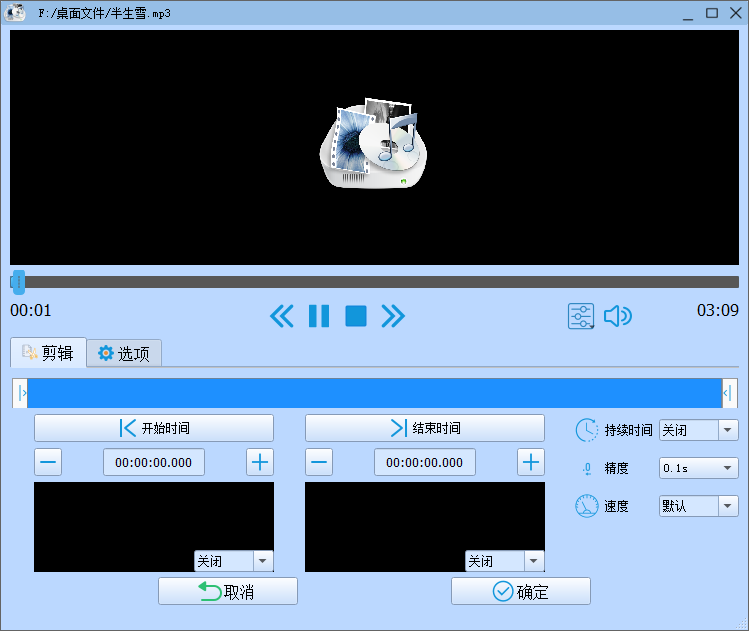
根据自身需求,手动填写开始时间与结束时间,精准定位想要保留的音频片段,也可试听音频调整截取节点。时间设置完成后,点击窗口下方确定,保存剪辑参数并返回主界面。
第四步:导出剪辑完成的音频
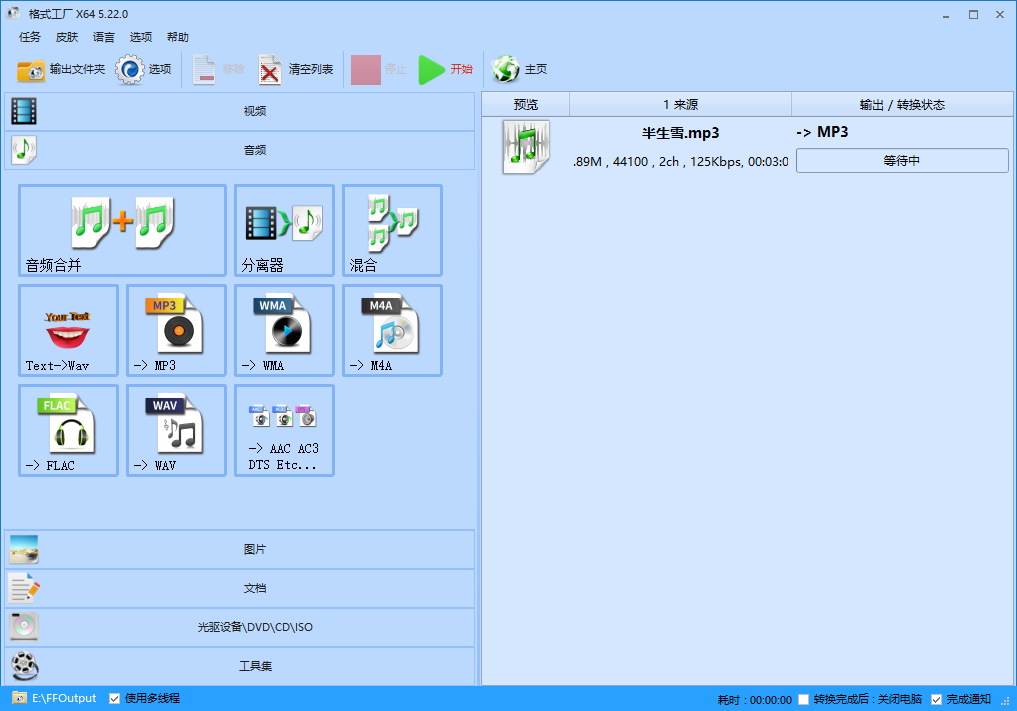
回到格式工厂主界面,确认音频剪辑参数无误后,点击软件顶部的开始按钮。软件自动启动剪辑转换任务,等待几秒即可完成处理,完成后就能得到裁剪好的纯净 MP3 音频。
格式工厂仅适合简单日常音频裁剪,操作便捷、免费无广告,满足截取铃声、片段提取等基础需求。若是需要音频降噪、混音、调音、拼接多段音频、调整音效等专业音频制作需求,不建议使用格式工厂,可选用专业音频编辑软件,制作效果更加精细专业。
整体操作流程简单流畅,全程无需复杂设置,短短一分钟就能完成 MP3 音频剪辑,新手也能快速学会使用。
标签:

 有用
有用
有用
+1



猜你喜欢










