



WMV 是什么视频格式?怎样转换 WMV 为通用的 MP4 视频


 Win下载
Win下载
 Mac下载
Mac下载
下载了一个 .wmv 结尾的视频文件,却无法在手机、平板或某些播放器中正常打开?这背后的原因,往往与 WMV 视频格式的兼容性局限有关。
那么,WMV 到底是什么格式?为什么它不如 MP4 普及?又该如何高效地将 WMV 转换成通用的 MP4 格式?本文将为你一一解答,并提供简单易用的转换方法。
一、WMV 是什么视频格式?
WMV(Windows Media Video)是由微软公司开发的一种视频压缩格式,最初作为 Windows Media 框架的一部分推出,主要用于流媒体传输和本地视频播放。
简单说:WMV 是 Windows 专属的老派格式,而 MP4 是全球通用的现代标准。
二、为什么要把 WMV 转成 MP4?
MP4 可在 iPhone、安卓、Mac、Windows、智能电视、网页等几乎所有设备上流畅播放;而对于主流剪辑软件(如 Premiere、剪映、DaVinci Resolve)对 MP4 支持更完善;因此,将 WMV 转为 MP4 是提升视频可用性的最佳实践。
三、如何将 WMV 转换为 MP4?推荐使用「简鹿视频格式转换器」
目前市面上有许多视频转换工具,但操作复杂、广告多、画质损失大等问题普遍存在。而 「简鹿视频格式转换器」 凭借简洁界面、高速转换和高质量输出,成为普通用户的理想选择。
操作步骤详解:
第一步:打开软件,进入“视频格式转换”功能
启动「简鹿视频格式转换器」,在主界面点击 【视频格式转换】 功能。

第二步:添加 WMV 视频文件
点击 【添加文件】 按钮,从电脑中选择你要转换的 .wmv 视频。支持批量添加多个文件。
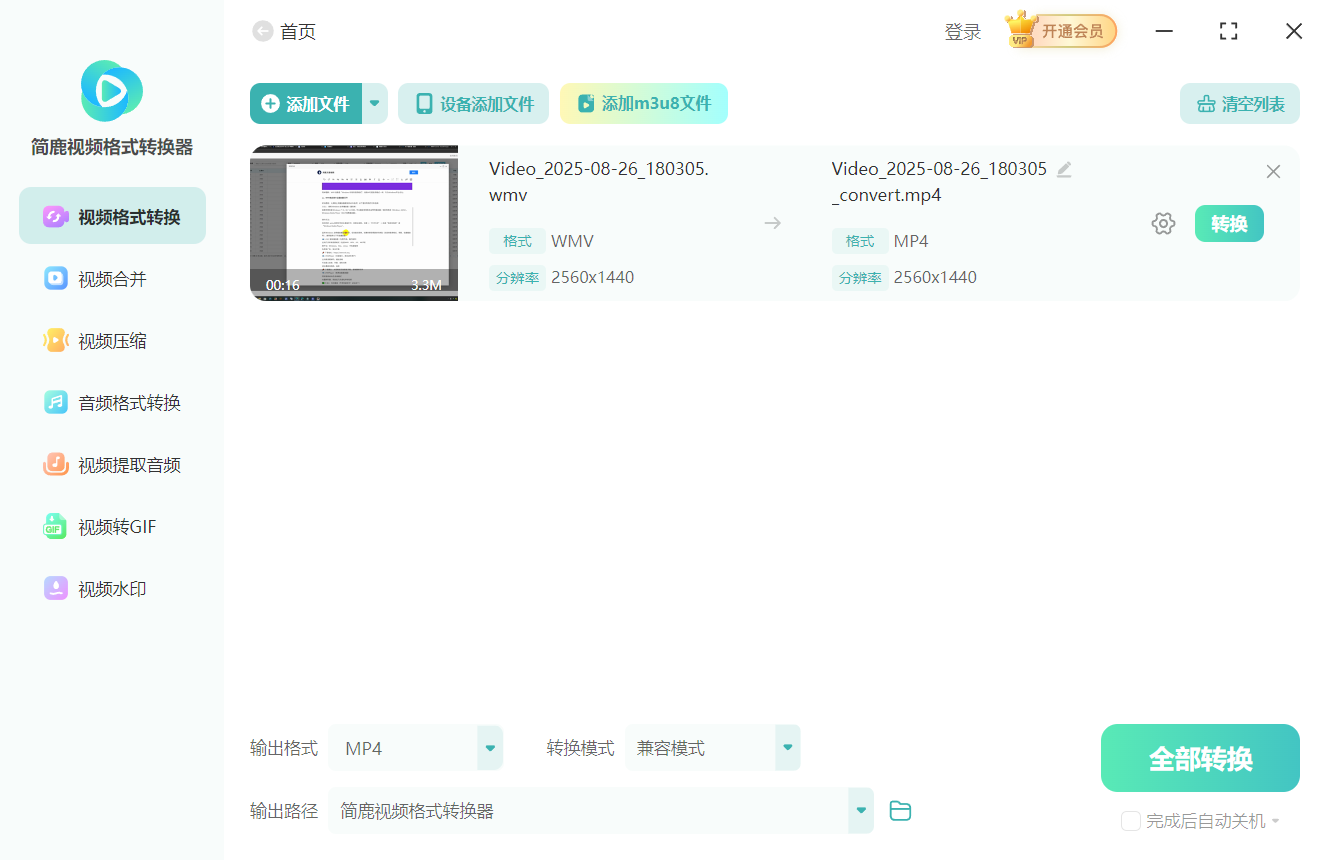
第三步:设置输出格式为 MP4
在底部 【输出格式】 下拉菜单中,选择 MP4。这是最通用、兼容性最强的格式,适用于绝大多数场景。
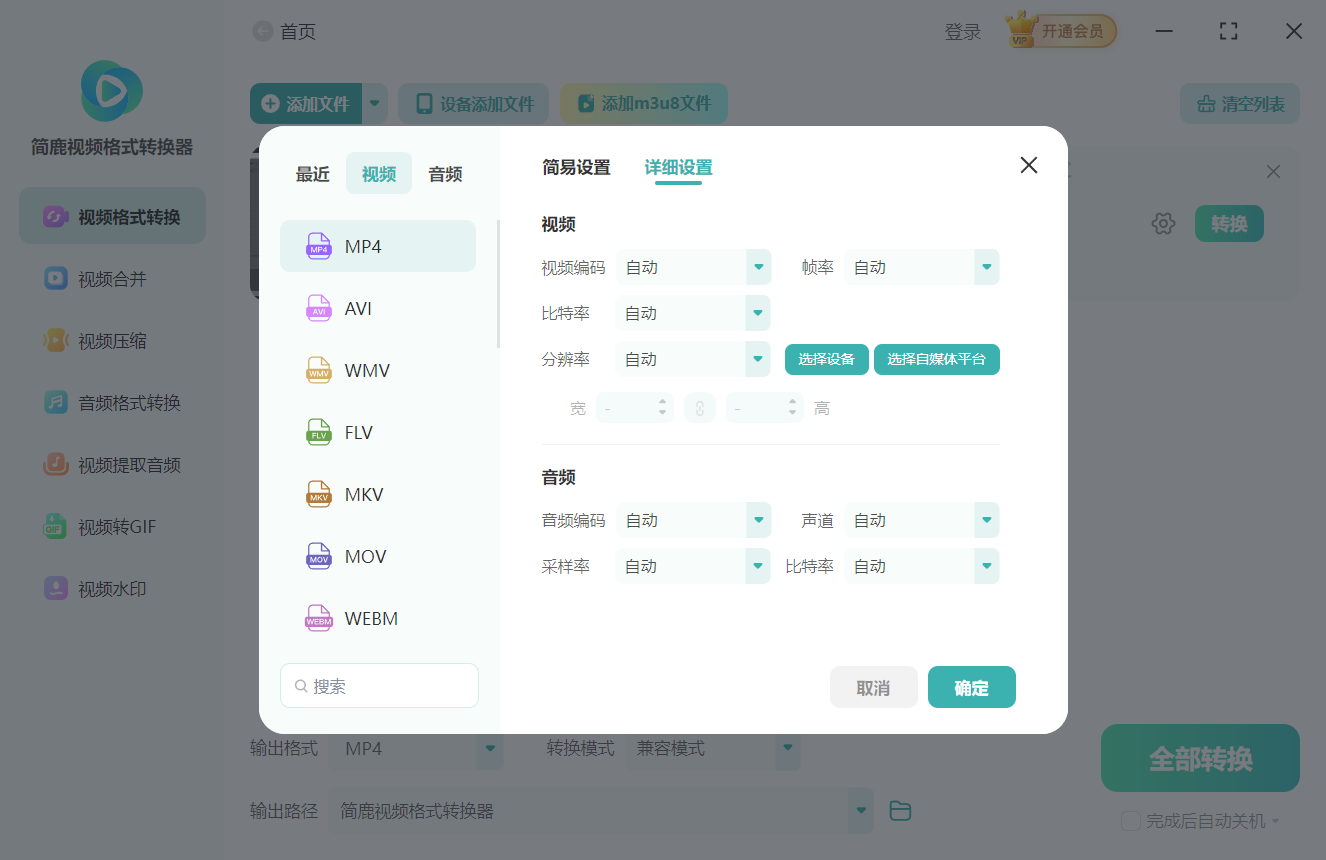
第四步:(可选)自定义视频参数
如果你对画质有更高要求,可点击 【详细设置】,调整以下参数:
视频编码:建议 H.264(兼容性最佳)
分辨率:如 1920×1080、1280×720 等
帧率:通常 25fps 或 30fps
比特率:越高画质越好,但文件越大(一般 2000–5000 kbps 足够)
音频编码:AAC,采样率 44.1kHz
普通用户建议保持默认设置,软件已优化为“画质与体积平衡”的最佳配置。
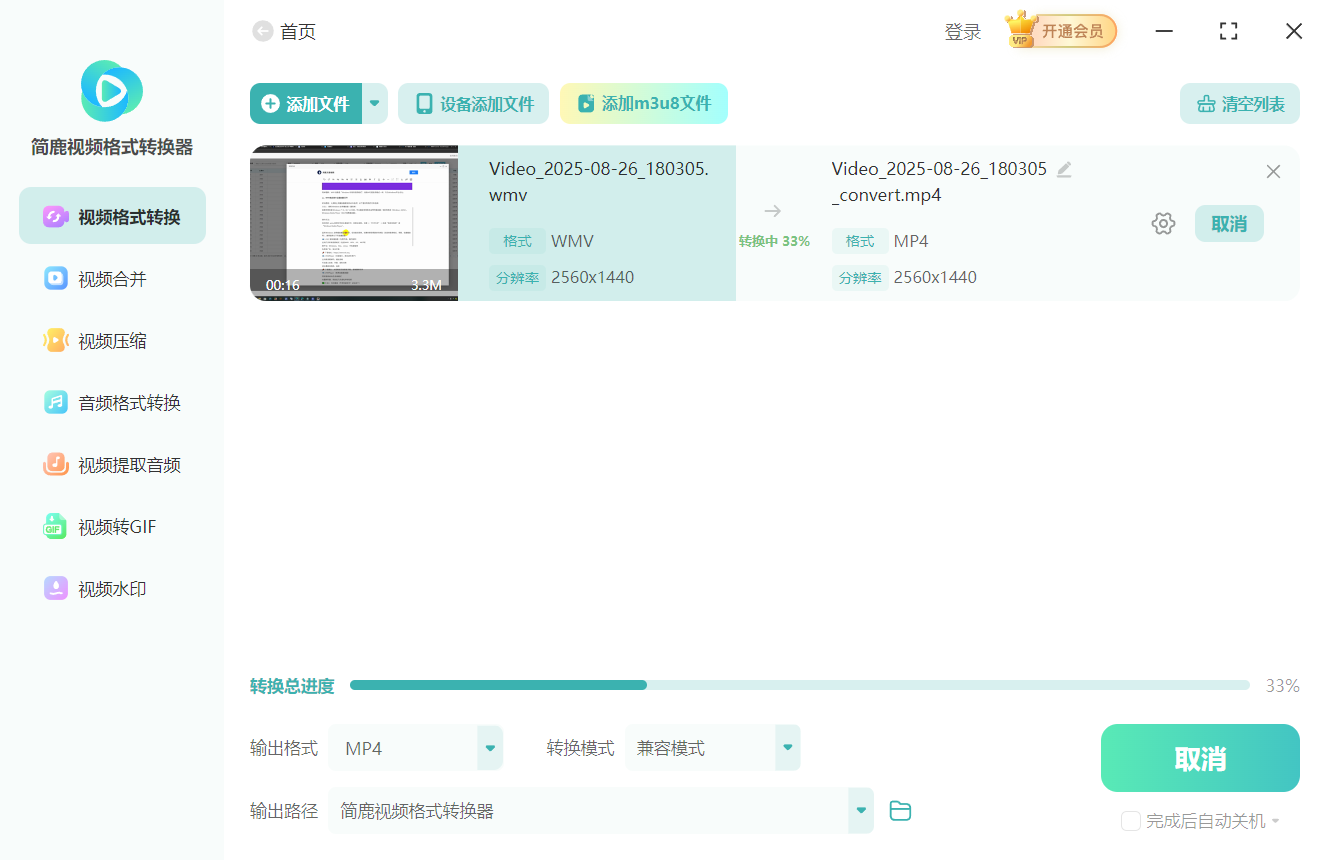
第五步:开始转换
确认无误后,点击右下角 【全部转换】 按钮。转换速度取决于视频长度和电脑性能,通常几分钟即可完成。转换完成后,你可以在指定输出文件夹中找到全新的 .mp4 文件,可直接在手机、平板或任何设备上播放!
WMV 作为微软时代的产物,虽曾辉煌一时,但在当今多设备、跨平台的数字环境中已显疲态。将 WMV 转换为 MP4,不仅是技术升级,更是提升视频可用性和分享效率的关键一步。
借助「简鹿视频格式转换器」,只需几步操作,你就能轻松完成格式转换,让老视频焕发新生。无论是保存家庭录像、整理教学资料,还是准备社交媒体内容,MP4 都是你最可靠的伙伴。

 有用
有用













