



快速上手OGV格式转WTV格式的转换操作流程讲解
时间:2025-12-19
来源:简鹿视频格式转换器

简鹿视频格式转换器

万能视频转换好吗?快来试试这款简鹿视频格式转换器是一款全方位视频转换工具,支持多种音视频格式之间的快速转换,满足您不同的视频编辑和播放需求。
官方正版
纯净安全
软件评分:
 Win下载
Win下载
 Mac下载
Mac下载
OGV格式以其开源特性和跨平台优势在技术领域广受欢迎。相比之下,WTV格式作为Windows媒体中心的专用视频格式,以其与Windows生态系统的完美集成,成为家庭影音娱乐的首选。本文将详细介绍如何将OGV格式转换为WTV格式。
准备工作
开始转换前,请确保准备就绪以下内容:
1. 运行Windows 7及以上操作系统的电脑
3. 需要转换的OGV格式源文件
转换步骤详解
第一步:启动媒体转换工具
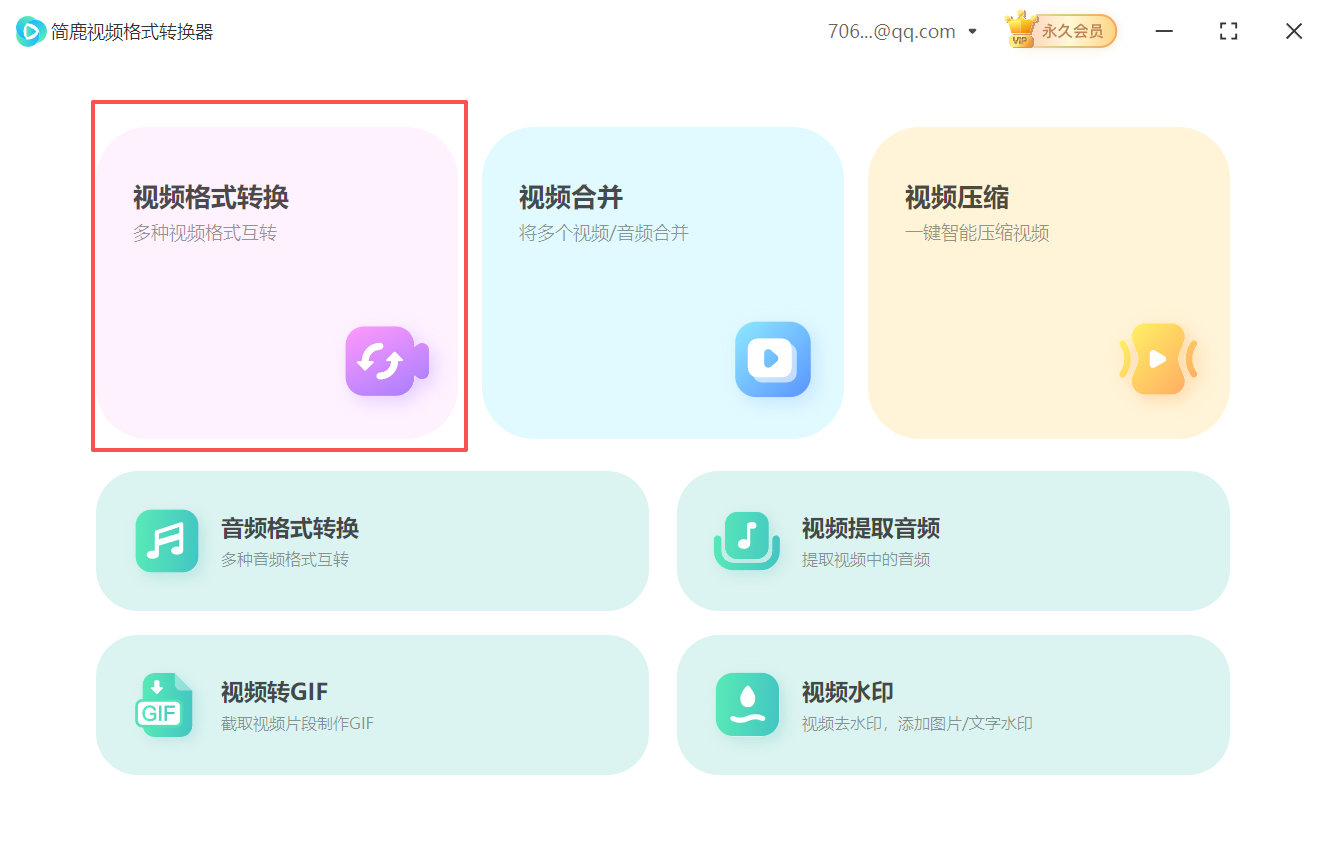
在电脑桌面找到简鹿视频格式转换器图标,双击启动程序。选择“视频格式转换”功能模块打开。
第二步:导入源文件
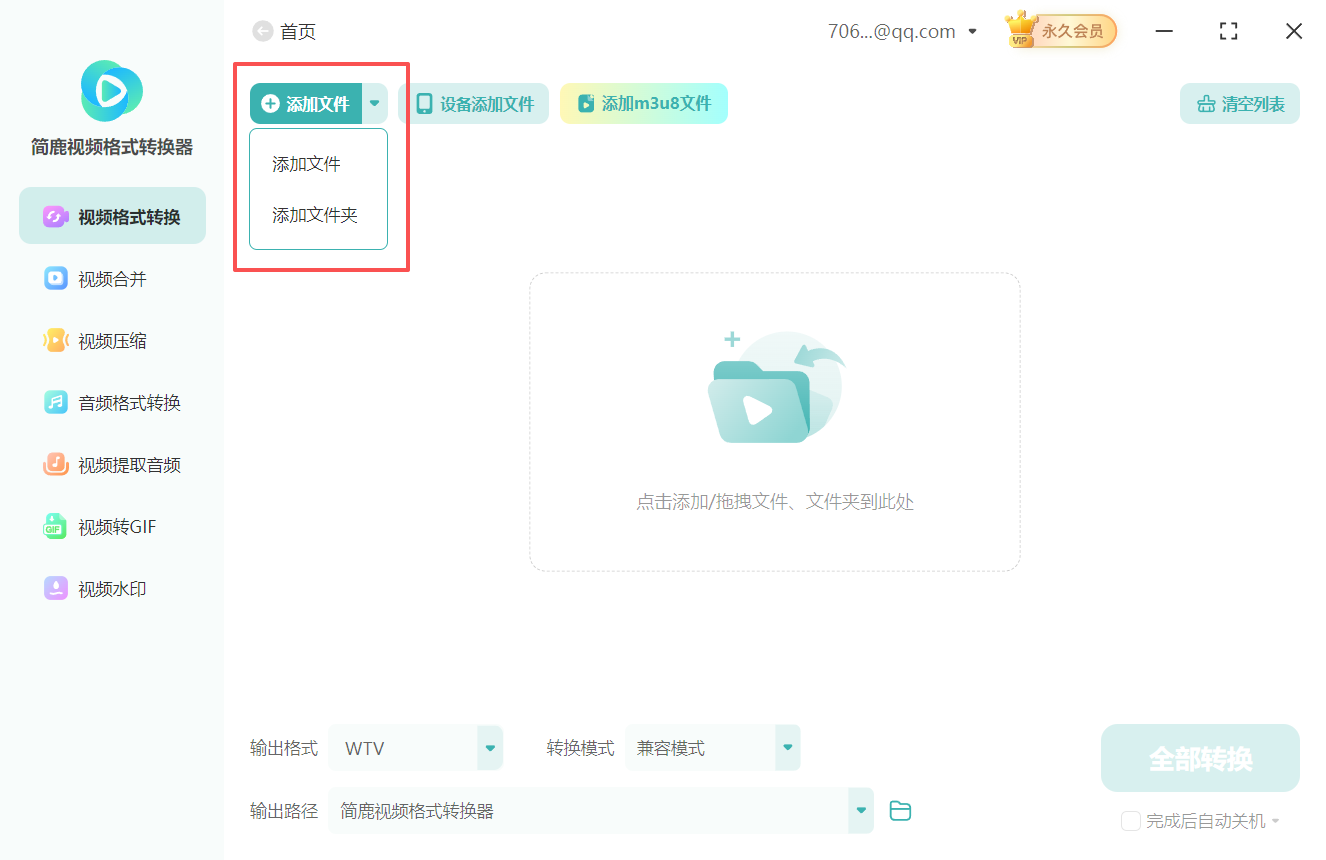
点击界面中的“添加文件”按钮,在弹出的文件窗口中找到需要转换的OGV视频文件。将文件添加到软件中。
第三步:选择转换格式
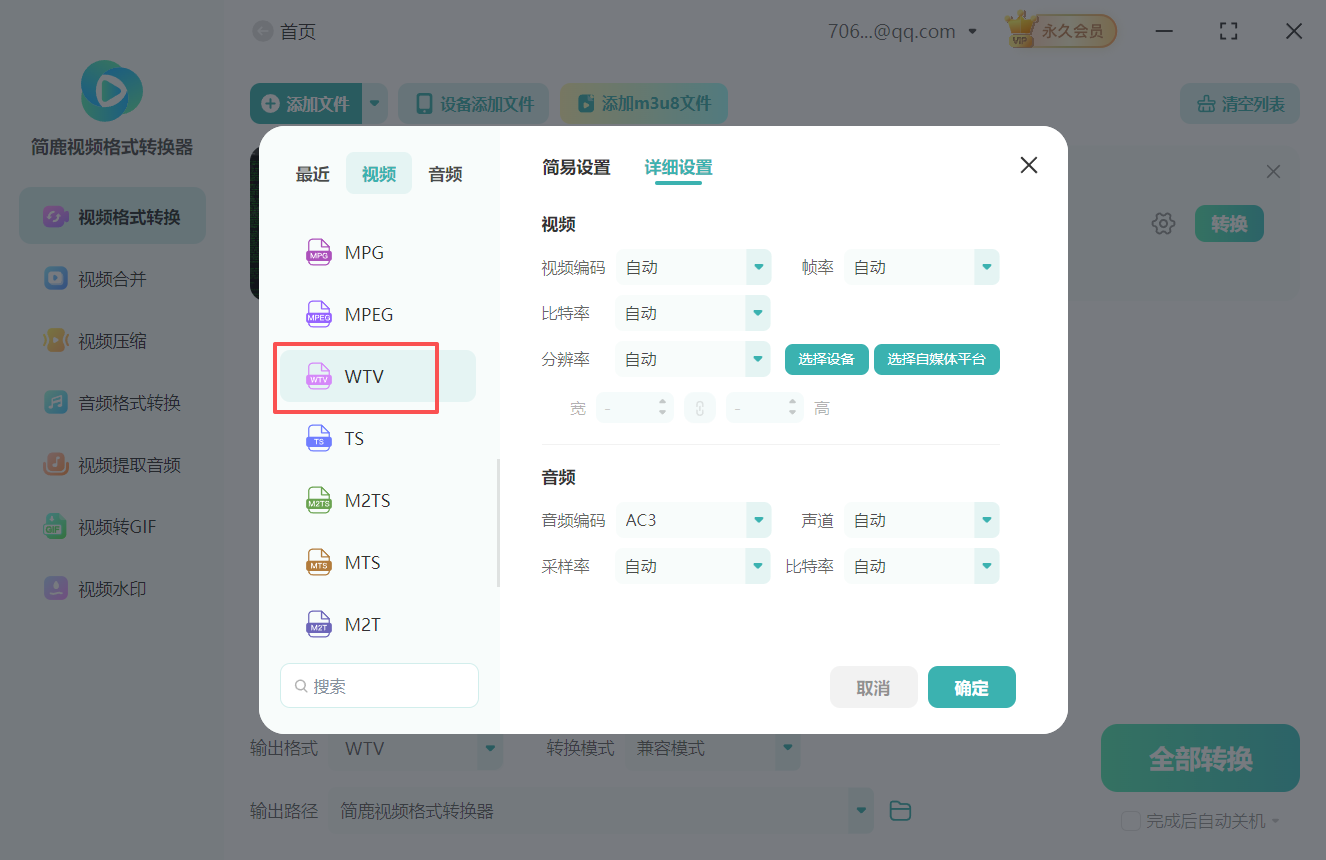
点击输出格式选项。在出现的菜单中选择“WTV”格式。
第四步:视频参数配置
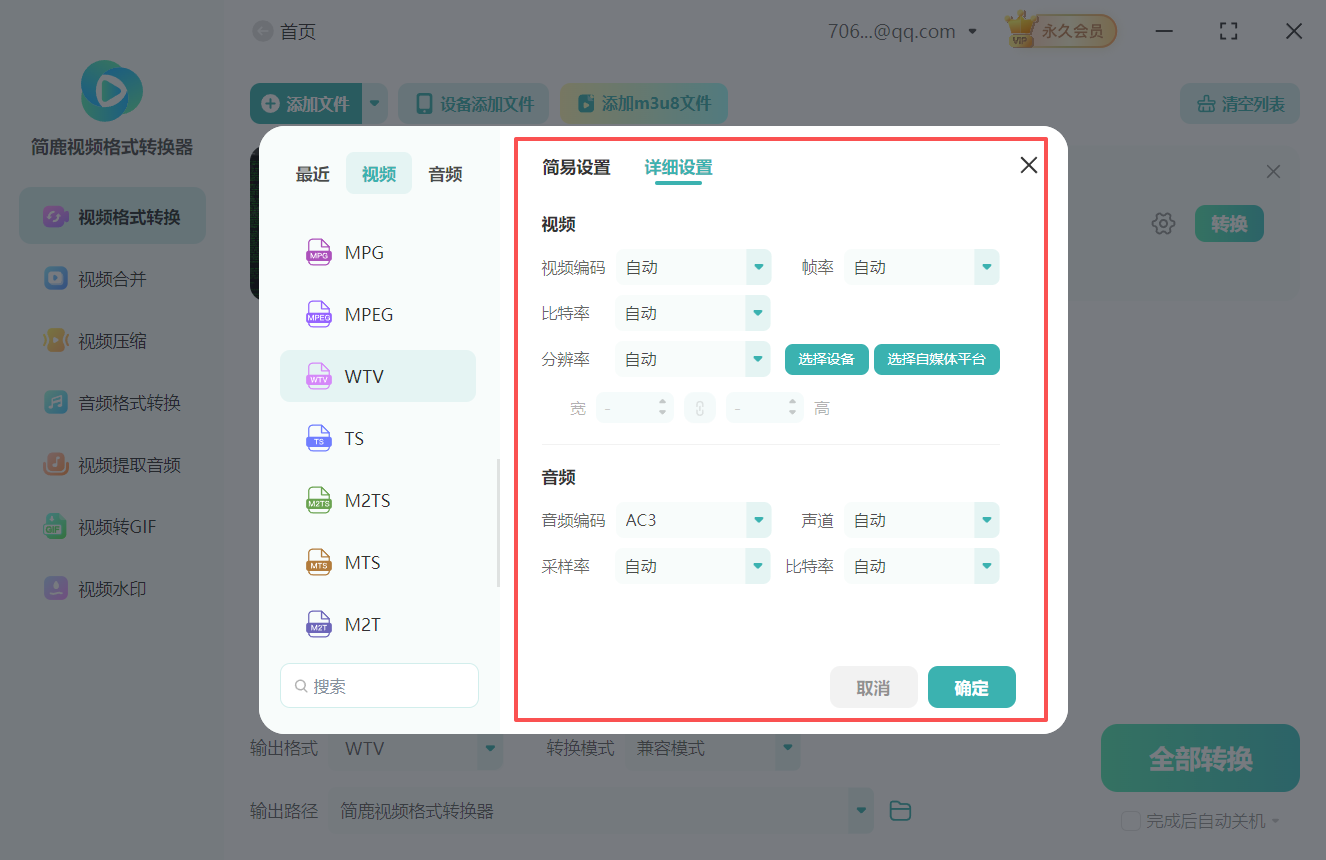
如果您导出的视频有要求。那么可以在“详细设置”界面中对包括比特率,分辨率,采样率等参数进行调整。
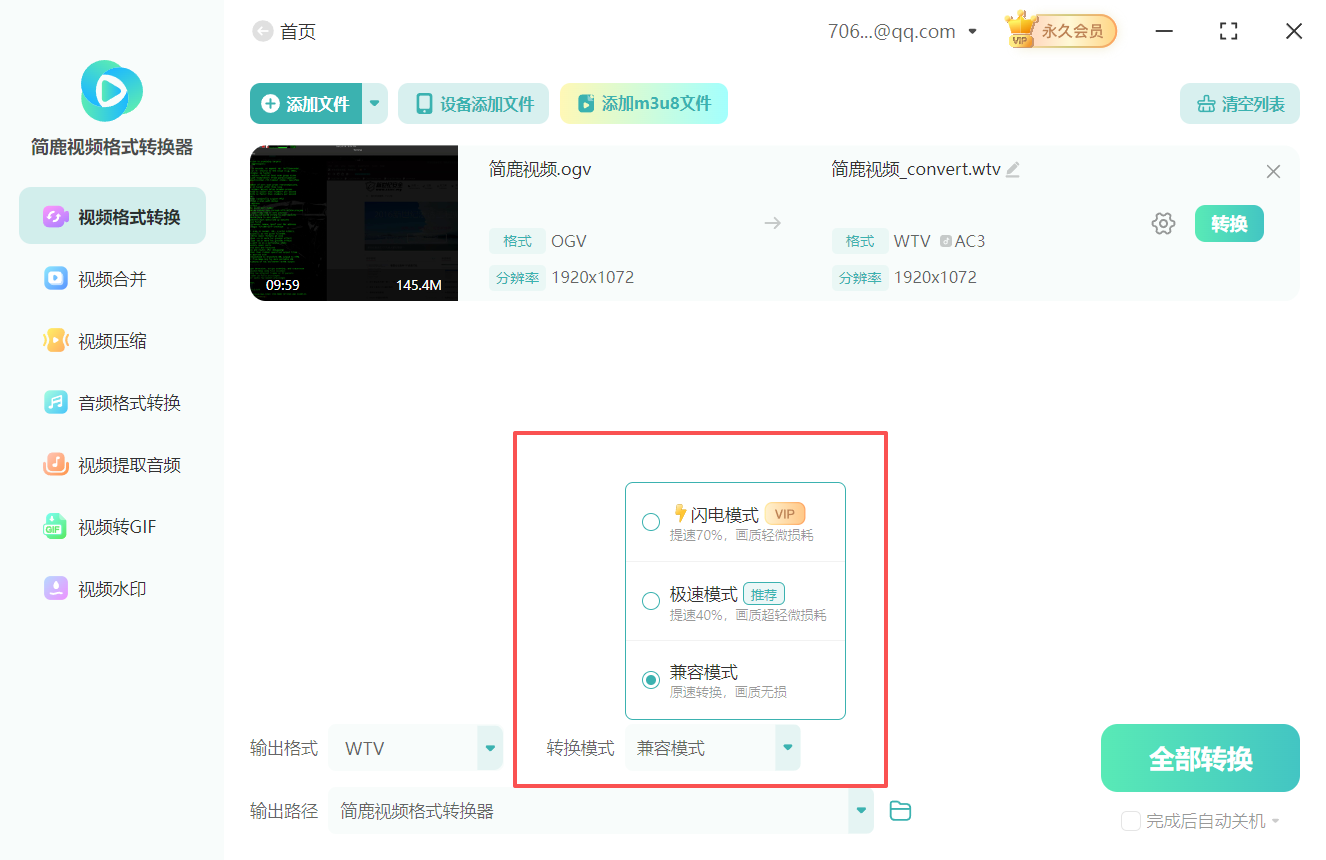
第五步:选择转换模式
软件提供三种转换模式。如果您对视频导出路径没有要求的话,选择默认存储路径即可。
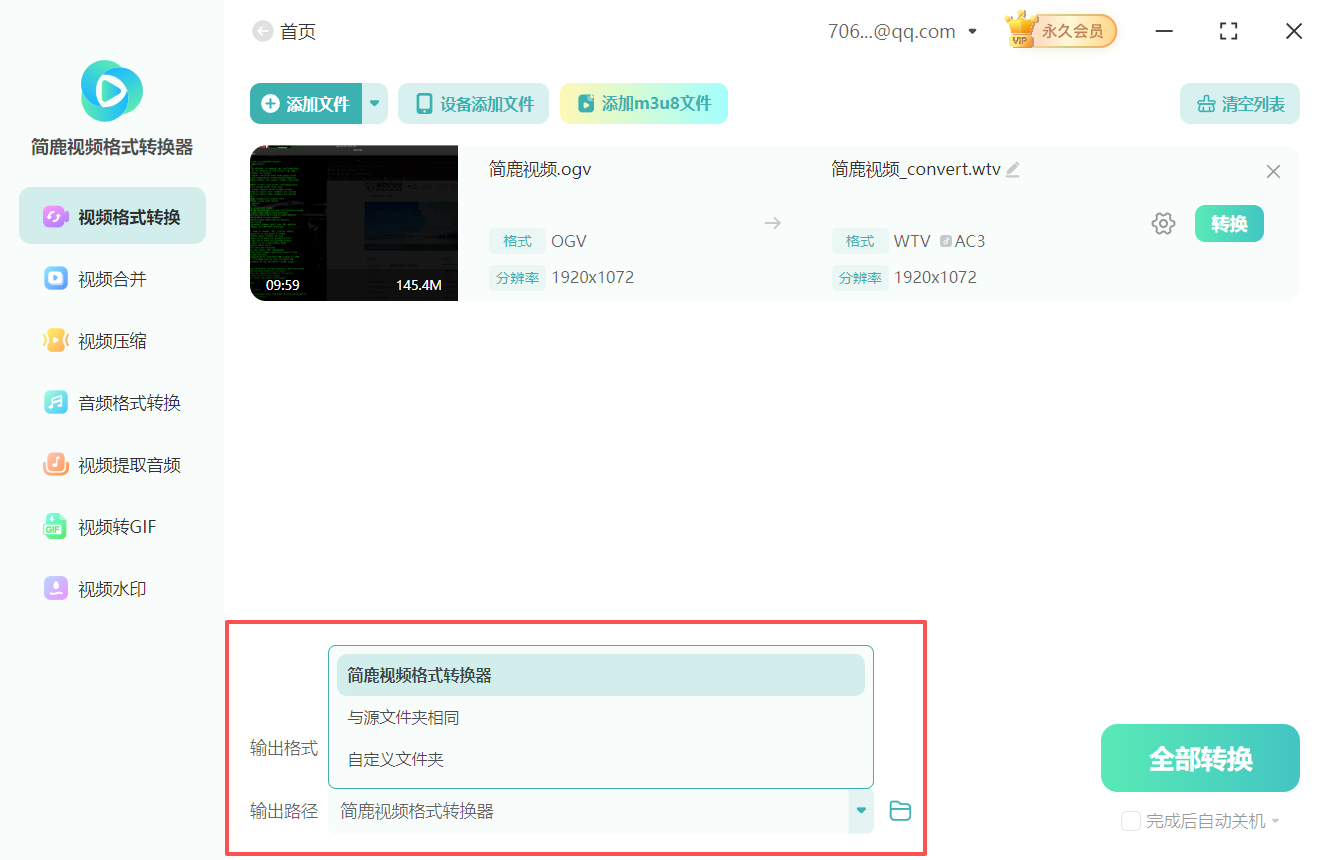
第六步:设置输出路径
点击“输出路径”选项,这时会出现三种路径供您选择。您可以选择默认路径,也可以选择自定义路径。
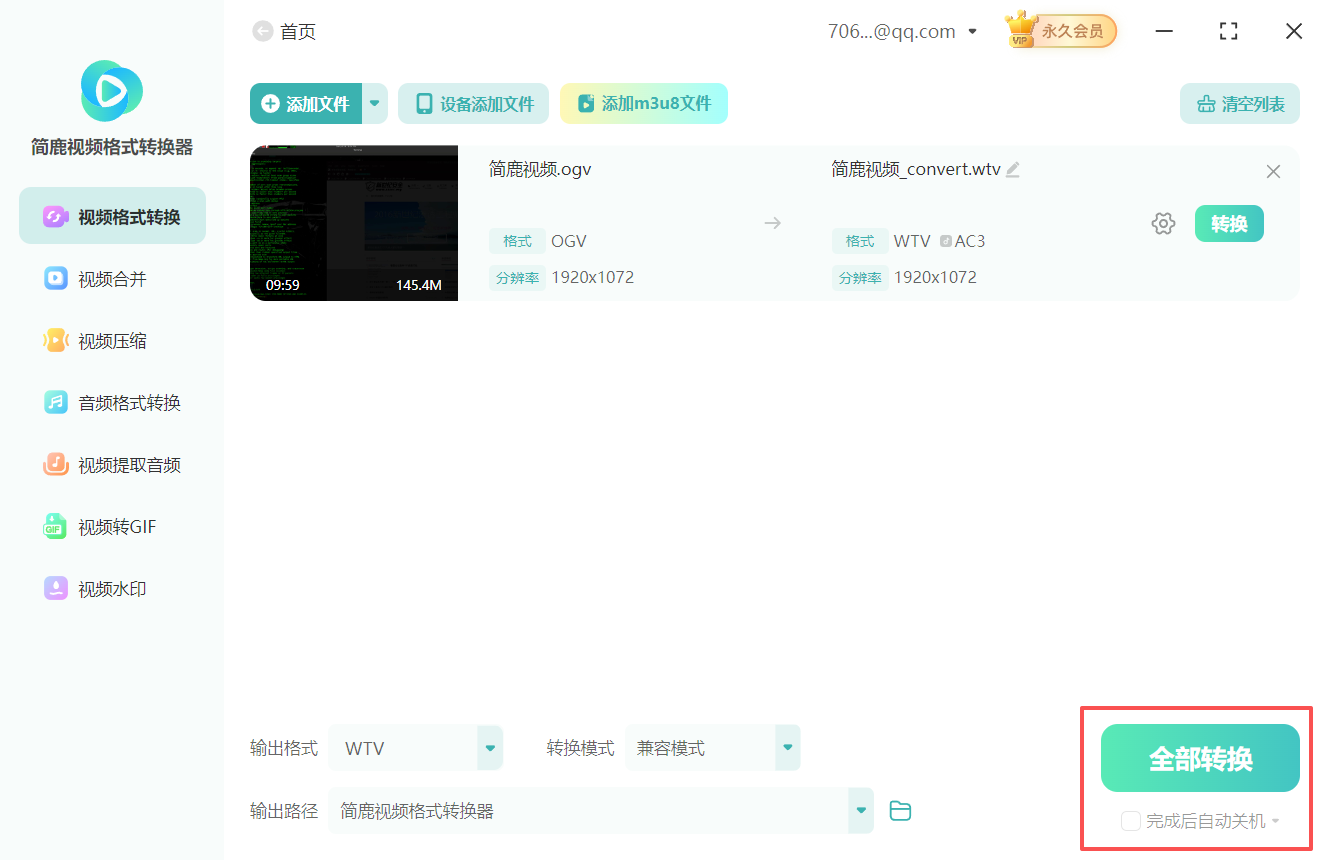
第七步:执行转换
确认所有参数设置无误后,点击“开始转换”按钮。软件自动开始OGV格式转换WTV格式的过程,请耐心等待。
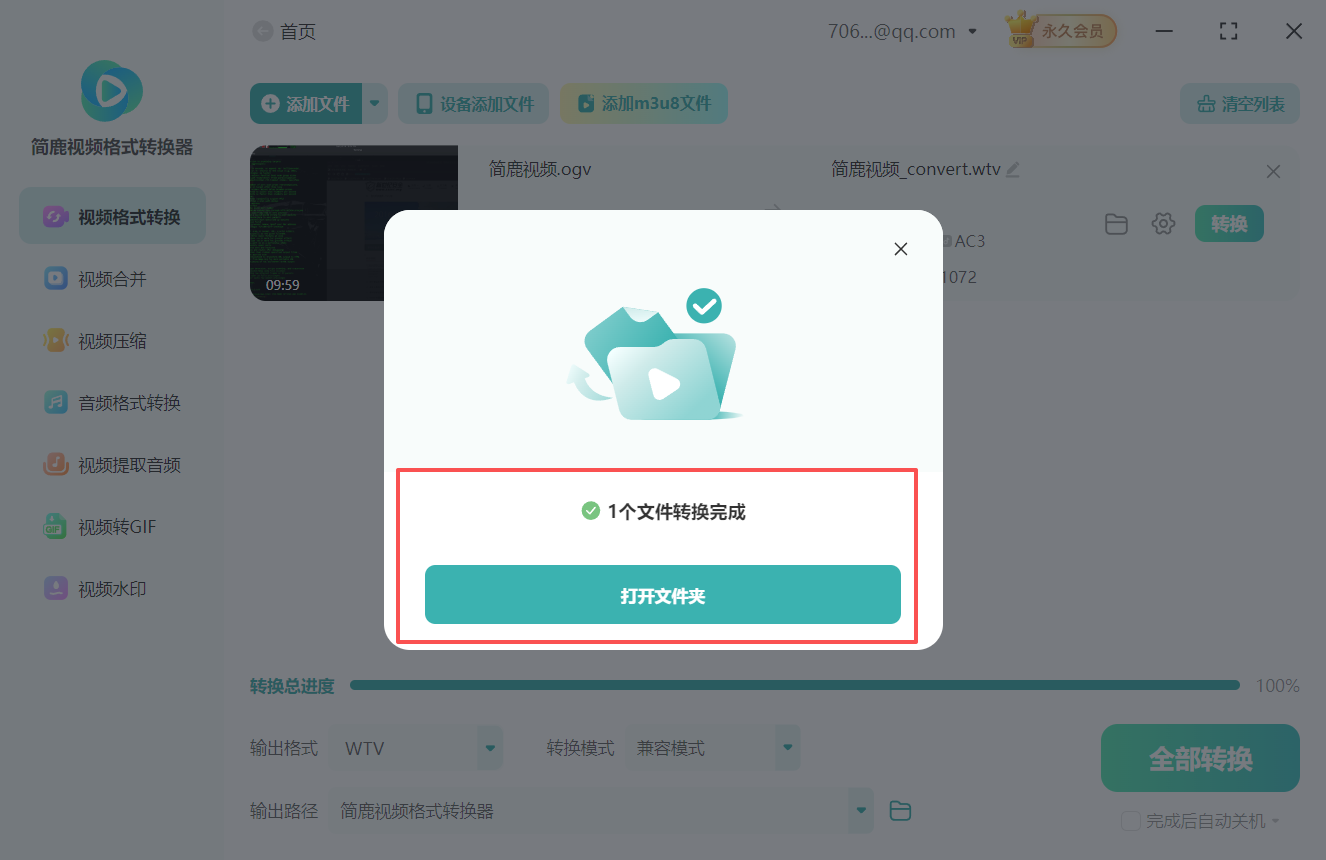
第八步:查看结果
转换完成后,会弹出相应提示框。点击“打开文件夹”按钮即可查看转换后的wtv视频格式文件了。
OGV格式转WTV格式的转换操作流程就为您讲解到这里,希望对您有帮助。有需要的小伙伴可以在简鹿视频官网下载简鹿视频格式转换器进行体验操作。
标签:

 有用
有用
有用
+1



猜你喜欢
详细步骤教你将VOB视频格式转换为WEBM格式
12-28
一键转换ASF格式为SWF格式的实用软件使用攻略
12-23
快速掌握ogv格式转换wmv格式方法
12-16
快速实现f4v视频到mts格式转换的技巧分享
12-12
MKV转mxf格式的简单操作方法
10-18










