



视频转换mp4格式操作指南


 Win下载
Win下载
 Mac下载
Mac下载
MP4格式是MPEG-4标准中的一种多媒体文件封装格式。因其广泛的兼容性,成为视频传播与存储的热门选择。当需要将视频转换为MP4格式时,使用简鹿视频格式转换器这款工具能高效达成目标。下面为大家详细介绍视频转换mp4格式具体操作步骤。
一、前期准备
设备条件:准备一台能正常连接网络的电脑,无论是Windows系统还是Mac系统均可。
软件安装:前往简鹿视频格式转换器官网,下载并安装最新版本的软件,确保软件功能完整且运行稳定。
二、视频转换mp4格式具体步骤
第一步:开启转换之旅
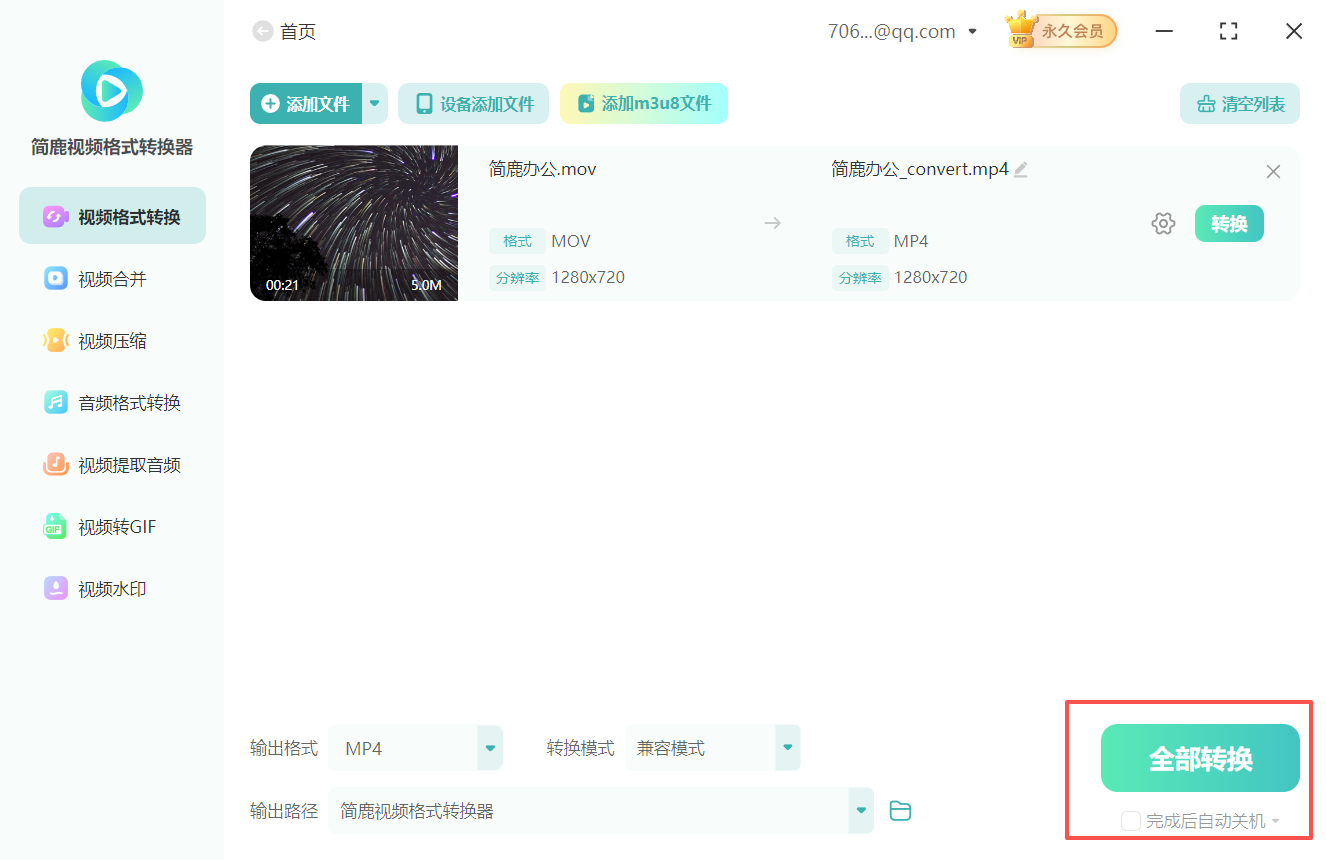
在电脑桌面找到简鹿视频格式转换器的图标,双击启动软件。进入主界面后,在众多功能选项中,点击“视频格式转换”功能模块,由此进入格式转换的准备阶段。

第二步:引入源视频
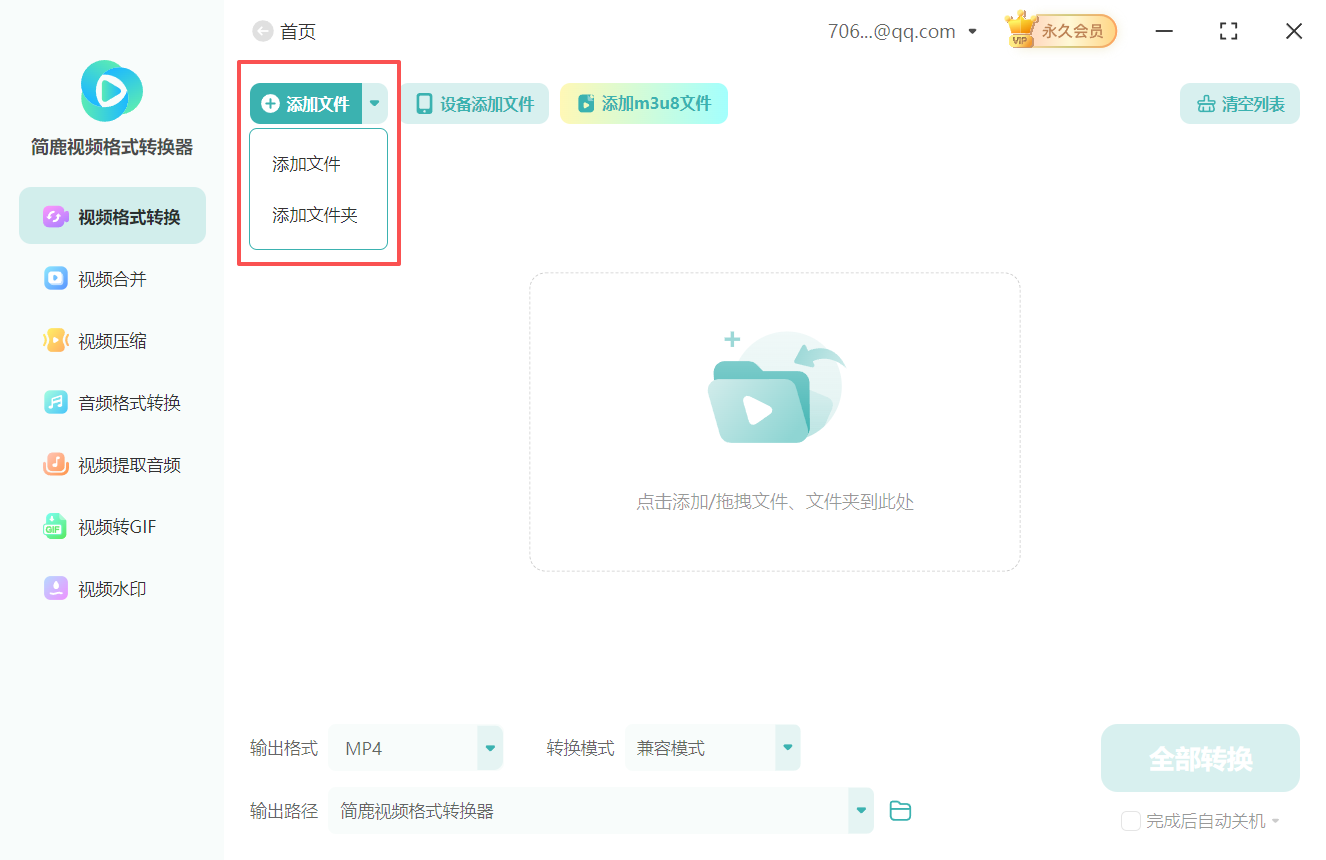
点击“添加文件”按钮,在弹出的文件选择窗口中,浏览并挑选出需要转换的视频文件。如果觉得逐个查找文件麻烦,也可以直接将视频文件拖拽至软件界面,软件会自动识别并添加。
第三步:选定输出格式
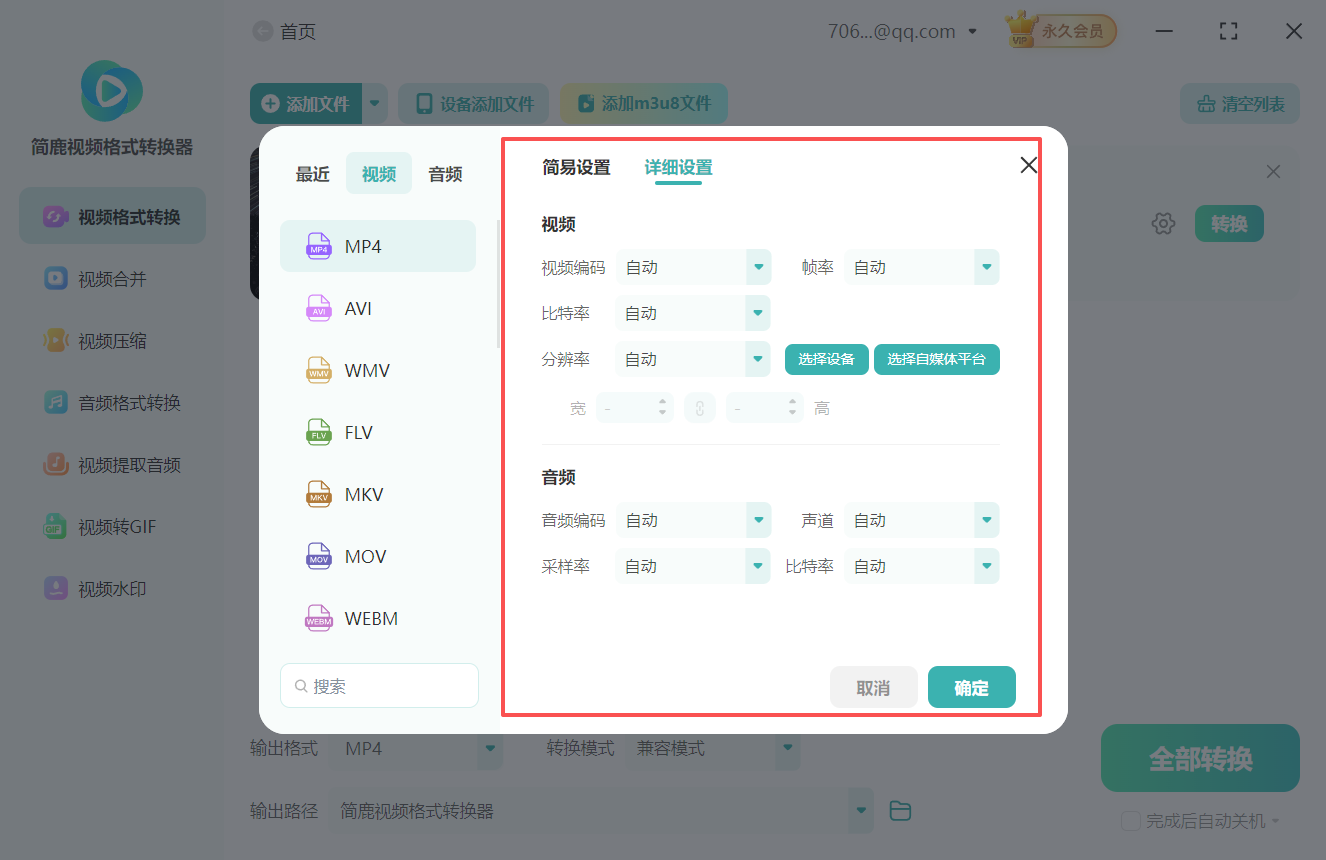
添加完源文件后,在界面中找到“输出格式”选项并点击。此时会弹出一个格式选择窗口,在众多视频格式中,仔细查找并选中MP4格式。

第四步:优化视频参数
如果你对视频质量有更高要求,或者希望根据特定需求调整视频参数。点击“详细设置”选项,在弹出的参数设置窗口中,你可以对视频的码率、帧率等参数进行个性化调整。
第五步:挑选转换模式
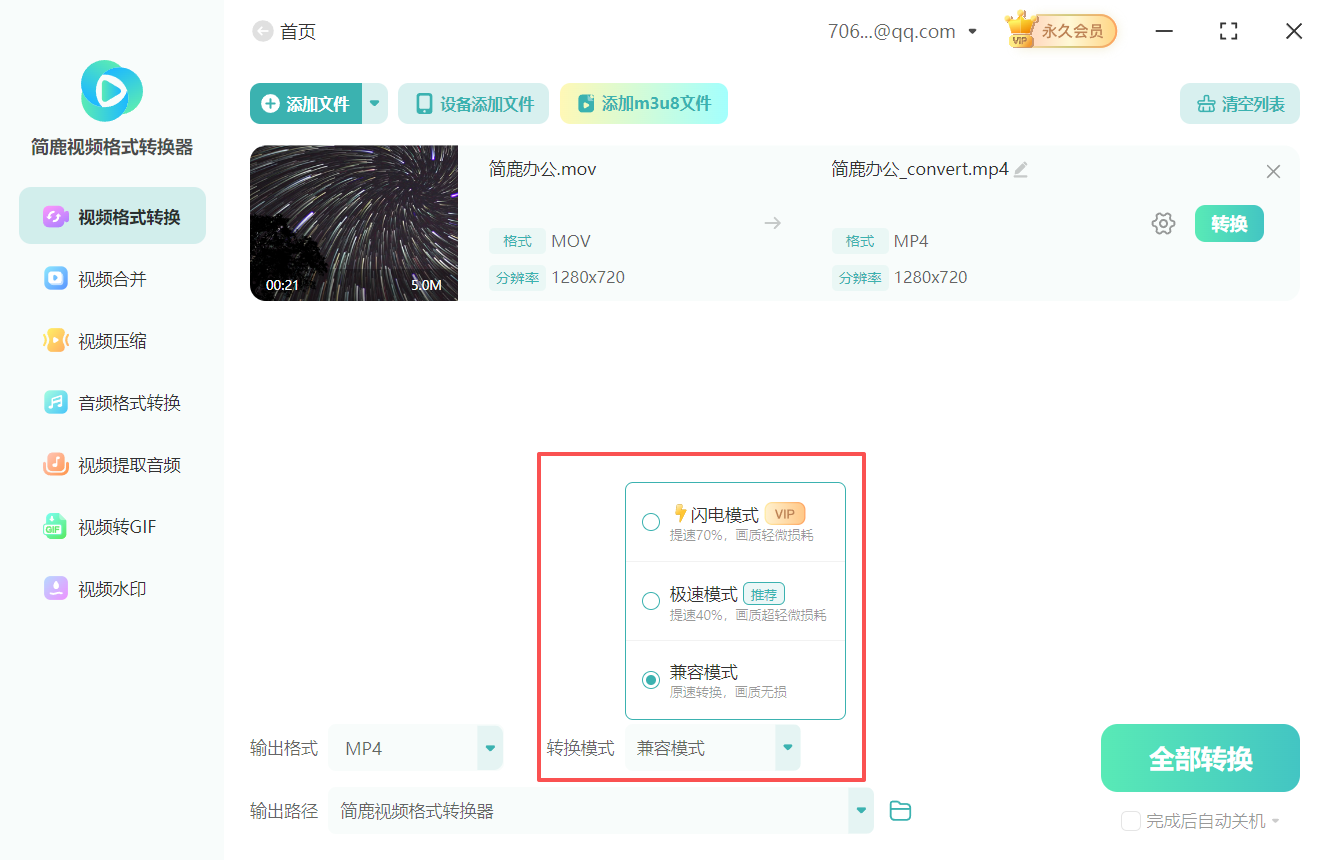
万简鹿视频格式转换器转提供了多种转换模式供用户选择,以满足不同的转换需求。你可以根据自己的实际需求进行选择。
第六步:确定保存位置
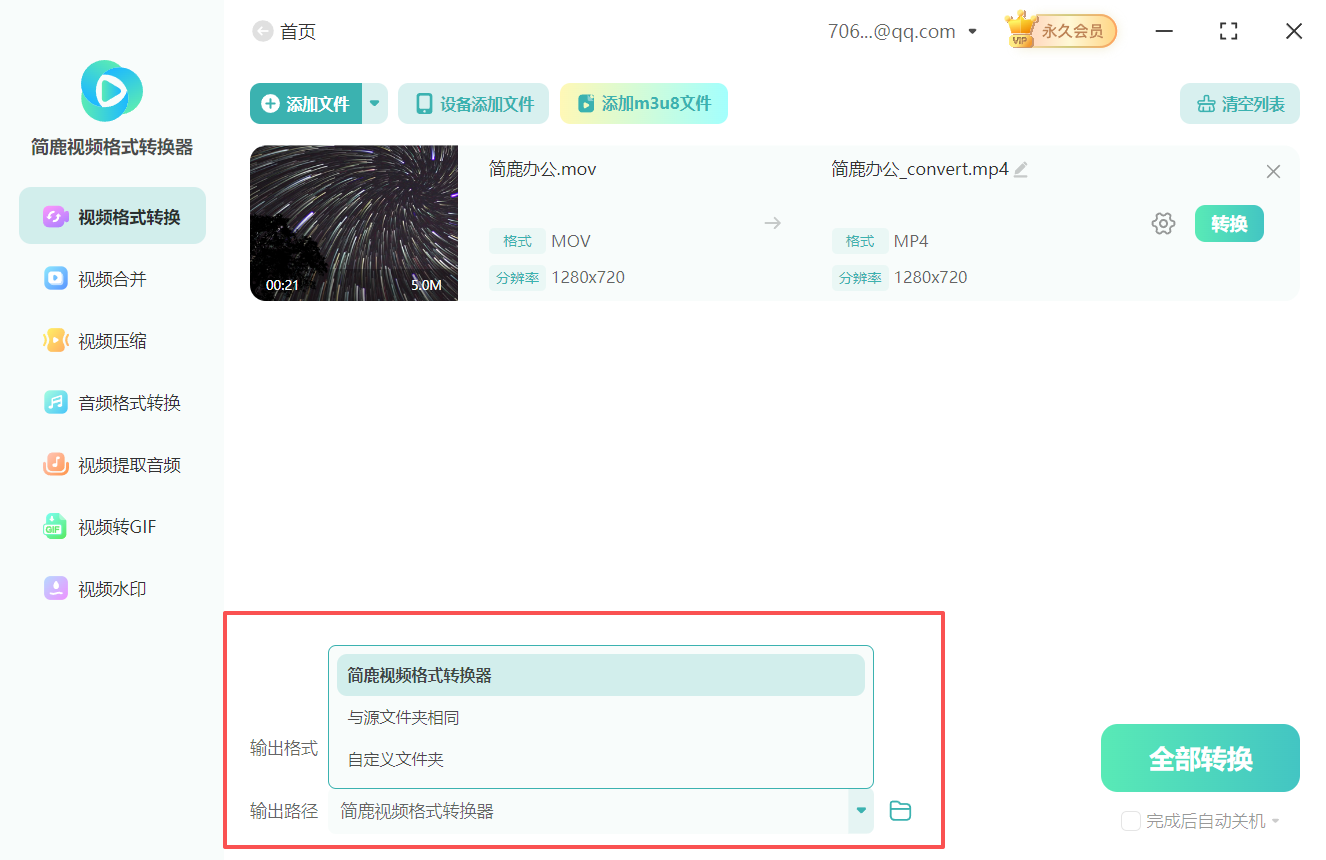
转换后的mp4视频文件需要有一个存储位置,在软件界面中找到“保存至”选项,点击它。你可以选择将转换后的文件保存在原始文件夹中。也可以自定义一个新的路径。
第七步:启动转换进程
完成以上所有设置后,仔细检查各项参数是否符合自己的要求。确认无误后,点击界面中的“全部转换”按钮,软件将立即开始转换工作。
第八步:查看转换成果
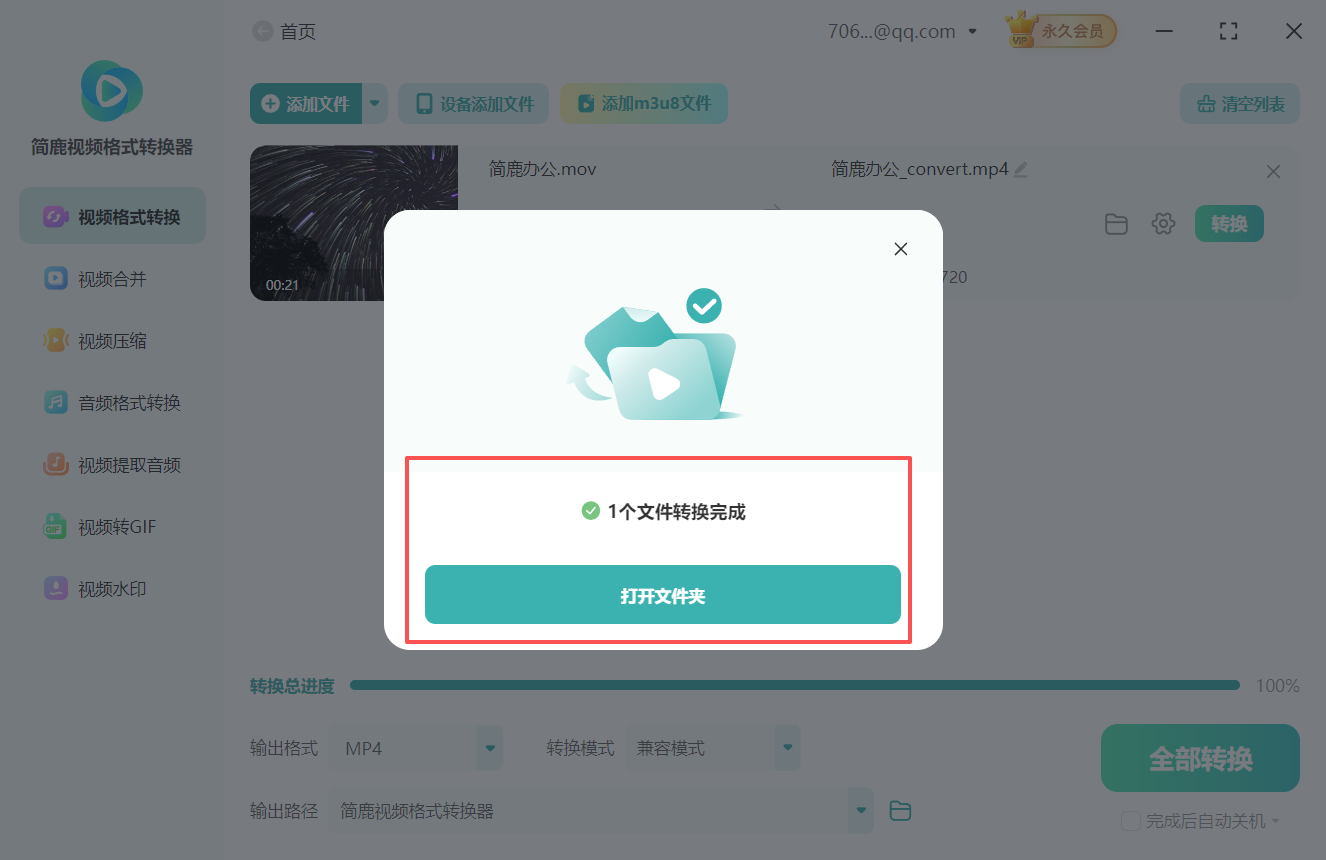
当转换进度条显示转换完成后,软件会弹出提示框告知你转换成功。点击提示框中的“打开文件夹”按钮,系统会自动打开保存转换后视频文件的文件夹,你就可以找到生成的MP4格式视频文件了。
视频转换mp4格式操作指南就为您讲解到这里。简鹿视频格式转换器不仅操作简单,还具备丰富的功能和灵活的设置选项,能满足不同用户的多样化需求。如果你还有其他格式转换方面的问题,欢迎访问简鹿视频格式转换器官方网站,获取更多详细的教程。

 有用
有用













