



mov格式的视频转换mp4免费方法
时间:2025-12-10
来源:简鹿视频格式转换器

简鹿视频格式转换器

万能视频转换好吗?快来试试这款简鹿视频格式转换器是一款全方位视频转换工具,支持多种音视频格式之间的快速转换,满足您不同的视频编辑和播放需求。
官方正版
纯净安全
软件评分:
 Win下载
Win下载
 Mac下载
Mac下载
MOV作为苹果公司开发的专用视频格式,而MP4凭借其出色的兼容性和压缩效率,已成为当前最通用的视频格式。当您需要在更多设备上播放或分享视频时,将MOV转换为MP4无疑是最佳选择。接下来为您介绍mov格式的视频转换mp4免费方法。
准备工作
1. 确保电脑连接互联网
详细操作步骤
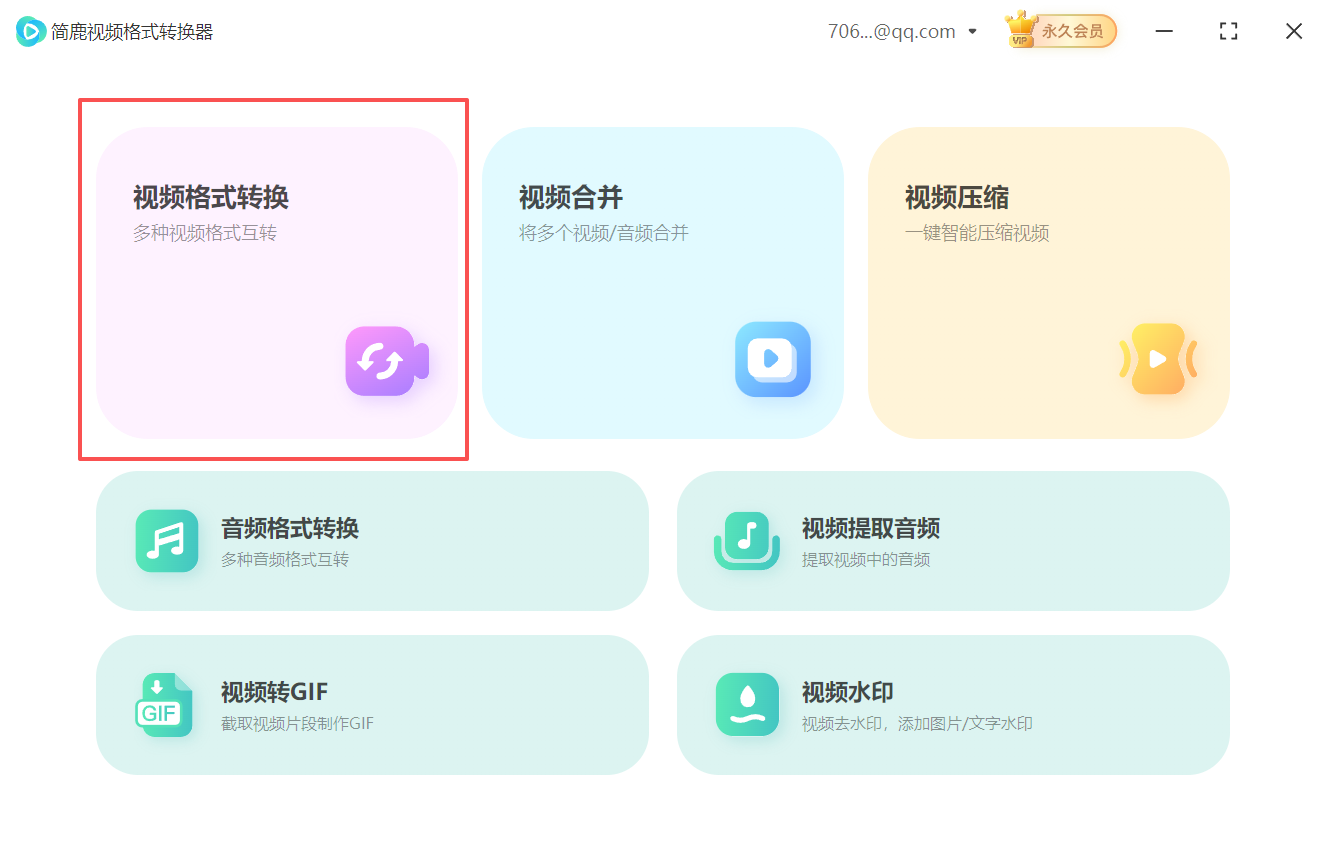
步骤一:启动软件
打开简鹿视频格式转换器,在主界面中选择"视频格式转换"功能,进入操作界面。
步骤二:添加文件
点击界面中的"添加文件"按钮,选择需要转换的MOV视频文件。

步骤三:选择输出格式
在输出格式选项中,找到并选择"MP4"格式。这是目前兼容性最好的视频格式之一。

步骤四:参数设置
根据实际需求调整视频参数:
分辨率设置(支持4K到480P多档可选)
比特率调整(影响文件大小和画质)
帧速率设置(建议保持原始参数)

步骤五:选择转换模式
软件提供三种智能模式:
兼容模式:确保最佳播放效果
极速模式:提高转换速度的同时保证画质
闪电模式:追求极致转换速度

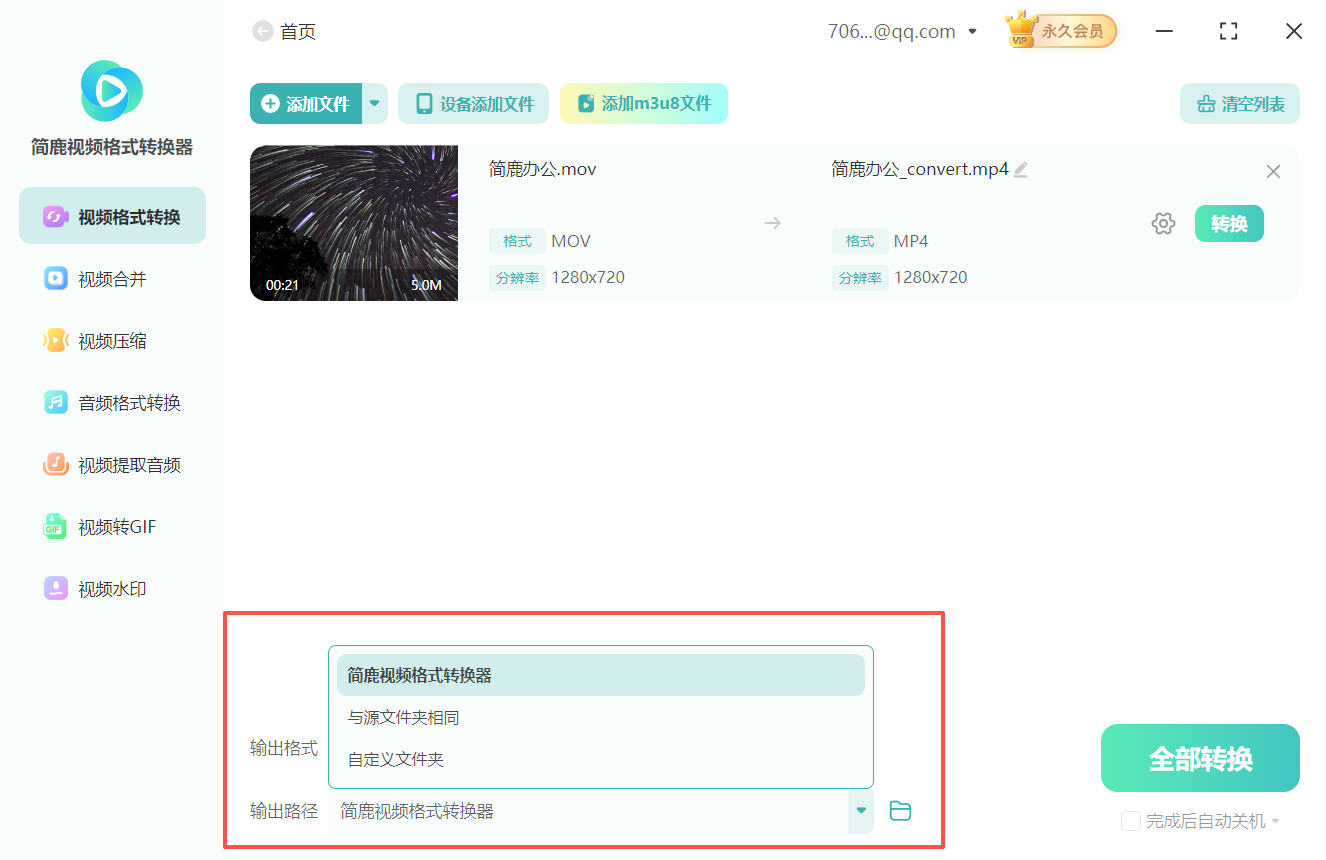
步骤六:设置保存路径
选择转换后文件的存储位置,支持:
原始文件目录
自定义新路径
软件默认文件夹
步骤七:执行转换
确认设置无误后,点击"全部转换"按钮,软件将开始自动处理。

步骤八:查看成果
转换完成后,系统会弹出提示窗口,点击"打开文件夹"即可查看生成的MP4文件。

通过以上清晰的八个步骤,您就能轻松实现MOV到MP4格式的无缝转换。整个过程简单直观,即使是初次使用的用户也能快速上手。如果您在操作过程中遇到任何疑问,欢迎随时访问简鹿视频官方网站获取更多支持。
标签:

 有用
有用
有用
+1



相关推荐
mov格式的视频转换mp4免费方法
12-10
mov格式的视频转换mp4格式操作技巧
12-08
免费mov格式的视频转换mp4
11-26
电脑mov格式的视频转换mp4步骤
11-26
实现mov格式的视频批量转换mp4格式方法
11-22
支持mov格式的视频转换mp4的软件有哪些
11-11
手把手教你mov格式转换mp4格式步骤
10-30
猜你喜欢










