



无损转无损?简鹿MP3格式转换器一键将APE转为WAV格式


 Win下载
Win下载
 Mac下载
Mac下载
手里有一堆高品质的 APE 无损音乐,但车载音响只认 WAV?或者需要导入专业剪辑软件进行后期处理?别急,今天给大家带来一篇超详细的教程,手把手教你如何使用简鹿MP3格式转换器,将 APE 格式完美转换为通用的 WAV 格式。不仅操作简单,还能自定义音质参数,小白也能秒变大神!
为什么要将 APE 转为 WAV?
在开始之前,很多小伙伴可能会问:“APE 本身就是无损的,为什么还要转成体积更大的 WAV?”
WAV 是微软开发的标准音频格式,几乎所有的播放设备、车载系统、专业音频软件(如 Audition, Pro Tools)都能直接识别,无需额外解码器。如果你需要对音频进行剪辑、混音,WAV 的未压缩特性让软件处理起来更轻松,避免二次压缩带来的损耗。从 APE(无损压缩)转为 WAV(无损未压缩),音质零损失,完美还原录音室效果。
四步搞定 APE 转 WAV 格式
第一步:启动软件,选择功能
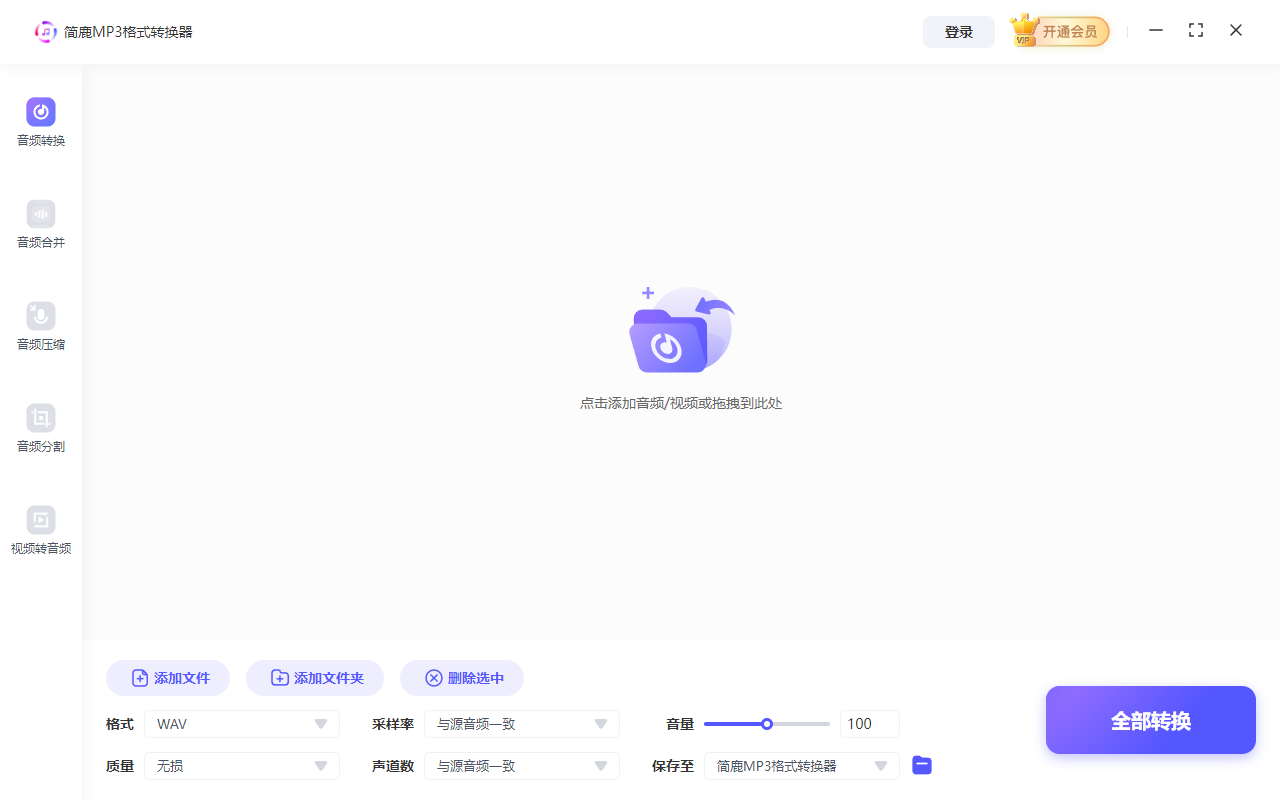
双击打开“简鹿MP3格式转换器”,在主界面左侧的功能导航栏中,找到并点击 “音频转换” 模块。
第二步:导入你的 APE 音乐
点击界面中央醒目的 “添加文件” 按钮,可以选择单个或少量文件;如果你有一个文件夹的音乐需要批量处理,直接点击 “添加文件夹” 按钮,一键导入整个目录!
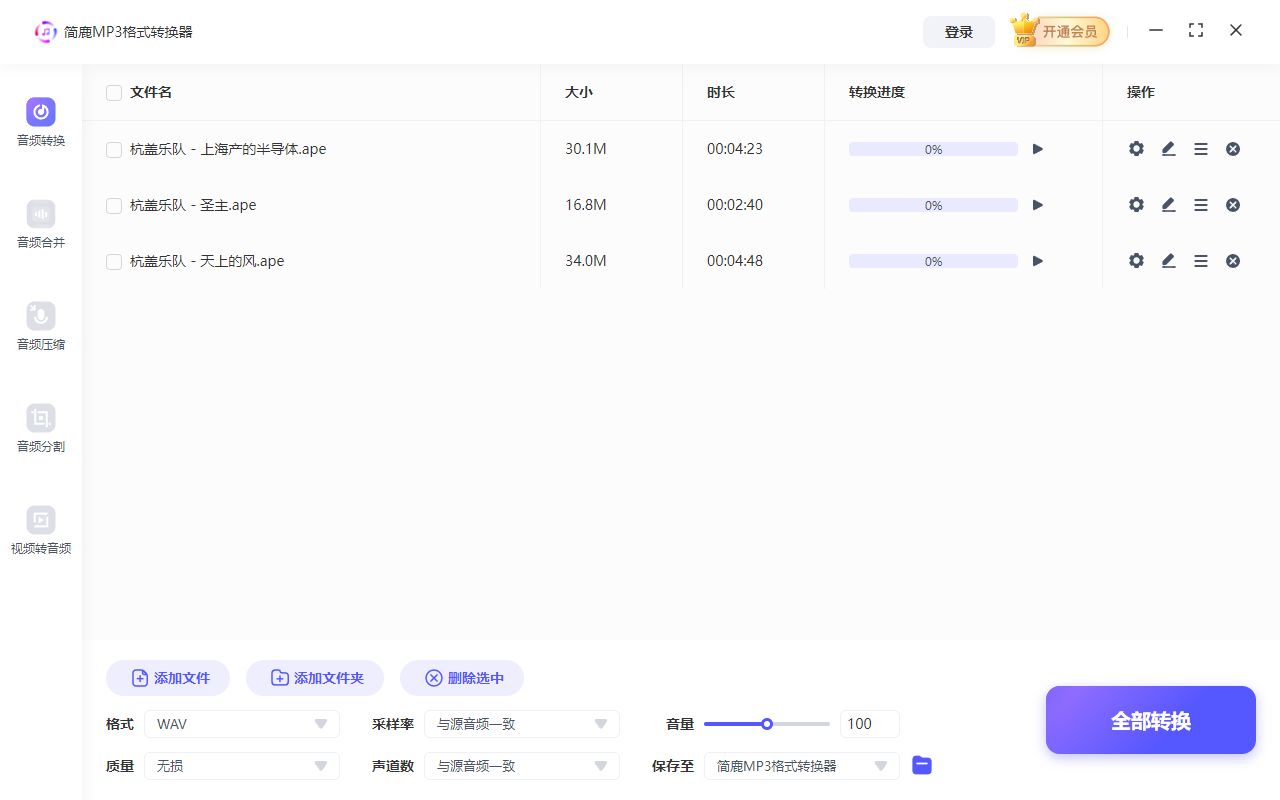
小贴士:软件支持拖拽操作,你也可以直接把 APE 文件拖进软件窗口哦。
第三步:设置输出格式为 WAV(关键步骤)
文件导入成功后,看界面底部或文件列表右侧的 “输出格式” 选项。点击下拉菜单,在列表中找到并选择 “WAV”。
高级设置(可选):
如果你对音质有特殊要求,可以点击格式旁边的 “齿轮图标”⚙️。在这里,你可以自由调整以下参数:
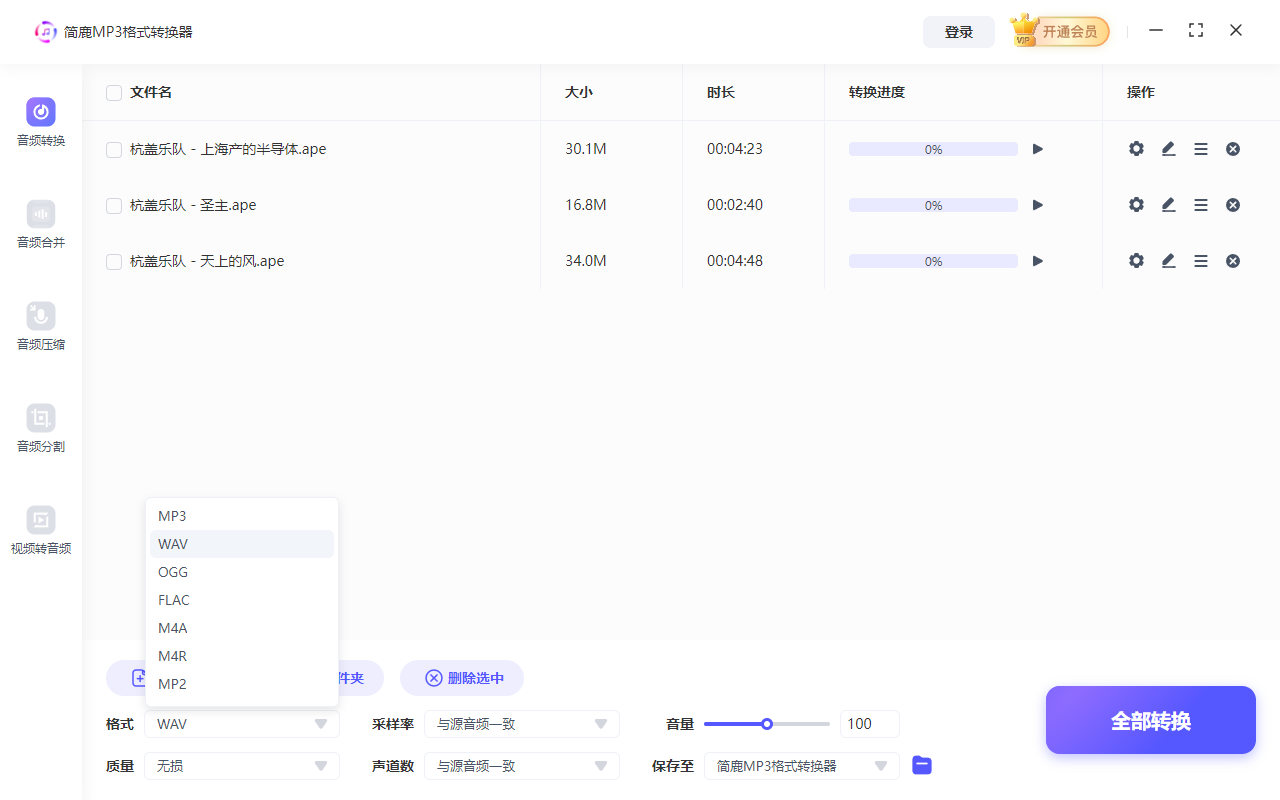
采样率:通常选择 44100Hz 或 48000Hz,越高音质越细腻(但体积越大)。
声道数:立体声或单声道。
音量:如果原文件声音太小,可以在此适当增益。
质量:确保选择最高质量以保留无损特性。
设置完成后,记得点击“确定”保存设置。
第四步:一键开始转换
确认所有文件已导入,且输出格式已设为 WAV 后,点击界面右下角的 “全部转换” 按钮。软件将立即开始工作,进度条会实时显示转换状态。得益于简鹿的高效内核,即使是大批量转换,速度也非常快!
还有其他方法吗?
除了使用功能强大的桌面软件外,目前网络上也有许多免费在线音频转换工具。
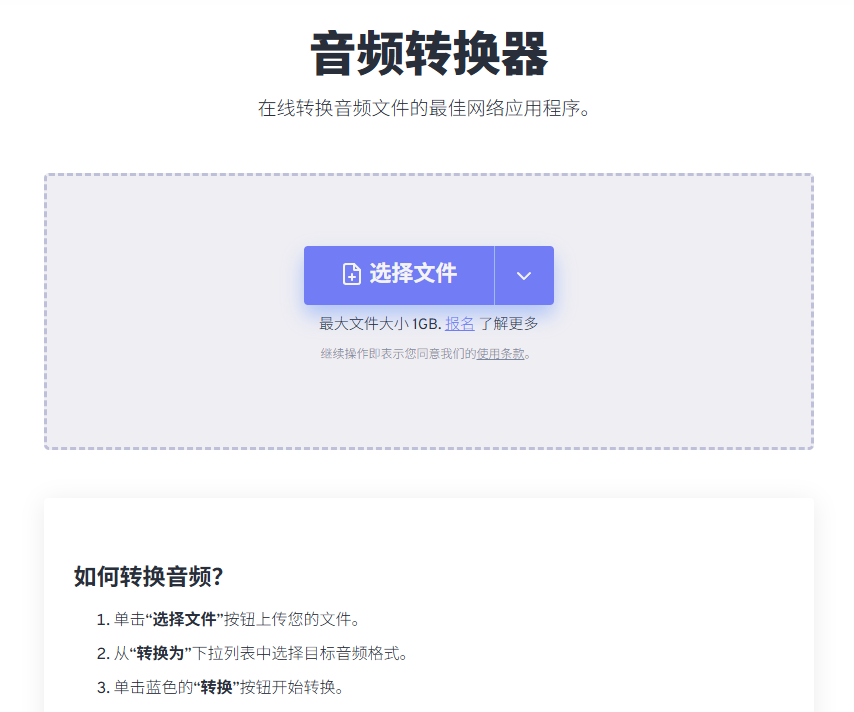
如果你追求高效率、批量处理、隐私安全以及更精细的音质控制,简鹿MP3格式转换器绝对是你的首选方案!它不仅能转 WAV,还支持 MP3、FLAC、AAC 等几十种格式互转,是音乐爱好者电脑里的必备神器。
从 APE 到 WAV,只是格式的改变,不变的却是那份对高品质音乐的追求。通过简鹿MP3格式转换器,你可以轻松打破格式壁垒,让你的无损音乐在任何设备上都能完美绽放。

 有用
有用













