



命令行和在线工具两种方法搞定 FLAC 转 WAV 格式


 Win下载
Win下载
 Mac下载
Mac下载
FLAC 是无损压缩音频格式,体积更小且音质无损失,但部分播放器、剪辑软件、车载设备对 FLAC 兼容性不佳,这时就需要将FLAC 转为 WAV无损格式。本文分享两种最简便的转换方案:FFmpeg 本地命令行转换、在线网页转换,按需选择即可。
一、方法一:使用 FFmpeg 命令行转换
FFmpeg 是功能强大的开源音视频处理工具,免费无广告、转换速度快、全程本地运行,不会上传文件,兼顾安全与效率,单文件、批量文件都能轻松搞定。
单文件 FLAC 转 WAV(基础用法)
打开 FLAC 文件所在文件夹,在空白处右键,选择在此处打开 PowerShell / 命令提示符。输入以下命令,将音频.flac替换为你的完整文件名(包含后缀),按下回车执行:
ffmpeg -i 音频.flac 音频.wav
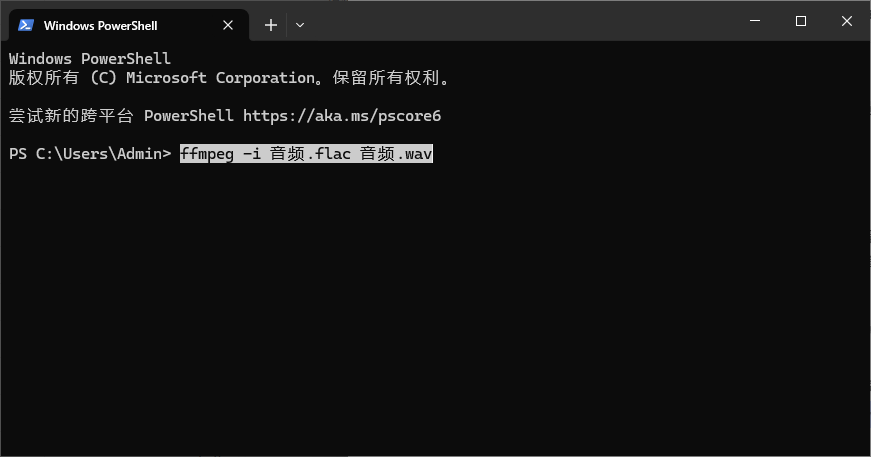
命令说明:
-i:指定输入文件;
后面依次填写输入文件名、输出文件名,直接完成格式转换。
执行完成后,文件夹内会生成同名 WAV 文件,音质为无损原始音频。
批量转换整个文件夹
如果文件夹内有大量 FLAC 文件,无需逐个操作,使用批量命令一键转换:
for %i in (*.flac) do ffmpeg -i "%i" "%~ni.wav"
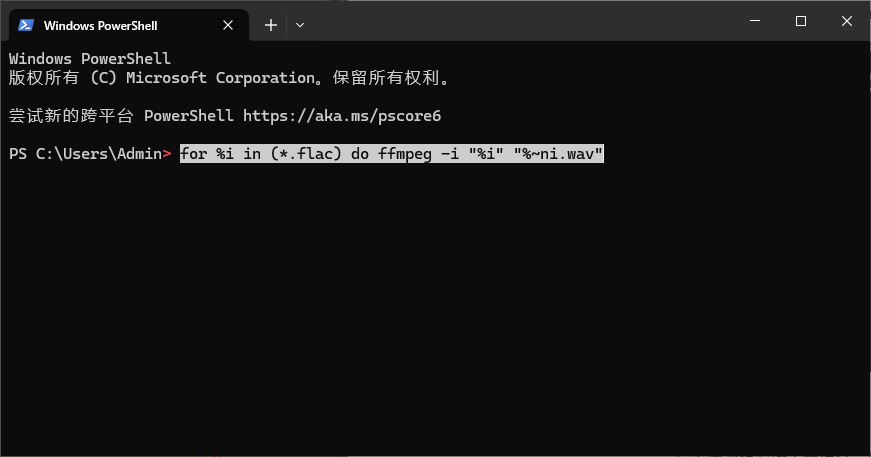
同样在文件目录下打开命令行,粘贴以上指令回车;程序会自动遍历当前文件夹所有.flac文件,批量生成对应 WAV 音频;转换过程无音质压缩,保留原始音频全部参数。
如需保留原始文件元数据,可在命令后追加参数,普通用户默认指令即可满足需求。
二、方法二:在线网页转换
不想下载任何软件、偶尔少量转换音频,优先选择在线音频转换工具。无需配置环境、不用记命令,浏览器打开即可操作,手机、电脑都能用。
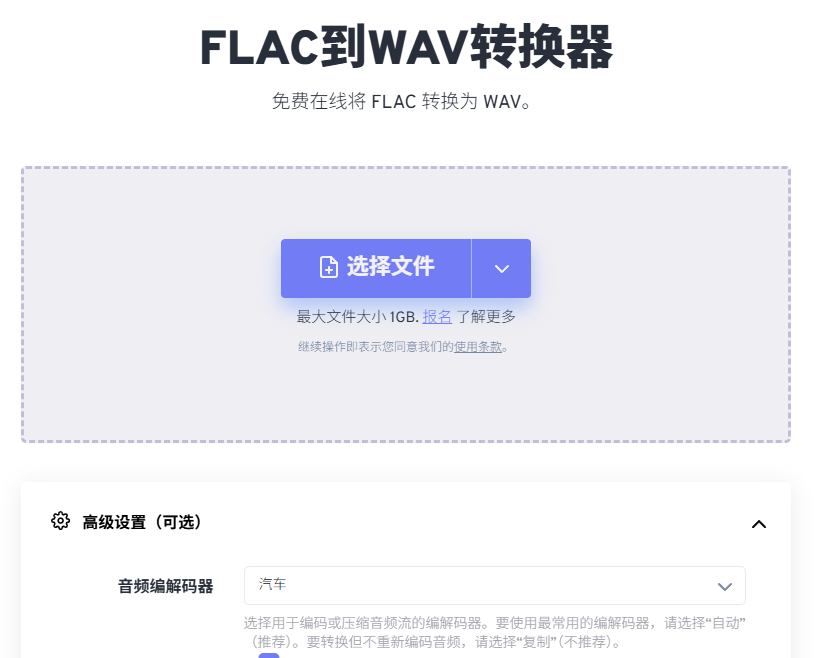
打开浏览器,搜索在线 FLAC 转 WAV 工具,选择正规免费音频转换网站(如在线转换、音频格式转换类平台)。
点击页面中的上传文件 / 选择文件按钮,从本地文件夹选中需要转换的 FLAC 音频,支持单文件或多文件批量上传。
在格式下拉菜单中,选定 WAV 格式(部分工具可自定义采样率、比特深度,无损转换保持默认参数即可)。
确认设置无误后,点击开始转换 / 立即转换按钮。
等待几秒转换完成,点击下载按钮,将生成的 WAV 音频保存到本地。
无需安装软件、不用学习命令,纯可视化操作,电脑小白、临时应急首选。需要注意的是,这种方式文件会上传至服务器,不建议转换私密、版权音频;受网速影响,超大文件转换较慢。
以上就是目前最简单的两种 FLAC 转 WAV 方案,日常频繁处理音频、大批量转换、重视文件隐私,优先使用 FFmpeg 命令行,一次配置永久使用;偶尔转换一两首音频、零基础用户,直接用在线网页工具,点开即用,操作零门槛。

 有用
有用













