



AVI 是什么格式?如何使用简鹿视频格式转换器把 AVI 转为 MP4


 Win下载
Win下载
 Mac下载
Mac下载
AVI(Audio Video Interleave)作为一种经典的视频封装格式,虽然历史悠久且画质优良,但在现代移动设备和网络流媒体中,其庞大的体积和有限的兼容性逐渐显得力不从心。相比之下,MP4 凭借其高效的压缩率和广泛的设备支持,已成为当今最通用的视频标准。
本文将深入解析 AVI 格式的特性,并为您提供一份详尽的教程,教您如何使用简鹿视频格式转换器轻松将 AVI 转换为 MP4,同时也会介绍适合高级用户的 FFmpeg 命令行方案。
AVI 是什么格式?
AVI(Audio Video Interleave,音频视频交错)是由微软公司于 1992 年推出的一种多媒体容器格式。作为 Windows 系统早期的标准视频格式,它曾风靡一时。
将 AVI 转换为 MP4(通常采用 H.264 或 H.265 编码),可以在几乎不损失肉眼可见画质的前提下,将文件体积缩小 50% 甚至更多,并确保视频能在任何设备上流畅播放。
使用简鹿视频格式转换器转换 AVI 到 MP4
简鹿视频格式转换器是一款操作简便、功能强大的视频处理工具,特别适合需要批量处理或对视频参数有精细控制的用户。以下是详细的操作步骤:
步骤 1:启动软件并选择功能
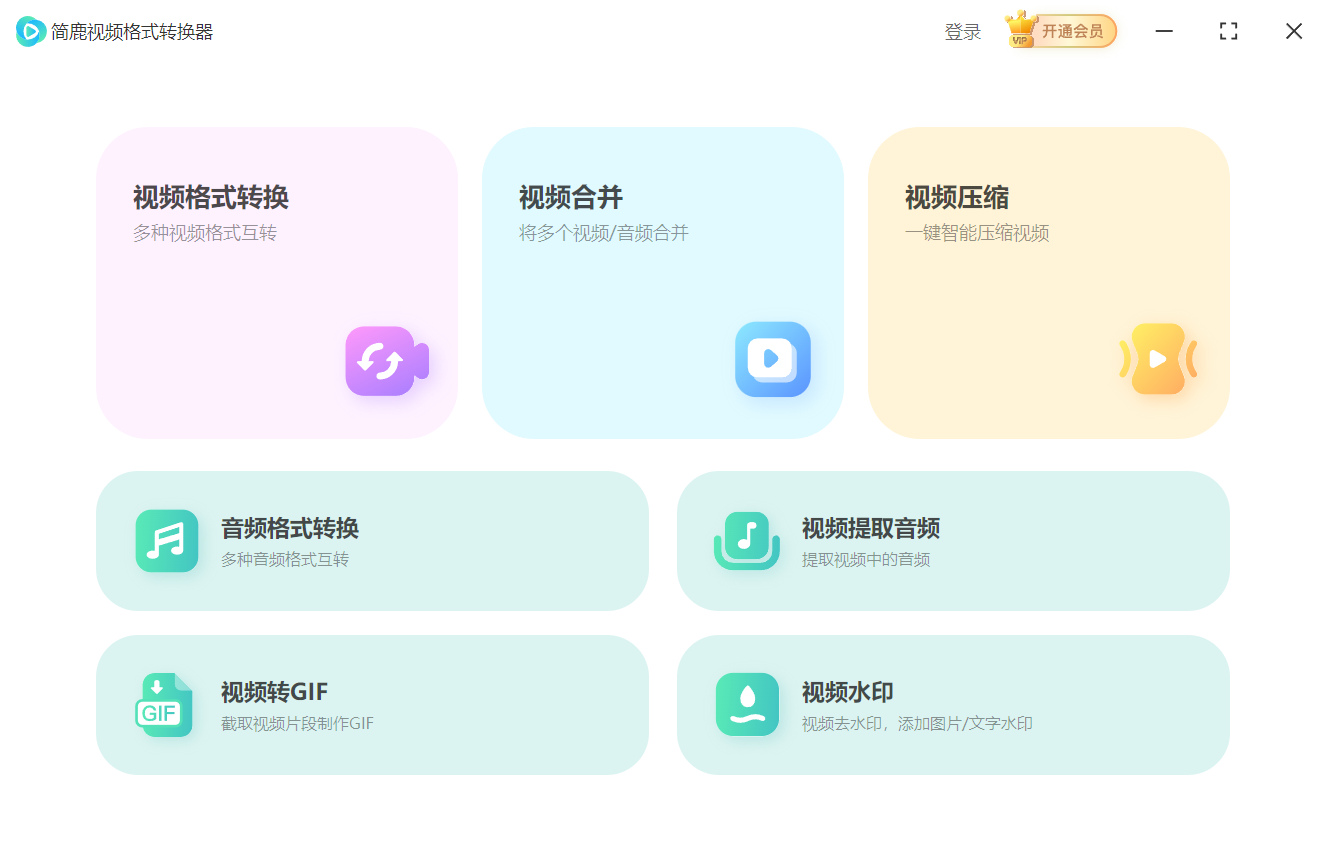
打开简鹿视频格式转换器。在主界面上,您会看到多个功能模块,请点击选择 “视频格式转换” 功能。这将进入专门用于转码的操作界面。
步骤 2:导入 AVI 文件
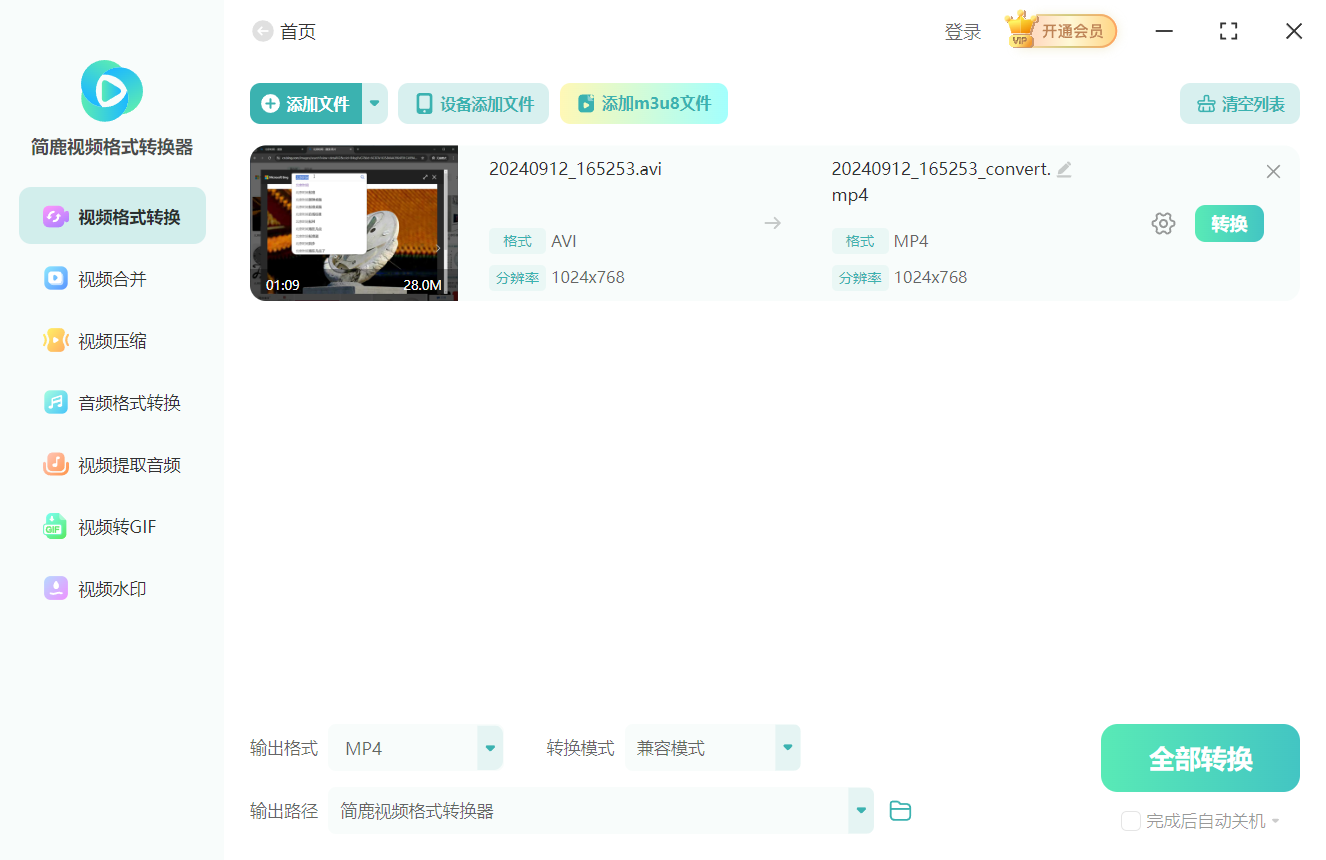
点击界面中央或顶部的 “添加文件” 按钮(通常图标为“+”号)。在弹出的文件浏览窗口中,找到并选中您需要转换的一个或多个 .avi 文件。您也可以直接将 AVI 文件拖拽到软件窗口中进行快速导入。软件支持批量添加,您可以一次性导入整个文件夹的视频。
步骤 3:设置输出格式为 MP4
文件导入成功后,看向界面底部的 “输出格式” 区域。点击格式下拉菜单,在“视频”分类中找到并选择 MP4。
步骤 4:高级自定义设置
如果您对视频有特定需求(例如为了上传到 YouTube、减小体积以便微信发送,或在老旧设备上播放),可以点击格式旁边的 “详细设置” 或齿轮图标,对以下参数进行微调:
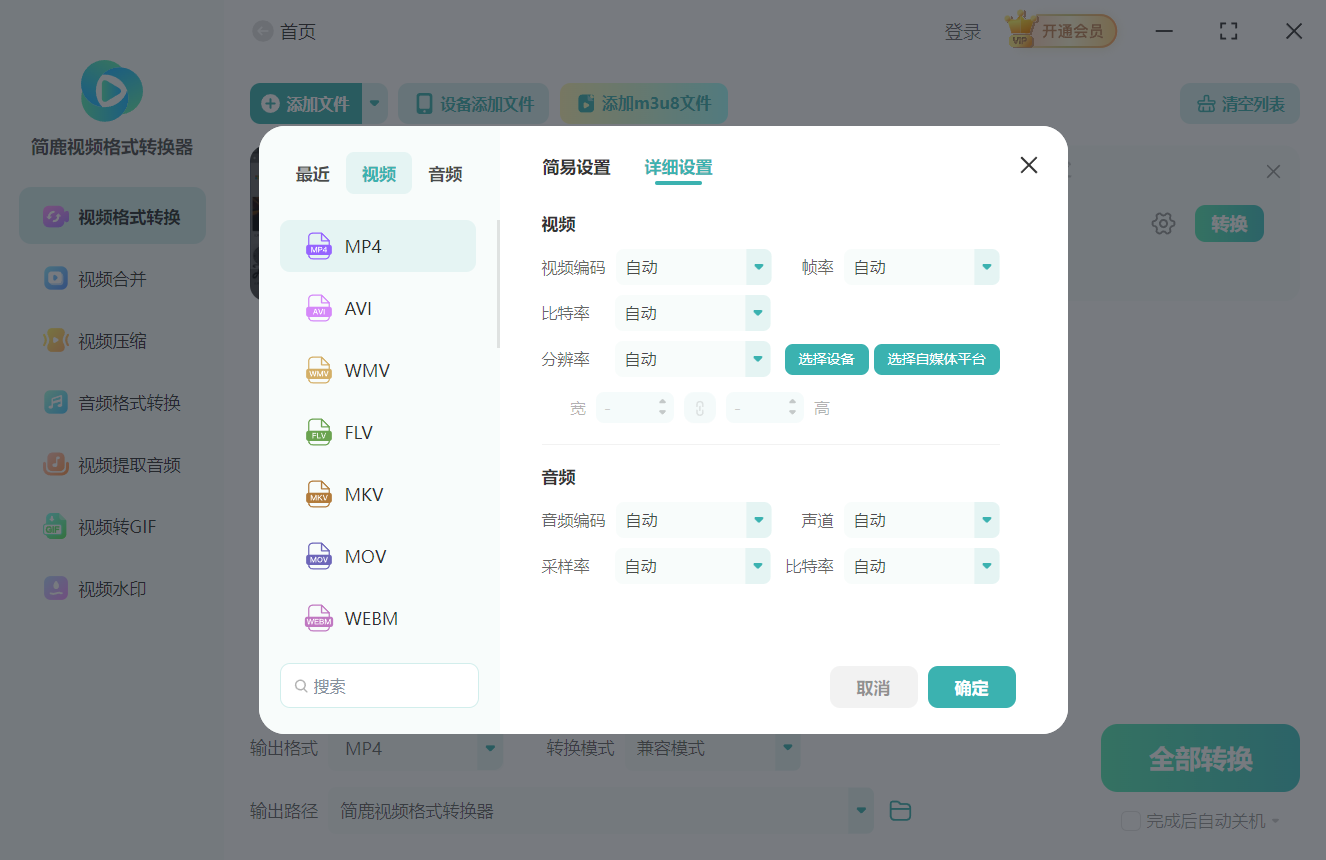
视频编码:
建议选择 H.264 (AVC):兼容性最好,几乎所有设备都能播。
选择 H.265 (HEVC):压缩率更高,文件更小,但需要较新的硬件支持。
分辨率:
保持“原始”可保留画质。若需减小体积,可将 4K 降为 1080P,或将 1080P 降为 720P。
比特率:
这是影响画质和体积的关键。比特率越高,画质越好,文件越大。对于 1080P 视频,建议设置在 2000-5000 kbps 之间。
帧率:
通常保持“原始”即可。如果是制作动画或特殊效果,可固定为 24fps、30fps 或 60fps。
音频设置:
音频编码:推荐 AAC,这是 MP4 的标准音频格式。
声道:立体声 (Stereo) 适用于大多数场景。
采样率:44100Hz 或 48000Hz 均为标准。
音频比特率:128kbps 或 192kbps 即可提供清晰的音质。
步骤 5:开始批量转换
确认所有设置无误后,点击界面右下角的 “全部转换” 按钮。软件将开始处理队列中的所有文件。您可以在进度条中实时查看转换速度和剩余时间。转换完成后,点击 “打开输出文件夹” 即可直接查看和使用生成的 MP4 文件。
使用 FFmpeg 命令行快速转换
对于熟悉命令行操作的高级用户,或者需要将其集成到自动化脚本中的场景,FFmpeg 是更轻量、更高效的选择。它无需图形界面,一条命令即可完成转换。
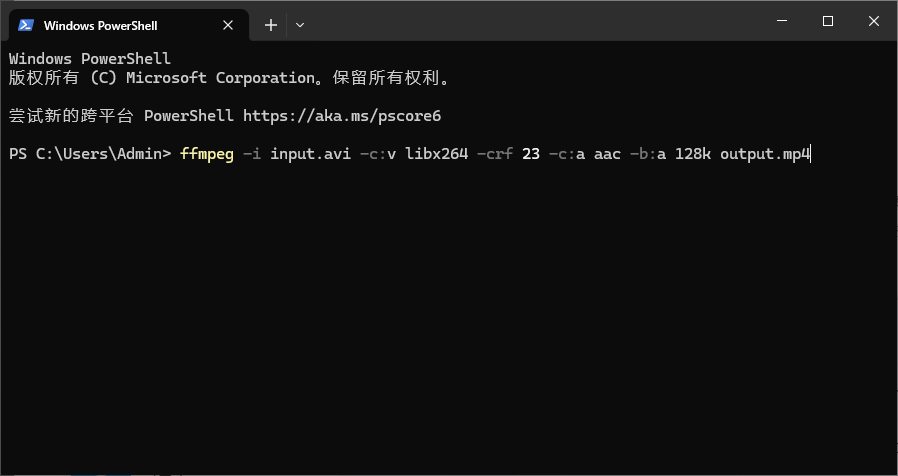
打开命令提示符(CMD)或终端,导航到 AVI 文件所在的目录,然后输入以下命令:
ffmpeg -i input.avi -c:v libx264 -crf 23 -c:a aac -b:a 128k output.mp4
命令参数详解:
-i input.avi:指定输入文件(将 input.avi 替换为您的实际文件名)。
-c:v libx264:指定视频编码器为 H.264,保证最佳兼容性。
-crf 23:恒定速率因子(Constant Rate Factor)。数值范围 0-51,数值越小画质越高文件越大。23 是平衡画质与体积的黄金标准值(如需更高画质可设为 18-20)。
-c:a aac:指定音频编码器为 AAC。
-b:a 128k:设置音频比特率为 128kbps。
output.mp4:指定输出文件名。
无论是选择图形化界面的简鹿视频格式转换器,还是命令行利器FFmpeg,将 AVI 转换为 MP4 都是解决视频兼容性问题和节省存储空间的最佳途径。
普通用户推荐使用简鹿视频格式转换器。它的可视化操作、丰富的预设参数以及批量处理能力,让您无需懂技术代码也能轻松获得高质量的 MP4 视频。FFmpeg 提供了极致的灵活性和自动化能力,适合集成到工作流中。
现在就尝试将您那些占用巨大空间的老式 AVI 视频转换为现代化的 MP4 格式,让分享和播放变得更加简单吧!

 有用
有用













