



用什么软件可以把视频转成 GIF 动画文件?这几款工具收好了


 Win下载
Win下载
 Mac下载
Mac下载
用什么软件可以把视频转成 GIF?GIF 动图凭借其自动播放、兼容性强的特点,已经成为表达情绪和传递信息的常用格式。但很多用户发现,直接用手机相册或电脑自带工具转换出来的 GIF 往往体积过大、画质模糊,甚至无法发送。那么,究竟用什么软件可以把视频转成 GIF?
一、电脑端 GIF 制作软件
简鹿视频格式转换器
简鹿视频格式转换器是一款支持 Windows 和 Mac 双系统的音视频处理工具,内置专门的"视频转GIF"功能模块,适合需要精细调整参数的用户。
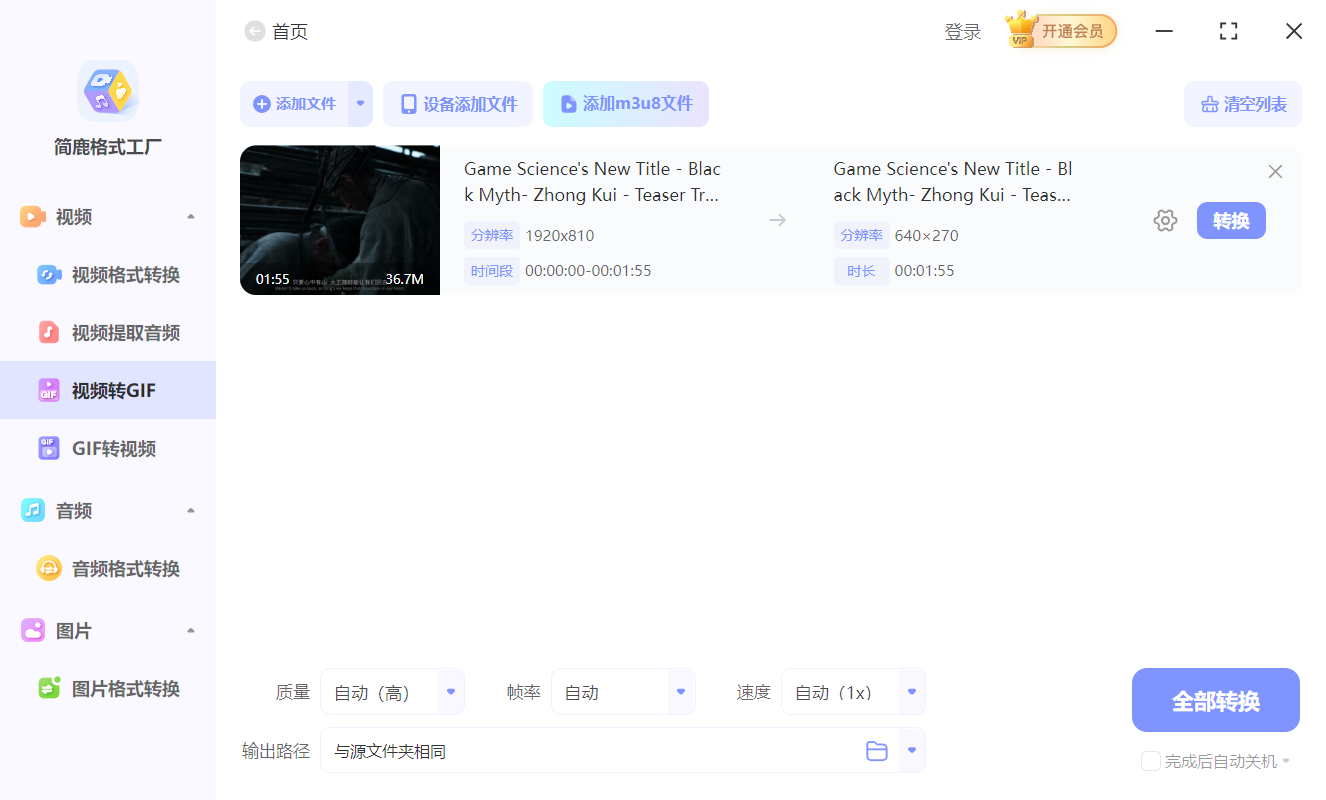
操作步骤:
打开软件,在主界面选择"视频转GIF"功能。
点击"添加视频"或直接拖拽视频文件到窗口中。
点击视频列表右侧的齿轮图标,进入参数设置页面,调整截取时间段、尺寸、帧率等。
设置完成后点击"保存",返回主界面点击"全部转换",等待完成即可在输出目录找到生成的 GIF。
其他电脑端工具推荐
ScreenToGif:免费开源,支持逐帧预览和编辑,适合高精度动图制作。
格式工厂:老牌格式转换工具,操作简单,适合批量整理素材。
FFmpeg:命令行工具,支持最精细的参数控制,适合技术用户。
万兴优转:支持 MP4/MOV/MKV 等格式转 GIF,可自定义分辨率与输出质量。
二、在线 GIF 制作工具
对于不想安装软件的用户,在线工具是最便捷的选择。
ezgif
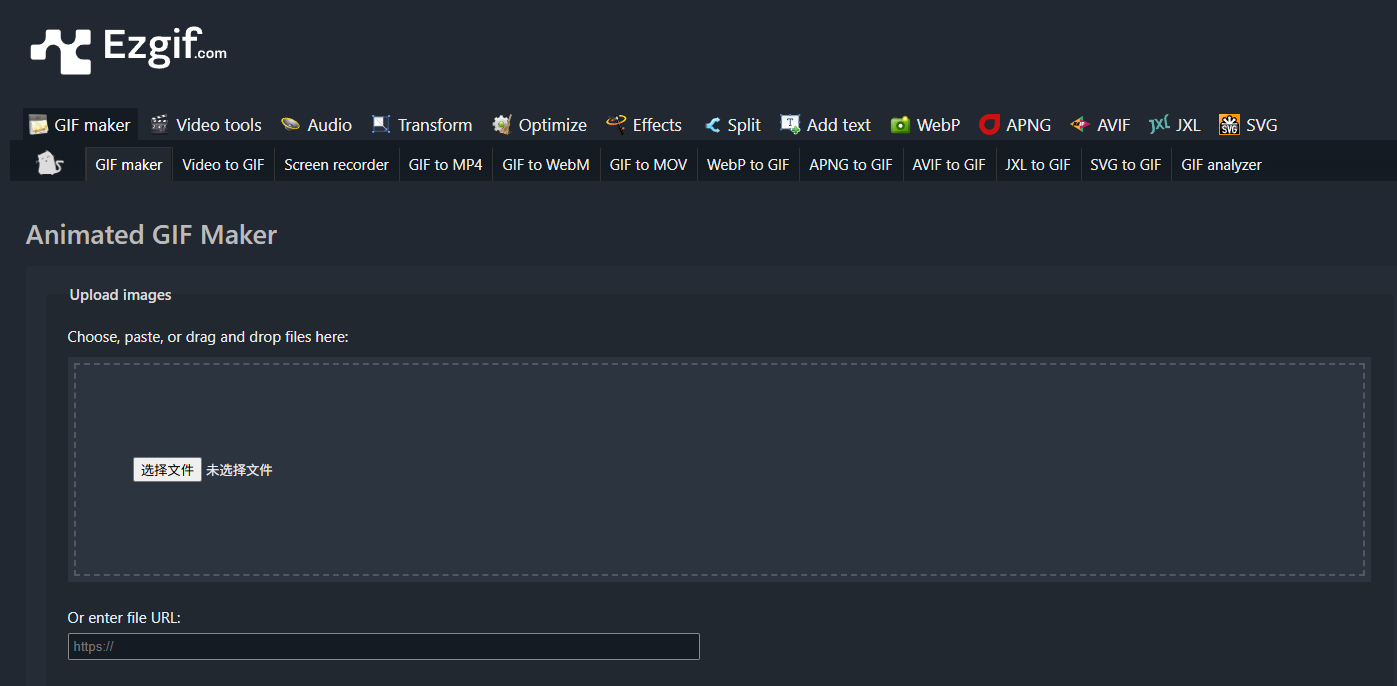
ezgif 是国外知名的在线 GIF 制作工具,无需注册登录,支持 MP4、WebM 等格式上传,单文件上限 100MB。内置裁剪、调速、压缩、加字幕等功能,转换完成后可直接下载。
Kapwing
Kapwing 支持 YouTube、TikTok 等平台视频链接直接转换,还提供 AI 字幕和表情贴纸功能,适合社交媒体内容创作者。免费版带有水印。
CloudConvert
支持 200 多种格式转换,可自定义输出宽度、帧率、质量百分比及循环次数,转换完成后点击下载即可。
三、手机端 GIF 动画制作工具
微信小程序
微信小程序是手机端最轻量化的选择,无需下载 APP,微信内一键直达。
提音宝:免费无水印,支持裁剪、调速、加文字,帧率可设为 10-15fps,适合快速制作社交表情包。
小柚工具箱:支持精确到 0.1 秒的截取,自定义帧率(8-12fps)和分辨率(320-480px),适配微信斗图。
文音同步:支持 AI 自动字幕和表情贴纸库,本地处理保护隐私。
手机 APP
剪映:支持视频剪辑后导出 GIF,可添加字幕、贴纸、变速,分辨率可选 240P/320P/640P。
FilmoraGo:支持裁剪、滤镜、动态贴纸和字幕,导出时可自定义分辨率和帧率。
InShot:内置"Meme"功能及模板,支持调速和添加文字特效。
四、GIF 参数设置避坑指南
无论使用哪种工具,合理的参数设置都是保证 GIF 质量和体积平衡的关键。
帧率(FPS)
日常表情包:10-15fps,兼顾流畅度与文件体积。
教程演示:15-24fps,动作更丝滑。
注意:超过 24fps 会导致文件体积剧增 300% 以上,且多数平台不支持。
分辨率
微信表情包:宽度建议 240-320px。
朋友圈/文档配图:宽度 480-640px。
注意:避免使用 1080P 或 4K 分辨率,GIF 体积会超过 10MB 导致无法发送。
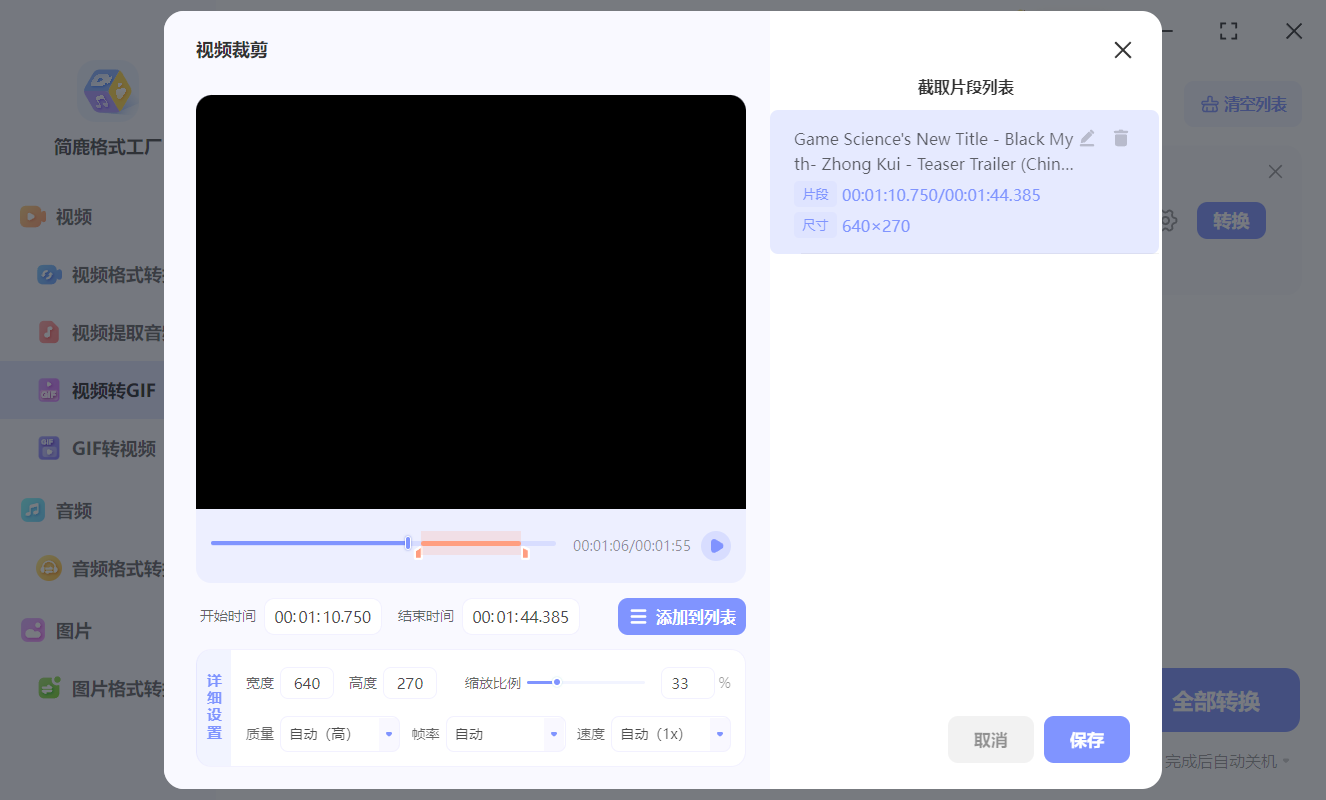
时长
聊天表情包:建议控制在 3-5 秒。
宣传配图:不超过 30 秒。
注意:长视频直接转换会导致体积过大、加载卡顿。
文件大小
微信发送 GIF 建议控制在 1.5-2MB 以内,避免二次压缩导致模糊。
如果你经常需要制作 GIF,推荐使用电脑端软件如简鹿视频格式转换器,功能全面且支持批量操作;如果只是偶尔使用,微信小程序或在线工具就能满足需求。无论选择哪种工具,记得控制好帧率、分辨率和时长这三个核心参数,才能制作出既清晰又轻量的 GIF 动图。

 有用
有用













