



视频转换器免费转换mp3方法


 Win下载
Win下载
 Mac下载
Mac下载
在自媒体日益普及的今天,我们常常需要从视频中提取音频内容。无论是保存精彩的演讲片段,还是制作音频素材库,将视频转换为MP3格式都能让音频内容在各类设备上顺畅播放。接下来为大家介绍使用简鹿视频格式转换器免费转换mp3方法。
一、准备工作
开始转换前,请确保:
1. 电脑连接互联网并运行稳定
2. 已安装最新版简鹿视频格式转换器(立即下载)
3. 准备好需要转换的视频文件
二、操作步骤详解
第一步:启动转换程序
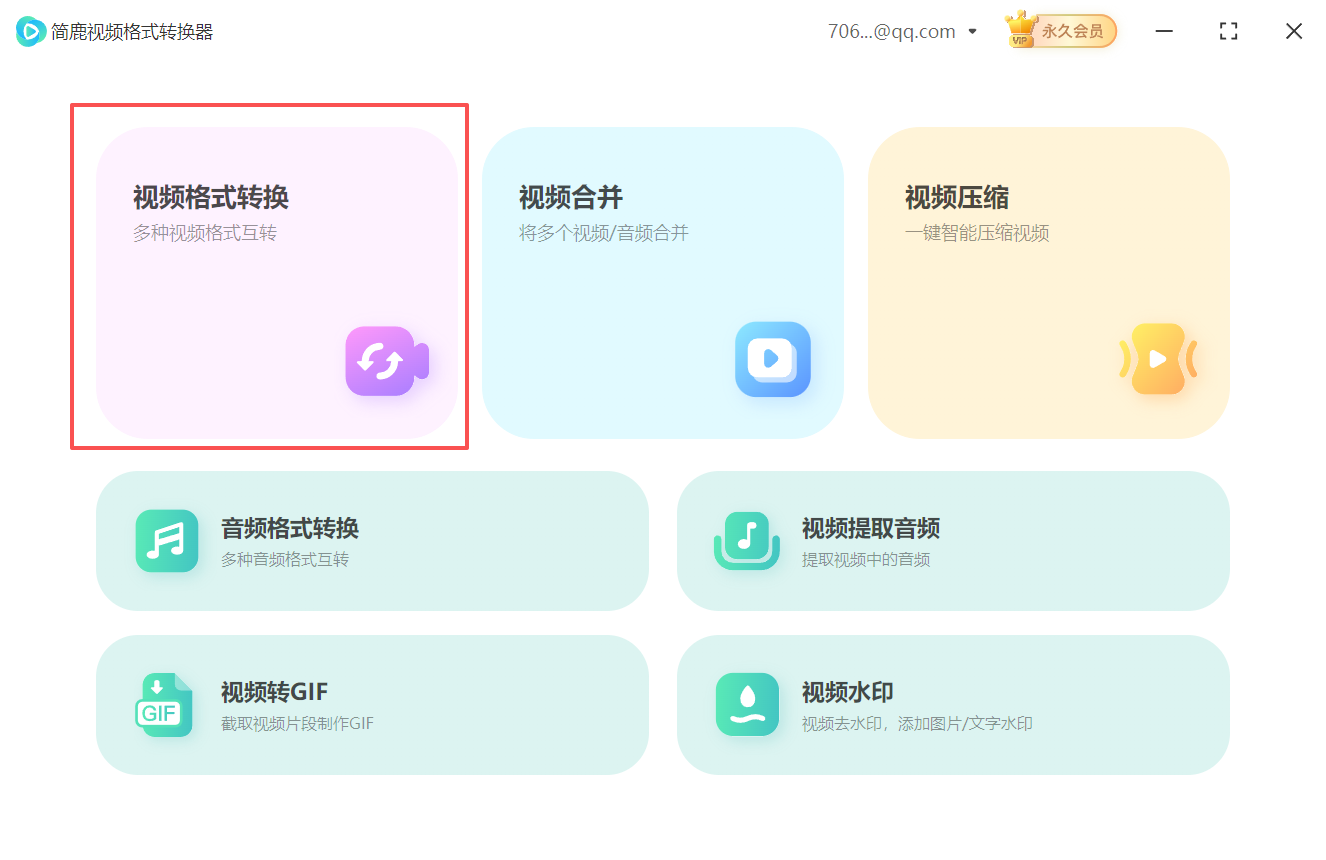
打开简鹿视频格式转换器,在主界面选择"视频格式转换"功能。
第二步:导入视频文件
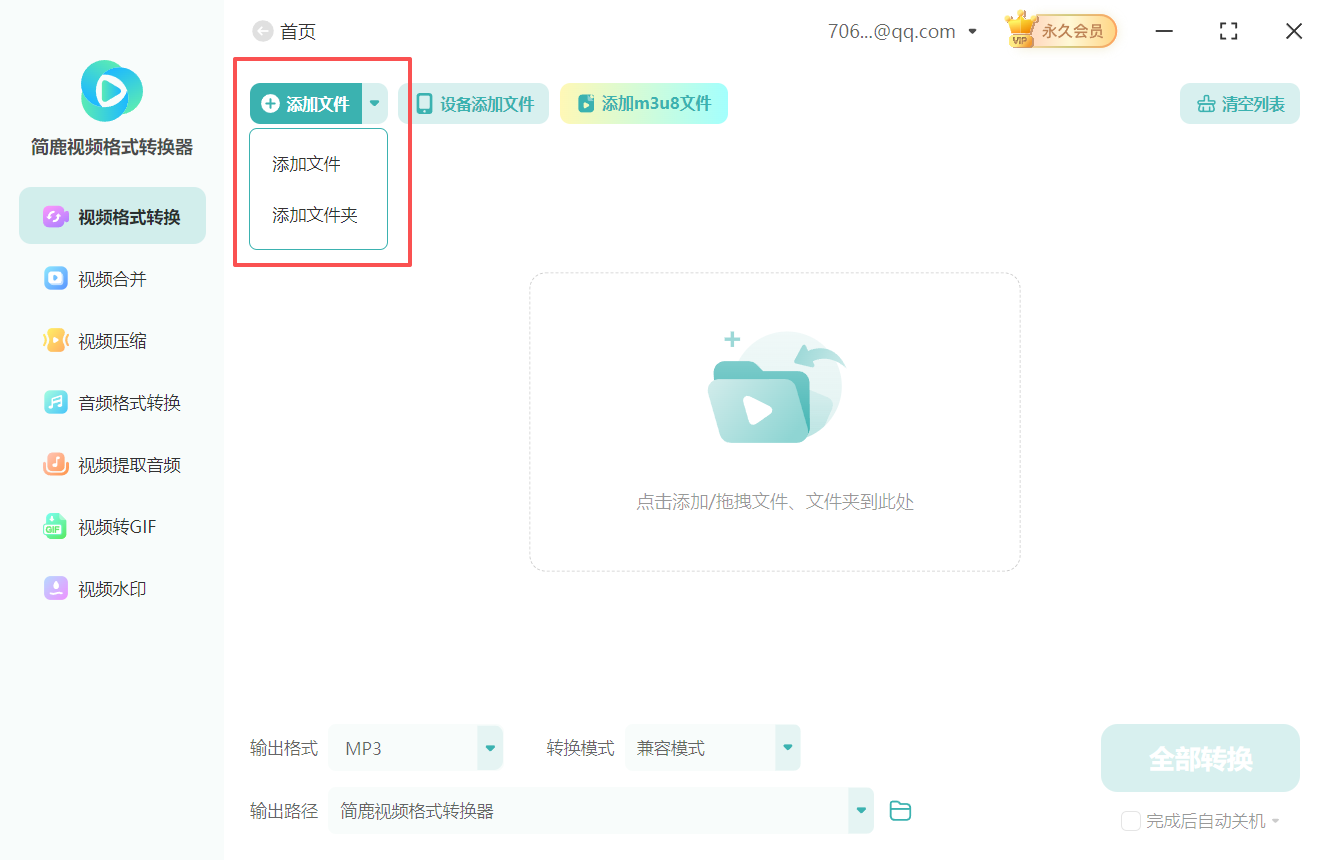
点击"添加文件"按钮,选择需要转换视频文件。软件支持MP4、AVI、MOV、WMV等多种视频格式,可同时添加多个文件进行批量处理。
第三步:选择输出格式
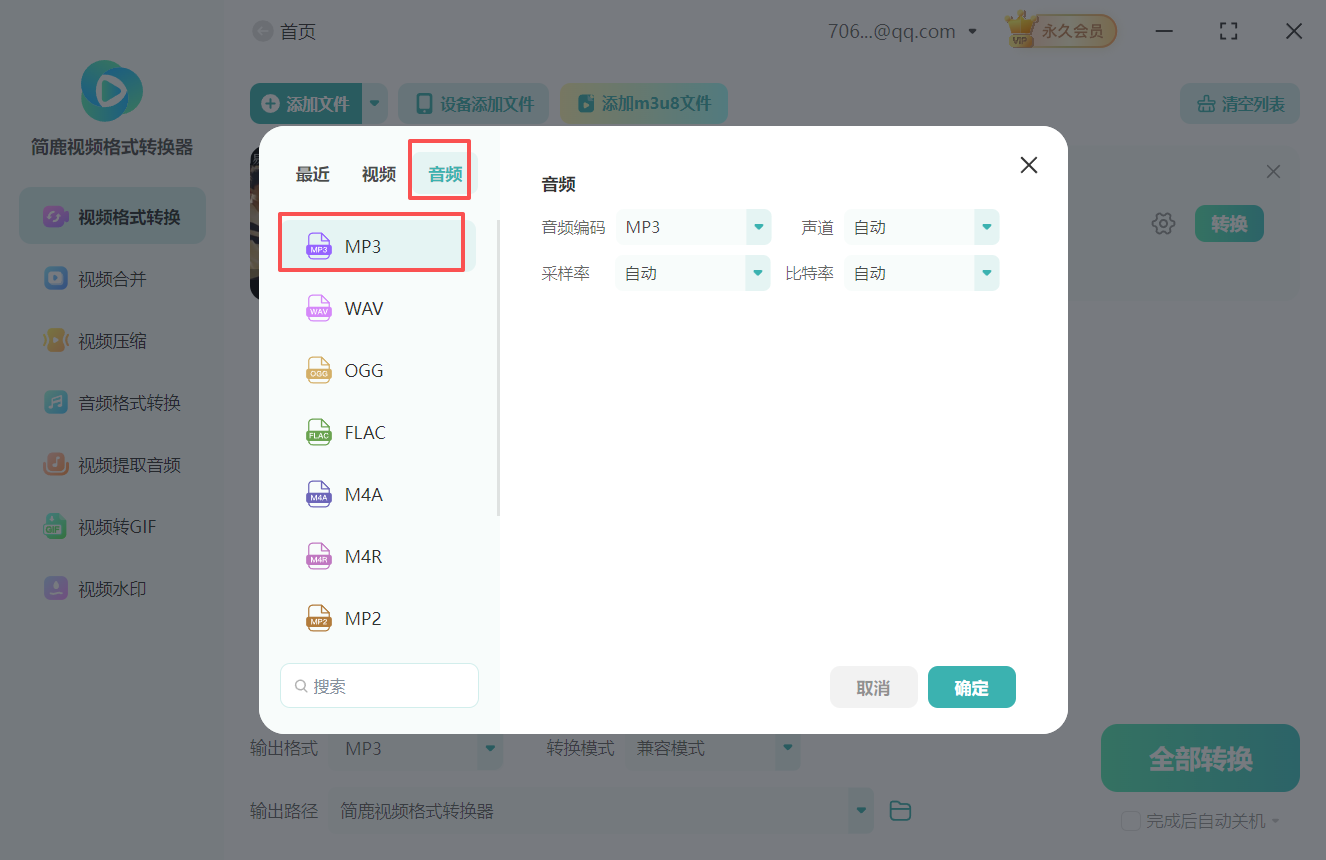
在输出格式选项中,选择"MP3"作为目标格式。MP3凭借其出色的压缩率和兼容性,成为音频存储和分享的首选格式。
第四步:调整音频参数
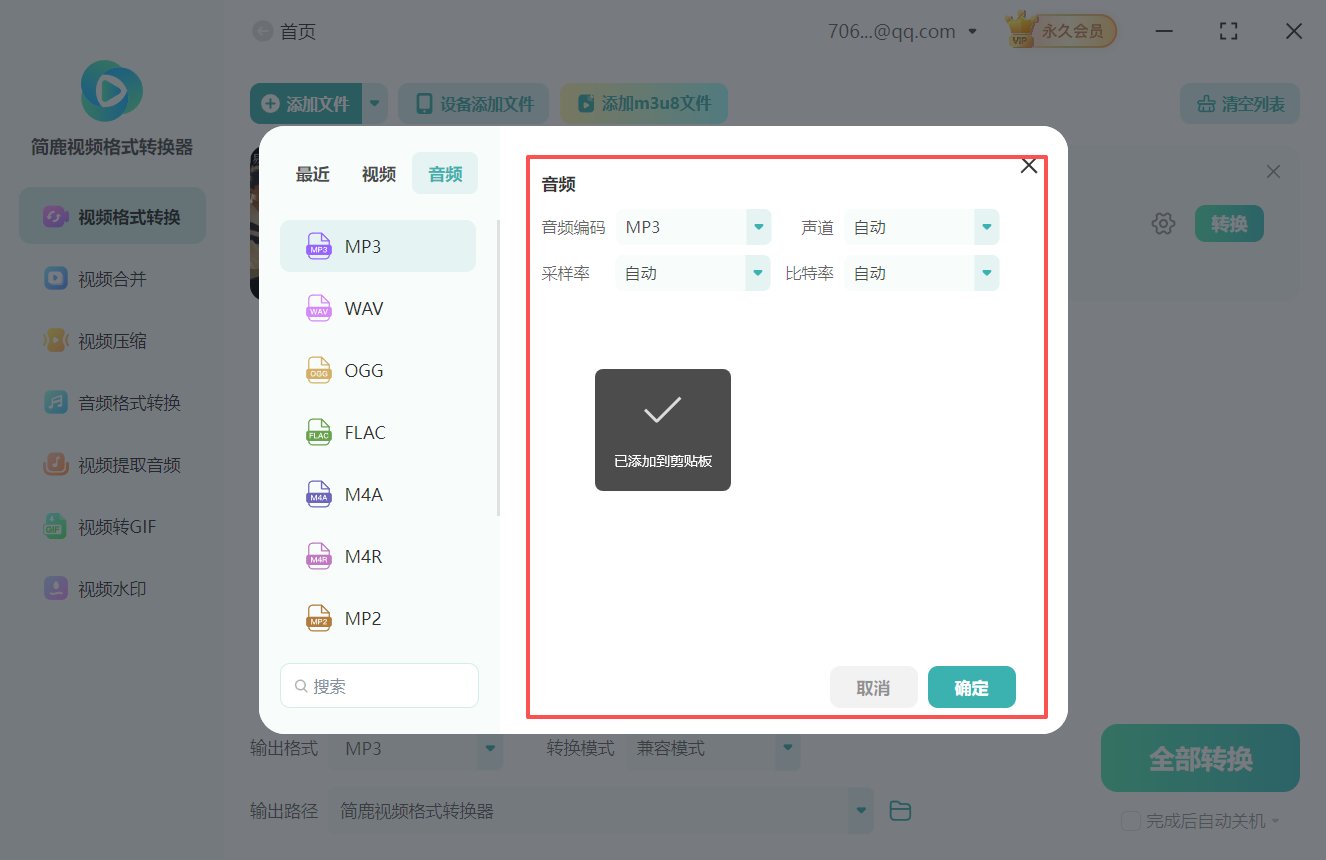
根据需求自定义音频参数:
- 比特率:影响音质和文件大小,建议选择128kbps以上
- 采样率:通常保持44100Hz默认设置
- 声道:可选择立体声或单声道
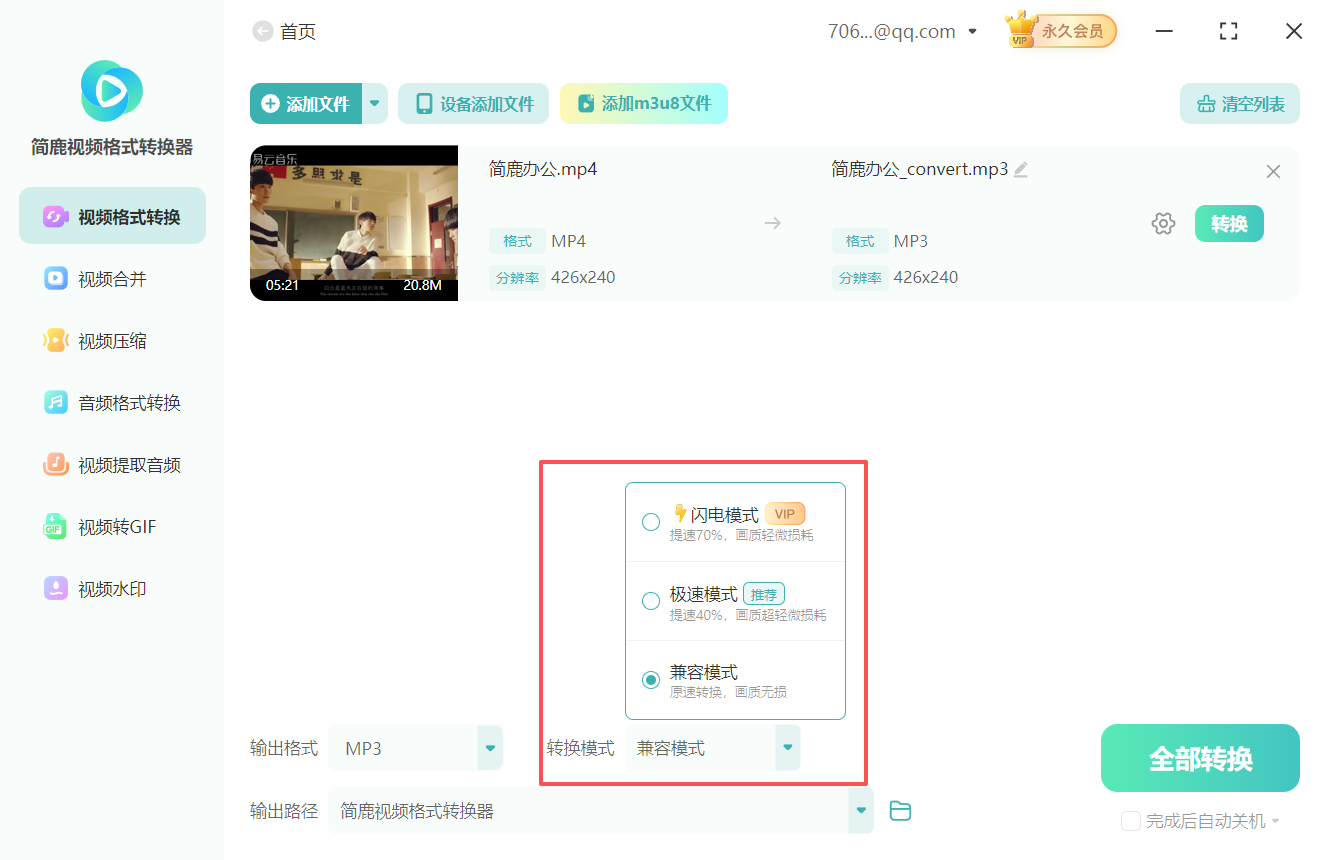
第五步:选择转换模式
软件提供三种转换模式:
- 兼容模式:平衡音质与转换速度
- 闪电模式:优先处理效率
- 极速模式:最大限度保留音频细节
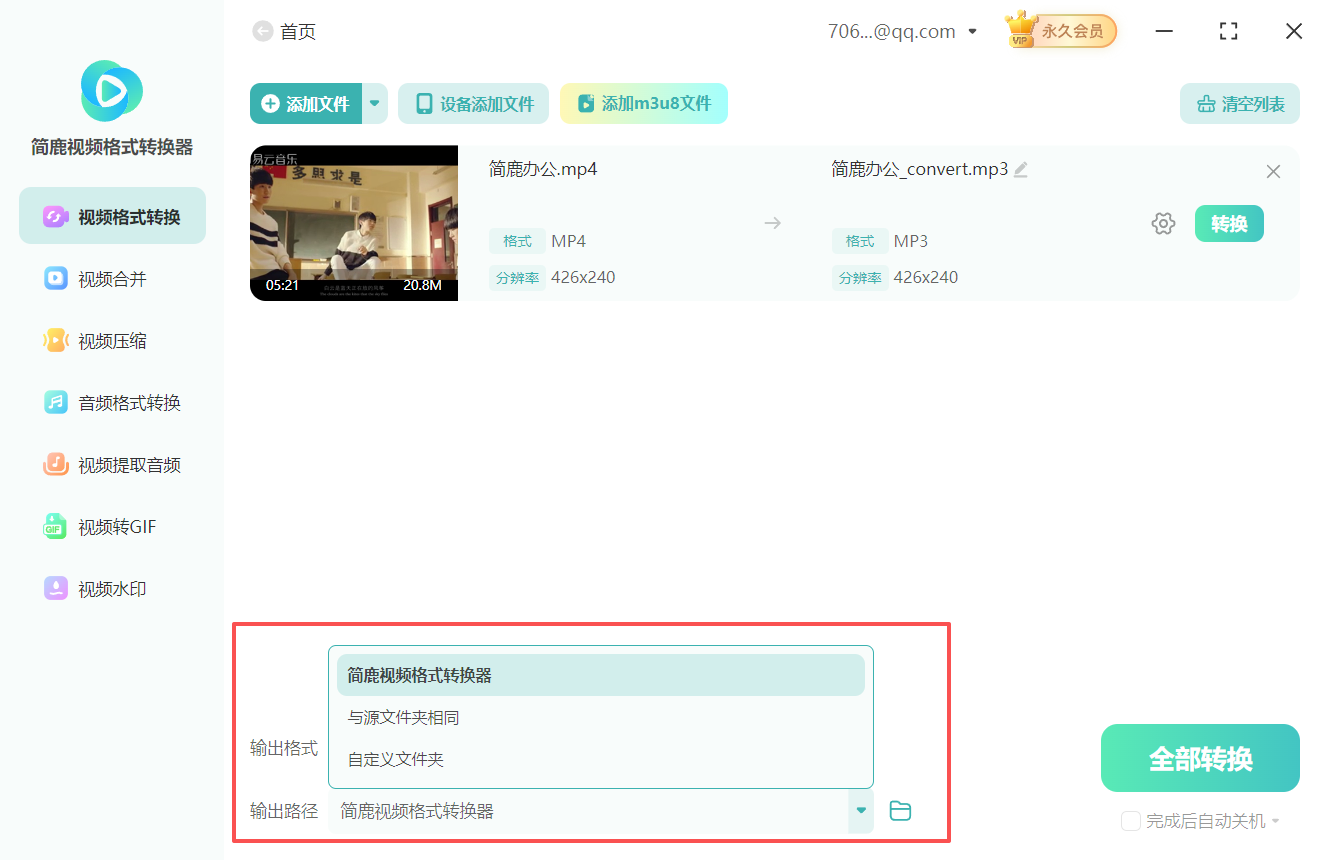
第六步:设置存储路径
点击"浏览"按钮,为输出的MP3文件指定存储位置。一般来说,默认路径即可满足需求。
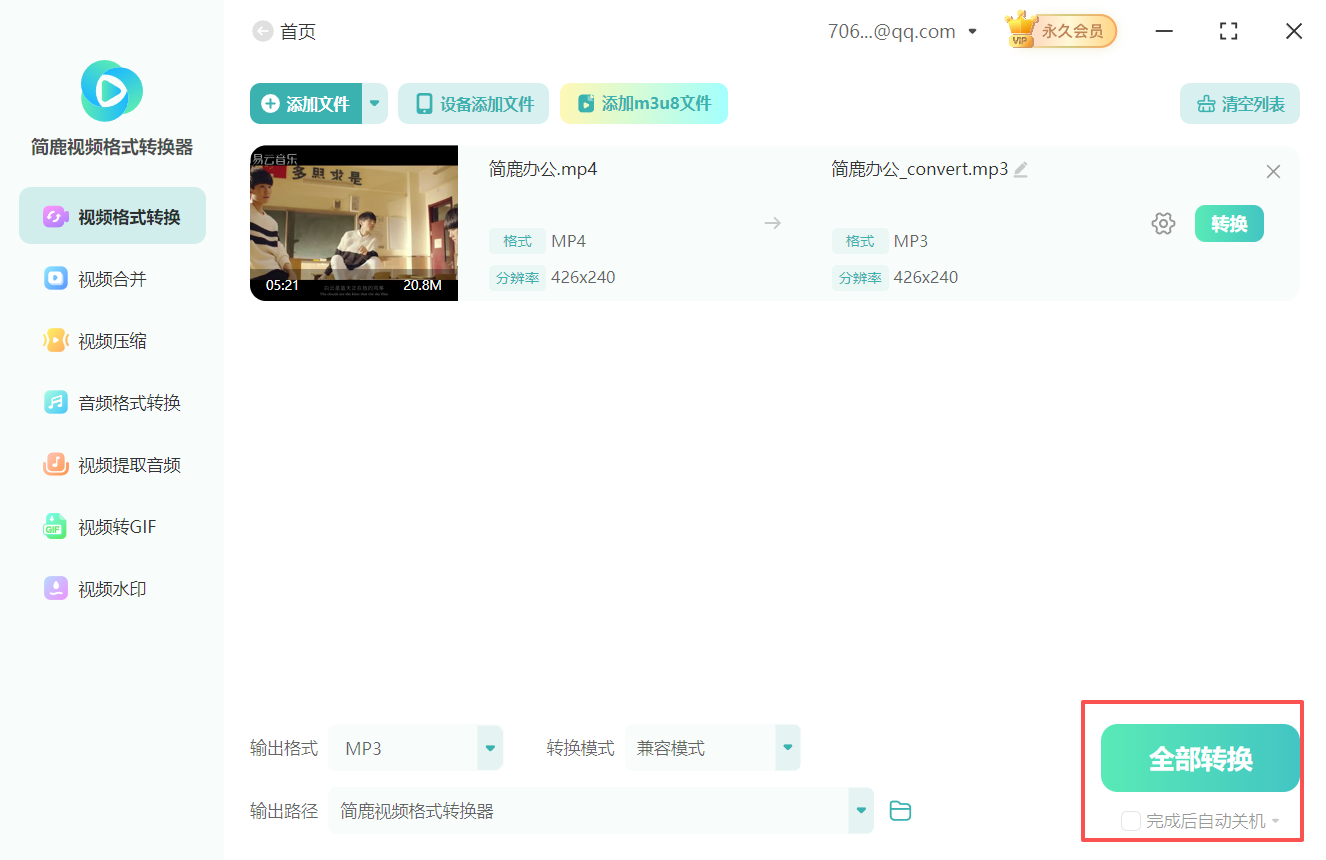
第七步:执行转换操作
确认设置无误后,点击"开始转换"按钮。转换进度将实时显示,请耐心等待处理完成。
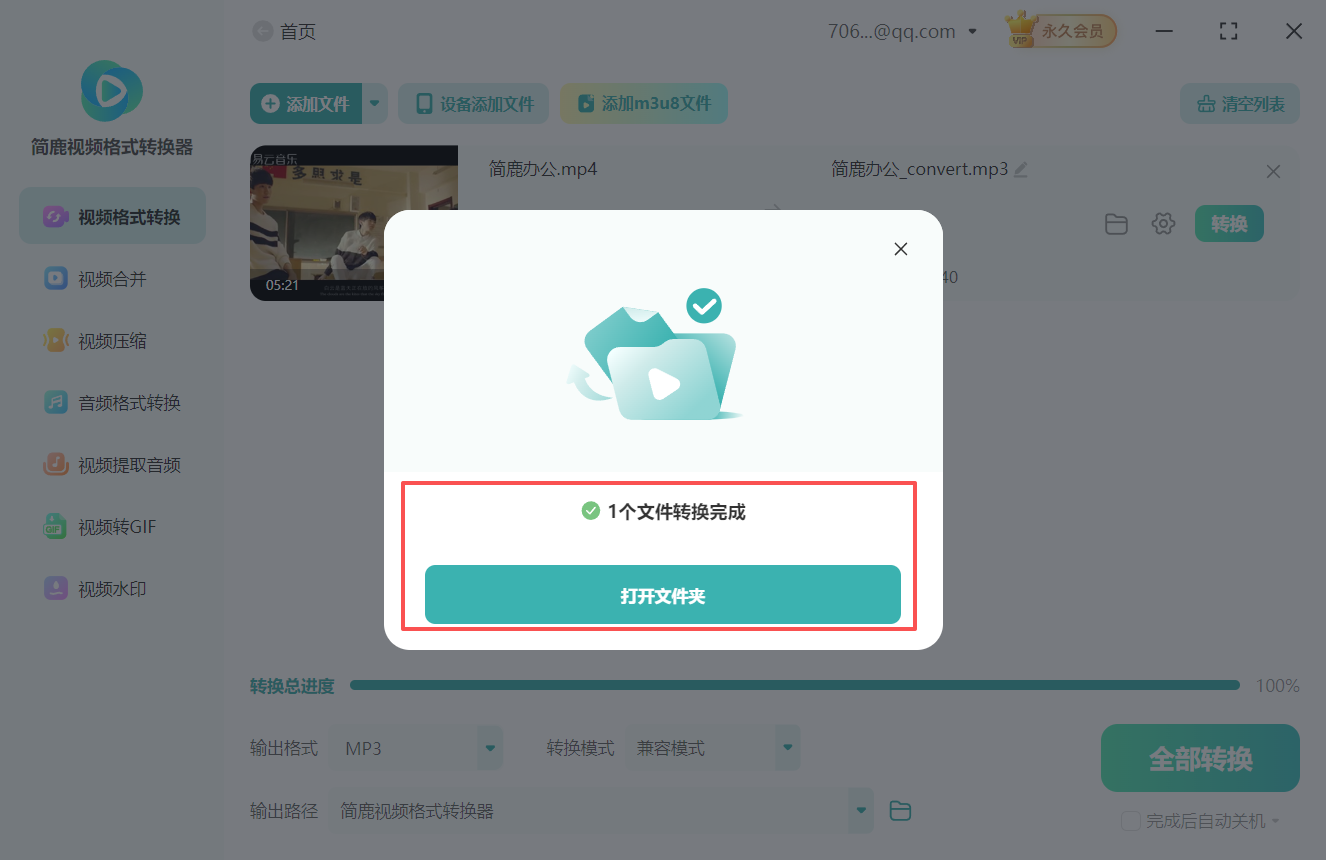
第八步:验收转换结果
转换完成后,点击"打开文件夹"查看生成的MP3文件。建议立即试听,确保音频质量符合要求。
使用建议
1. 重要视频文件建议先备份再转换
2. 批量转换时确保电脑有足够容量
3. 根据音频用途选择合适的参数设置
4. 转换过程中避免运行其他大型软件
以上就是视频转换器免费转换mp3方法了。无论是制作手机铃声、创建音频资料库,还是保存重要的语音内容,这个转换过程都能完美满足您的需求。立即下载体验简鹿视频格式转换器,享受便捷高效的音频提取服务!

 有用
有用
 上一篇
上一篇












