



两种方法教你快速去除视频上水印和文字


 Win下载
Win下载
 Mac下载
Mac下载
日常我们接触的视频中,水印和文字多固定在画面左上角或右上角,既影响观看体验,也可能干扰二次创作。以下为大家分享两种快速去除视频水印和文字的方法,操作简单易上手,适配不同需求,新手也能轻松掌握。
方法一:裁剪法去除视频水印
该方法通过裁剪视频边缘,直接删除含水印/文字的区域,操作简单、耗时短,适合水印/文字位于画面边缘(左上角、右上角等)的场景,唯一不足是会改变视频原始尺寸。
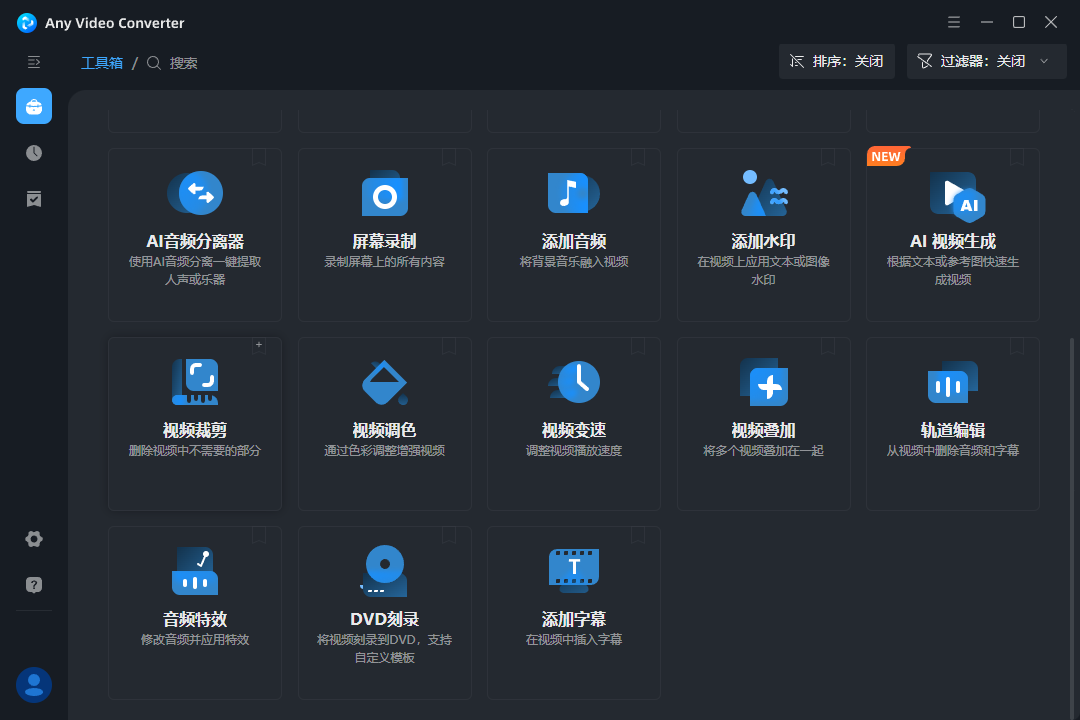
1. 打开 Any Video Converter 软件(该软件支持多种视频格式处理,还内置视频裁剪、合并等编辑功能,操作直观易懂),进入软件主界面。在软件功能菜单中,找到并点击【视频剪裁】功能进入裁剪操作界面。
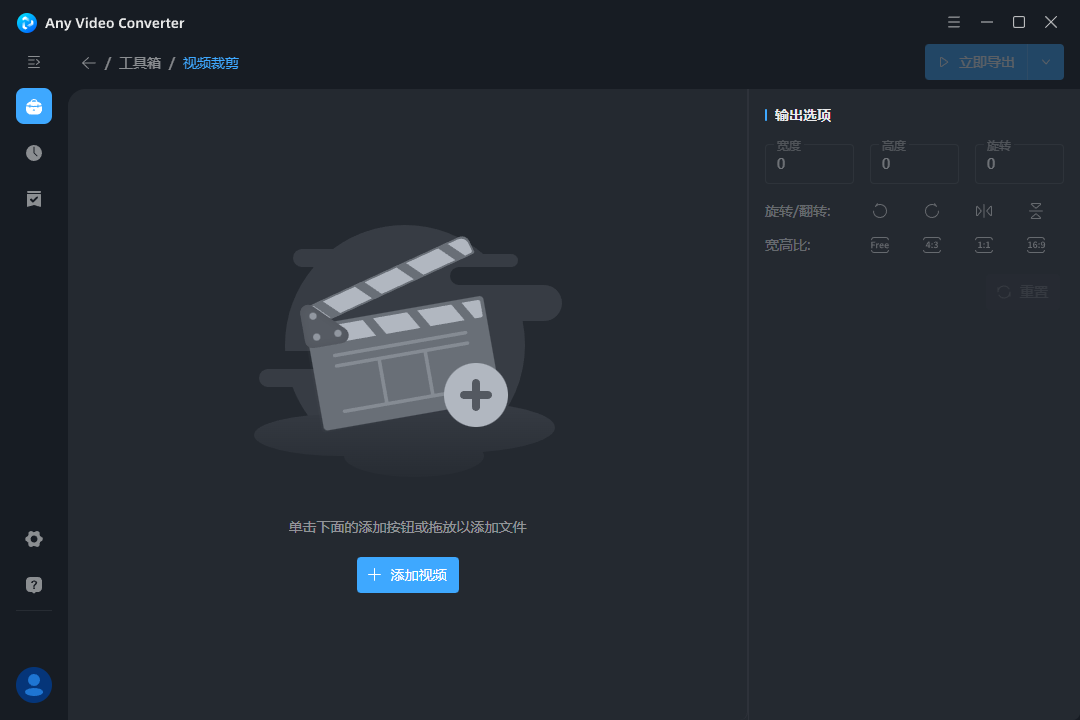
2. 添加视频:点击【添加视频】按钮,在弹出的文件窗口中,选中需要去除水印/文字的视频文件,点击【打开】,等待视频加载完成。
3. 裁剪水印区域:视频加载完成后,会显示预览画面,拖动预览窗口的裁剪框,调整裁剪范围,确保将水印和文字全部排除在裁剪框外(可通过拖动边框精准调整,避免裁掉有用画面)。
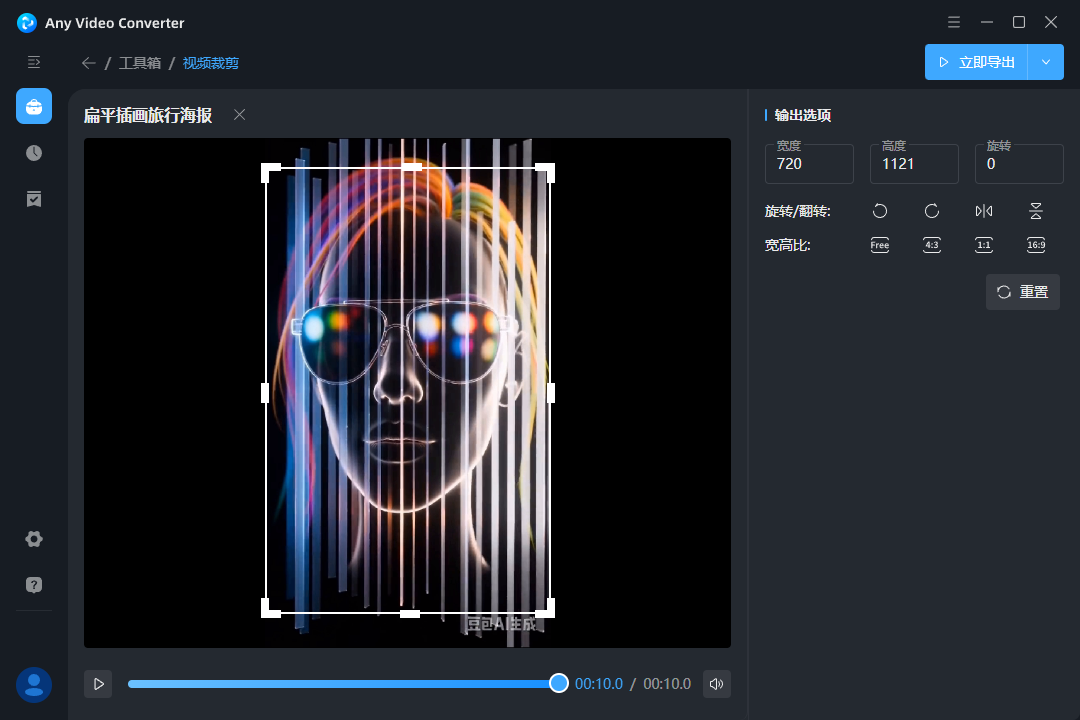
4. 导出视频:裁剪范围确认无误后,点击软件界面上的【立即导出】,选择视频保存路径和输出格式(建议选择MP4格式,兼容性更强),等待导出完成。导出后的视频将不再包含水印和文字,但视频原始尺寸会被裁剪改变。
方法二:简鹿视频格式转换器去除视频水印
该方法无需裁剪视频,通过软件算法模糊水印/文字,并智能补充水印区域的画面内容,能最大程度保留视频原始尺寸和画面完整性,适合水印/文字位于画面中间或不想改变视频尺寸的场景。
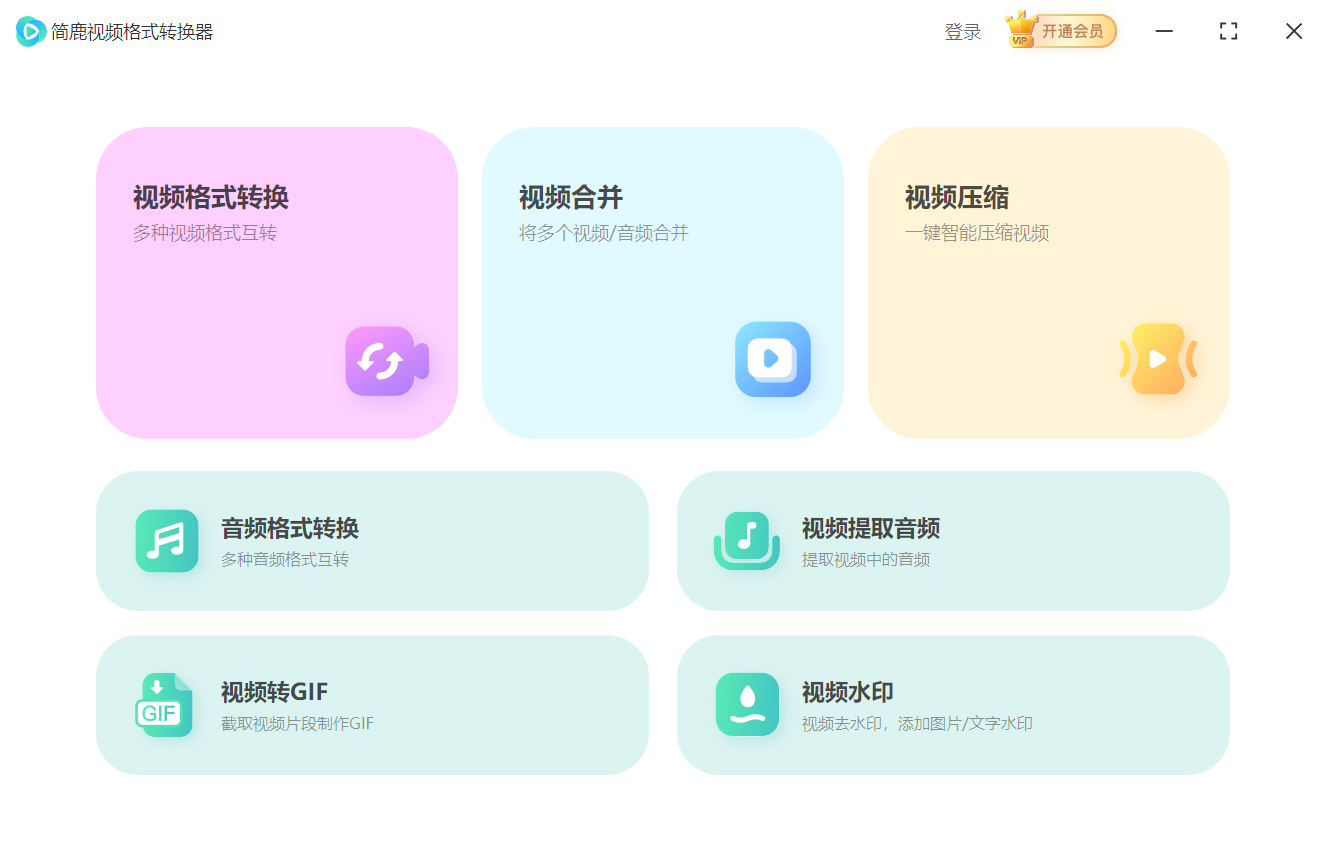
1. 打开简鹿视频格式转换器(支持 Windows 和 Mac 系统,操作逻辑一致,适合新手),进入软件主界面。在主界面中找到并点击【视频水印】功能。
2. 点击【添加文件】按钮,选中需要处理的视频文件,将其添加到软件的处理列表中(支持批量添加多个视频,适合批量去水印)。
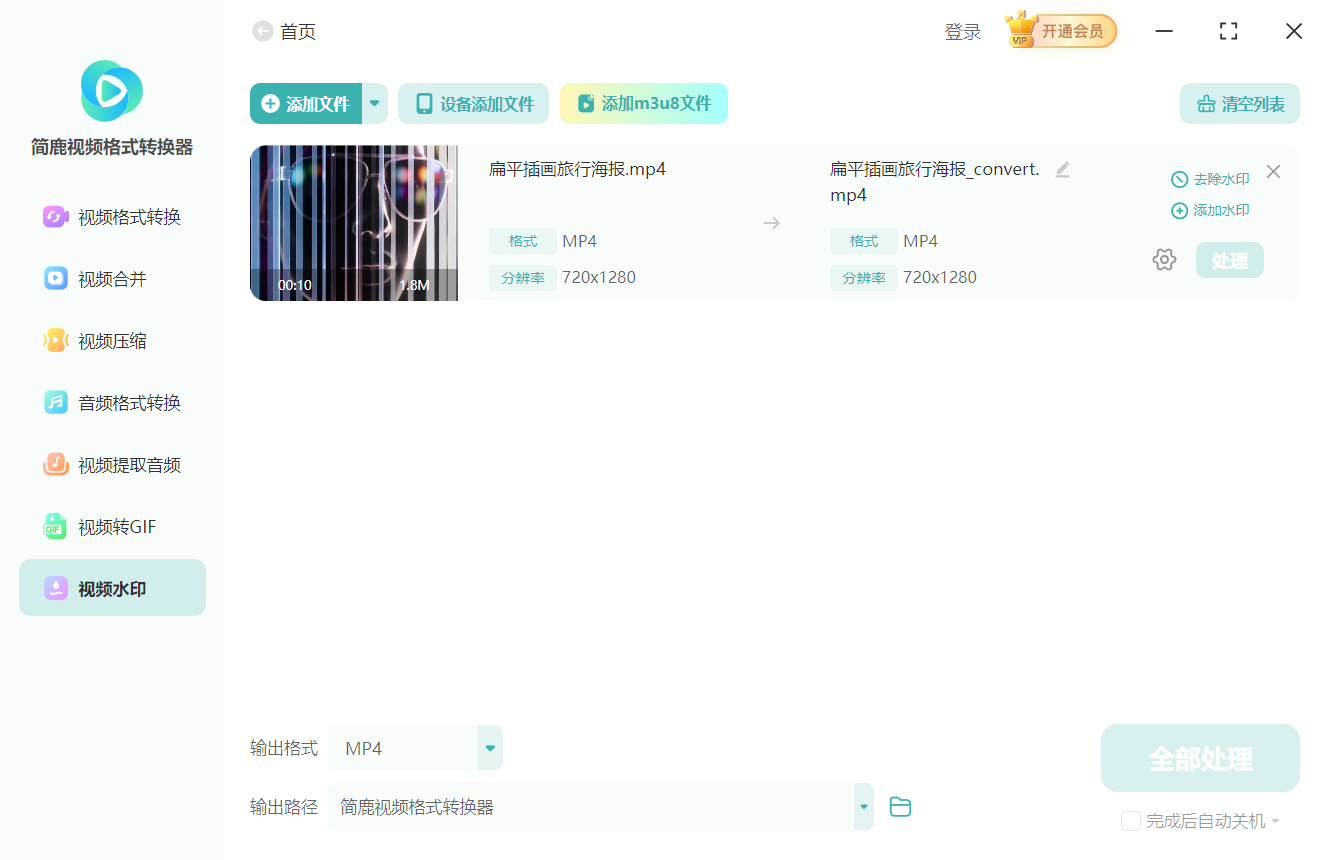
3. 在视频处理列表中,找到目标视频对应的【去除水印】按钮,点击进入水印处理界面。
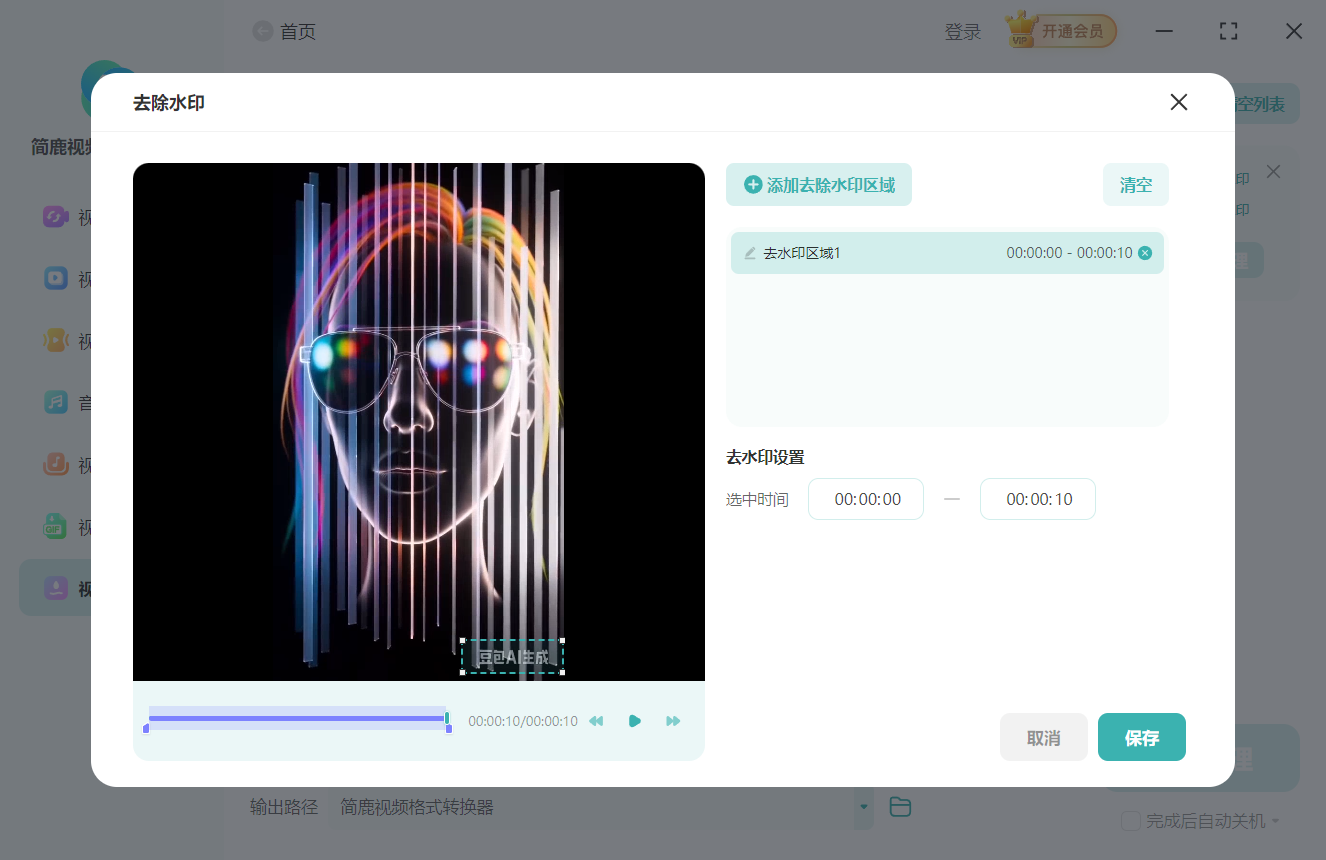
进入水印预览窗口后,软件会自动加载视频预览画面,找到左侧或顶部的【矩形工具】,点击后在预览画面中拖动鼠标,绘制一个精准覆盖水印/文字的矩形区域(可调整矩形框大小和位置,确保完全覆盖水印)。
4. 根据水印/文字在视频中出现的时间段,设置去水印的【开始时间】和【结束时间】(若水印全程存在,直接设置为视频的起止时间即可);设置完成后,点击【立即导出】,选择保存路径,等待软件处理完成。导出后的视频将保留原始尺寸,水印和文字会被模糊处理,且水印区域会被智能补充,不影响整体观看效果。
补充说明
请确保您拥有所处理视频的修改和使用权限,未经授权擅自去除他人版权保护的水印和文字,可能违反《著作权法》相关规定,面临侵权风险。若视频为原创或已获得原作者书面授权,去除水印的行为合法;若用于个人学习、研究等合理使用场景,需确保未损害原作者利益,避免侵权。

 有用
有用













