



怎么提取视频中的音频?Windows 和 Mac 用户可以使用这种方法


 Win下载
Win下载
 Mac下载
Mac下载
想保存视频里的背景音乐、提取网课中的语音讲解,或是将短视频中的精彩配音单独留存。提取视频音频的方法有很多,但对于新手来说,操作复杂的工具往往让人望而却步。今天,就给大家分享一款简单高效的工具简鹿视频格式转换器,教你快速实现视频音频的批量提取,全程几步操作,无需专业基础,Windows 和 Mac 用户都能轻松上手。
首先,我们需要获取这款工具。简鹿视频格式转换器支持 Windows 和 Mac 两大主流系统,大家可以根据自己的电脑系统选择对应版本下载,操作十分便捷。
四步就能提取视频中的音频
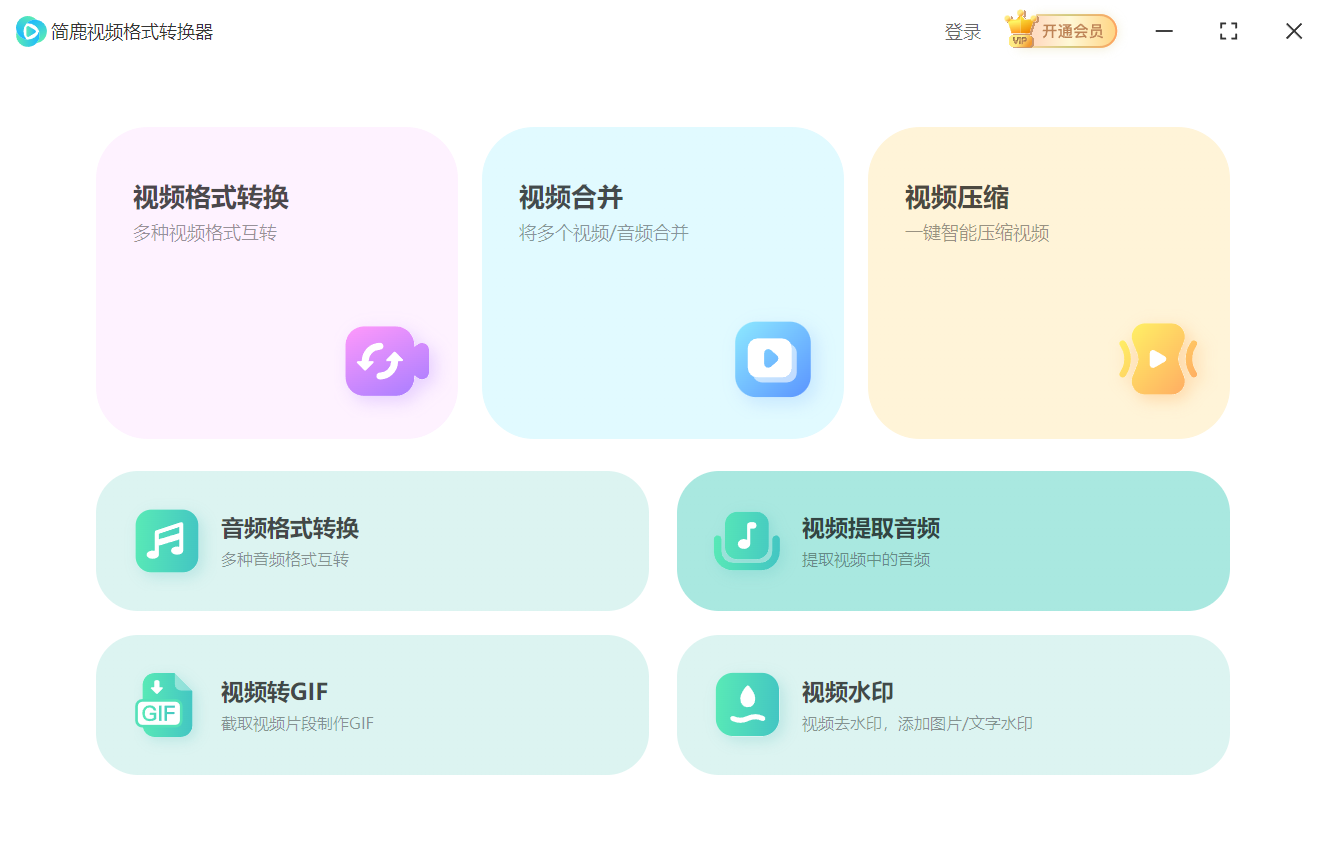
步骤1:选择“视频提取音频”功能
打开简鹿视频格式转换器主界面后,会看到多个功能模块,我们直接找到并点击「视频提取音频」功能。
步骤2:添加需要提取音频的视频文件
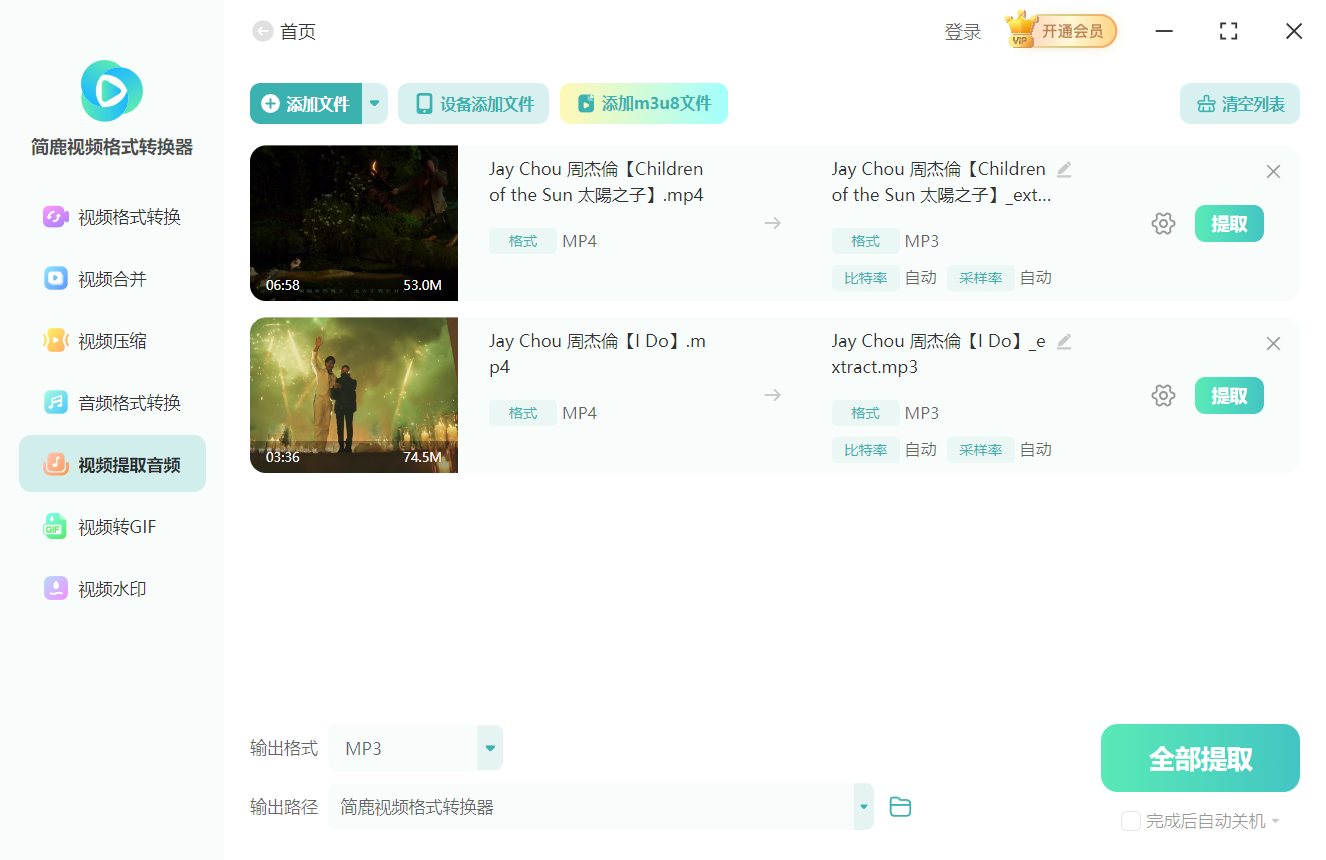
进入音频提取页面后,点击页面中的「添加文件」按钮,在弹出的文件管理器中,找到你想要提取音频的视频文件(支持 MP4、AVI、MKV、MOV 等多种常见视频格式),选中后点击“打开”即可添加。
步骤3:选择合适的输出音频格式
在软件底部的“输出格式”下拉菜单中,找到对应格式并选中即可,软件支持多种常见音频格式,核心选择如下:
1. MP3 格式。这是最普及、兼容性最强的音频格式,文件体积小,几乎所有播放设备、软件都支持,适合日常聆听、网络传输或存储大量音频,普通视频提取音频时,选择 MP3 即可满足需求;
2. FLAC 或 WAV 格式。如果你的视频是高清画质、高质量音源(如音乐会视频、专业录音视频),建议选择这两种无损格式。
步骤4:一键启动,完成音频提取
确认视频文件添加无误、输出格式选择完成后,点击页面右下角的「全部提取」按钮,软件会自动开始处理。提取过程中,页面会显示进度条,实时呈现提取进度,无需手动干预,等待片刻即可完成。
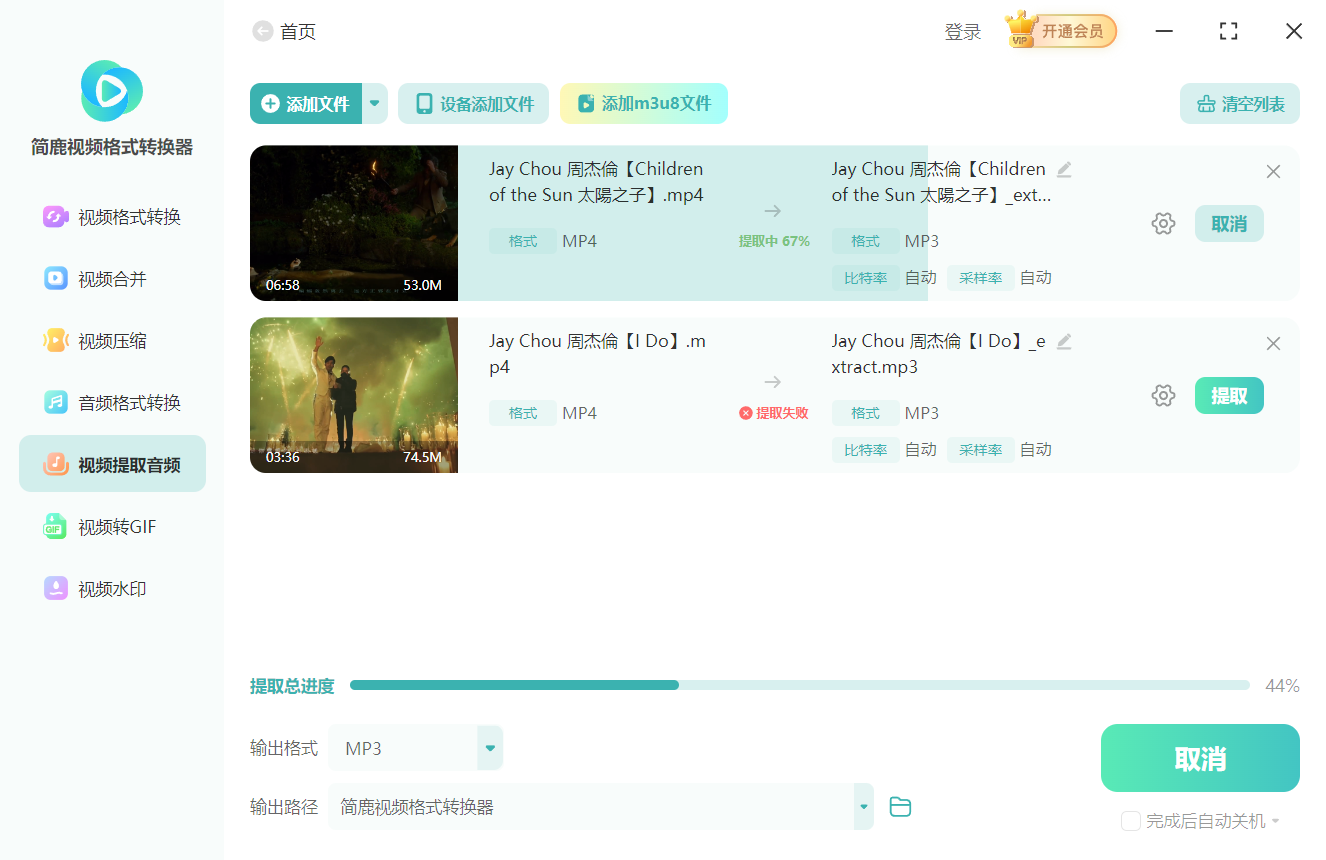
提取完成后,系统会弹出“转换完成”的提示,部分版本会自动跳转到音频保存的文件夹,方便我们快速找到提取后的音频文件;如果没有自动跳转,也可以在软件中设置输出路径,提前选择方便查找的文件夹(如桌面、文档文件夹),后续直接前往该路径即可找到音频。
实用小技巧
如果需要提取多个视频的音频,添加文件时一次性导入所有视频,设置好统一的输出格式后,点击「全部提取」,软件会逐个处理,无需逐个操作,大大提升效率;
如果提取后发现格式不合适,无需重新提取,可在软件中使用“音频格式转换”功能,将已提取的音频转换为其他格式;
简鹿视频格式转换器支持 Windows 7 及以上版本、Mac OS 10.12 及以上版本,无论是台式机、笔记本,都能稳定运行,且软件为独立应用,无需联网即可使用,保护文件隐私和安全;
如果提取失败,可检查视频文件是否损坏、软件是否为最新版本,若有问题,可在软件设置中点击“检查更新”升级版本,或联系官方客服反馈。
用简鹿视频格式转换器提取视频音频,全程无需专业知识,4 步就能完成,批量提取功能更是节省大量时间,无论是新手还是有批量处理需求的用户,都能轻松驾驭。它同时支持 Windows 和 Mac 系统,格式选择灵活,既能满足日常通用的 MP3 提取需求,也能应对高质量音源的无损提取需求,轻松解决视频音频分离的各种问题。

 有用
有用













