



OGV格式视频高效转换SWF格式的实用方法与步骤详解


 Win下载
Win下载
 Mac下载
Mac下载
OGV格式作为开源视频的代表,以其免版权特性和良好的画质表现受到技术爱好者的青睐。然而在网络应用领域,SWF格式凭借其出色的动画表现力和强大的交互功能,仍然是网页动画的重要载体。本文将详细介绍如何将OGV格式转换为SWF格式。
开始转换前,请确保准备就绪以下内容:
1. 安装Windows或Mac操作系统的电脑
2. 稳定的网络连接环境
3. 需要转换的OGV格式源文件
转换步骤详解
第一步:启动转换程序
在电脑桌面双击启动软件。等待主界面完全加载后,选择"视频格式转换"功能模块打开。

第二步:导入源文件
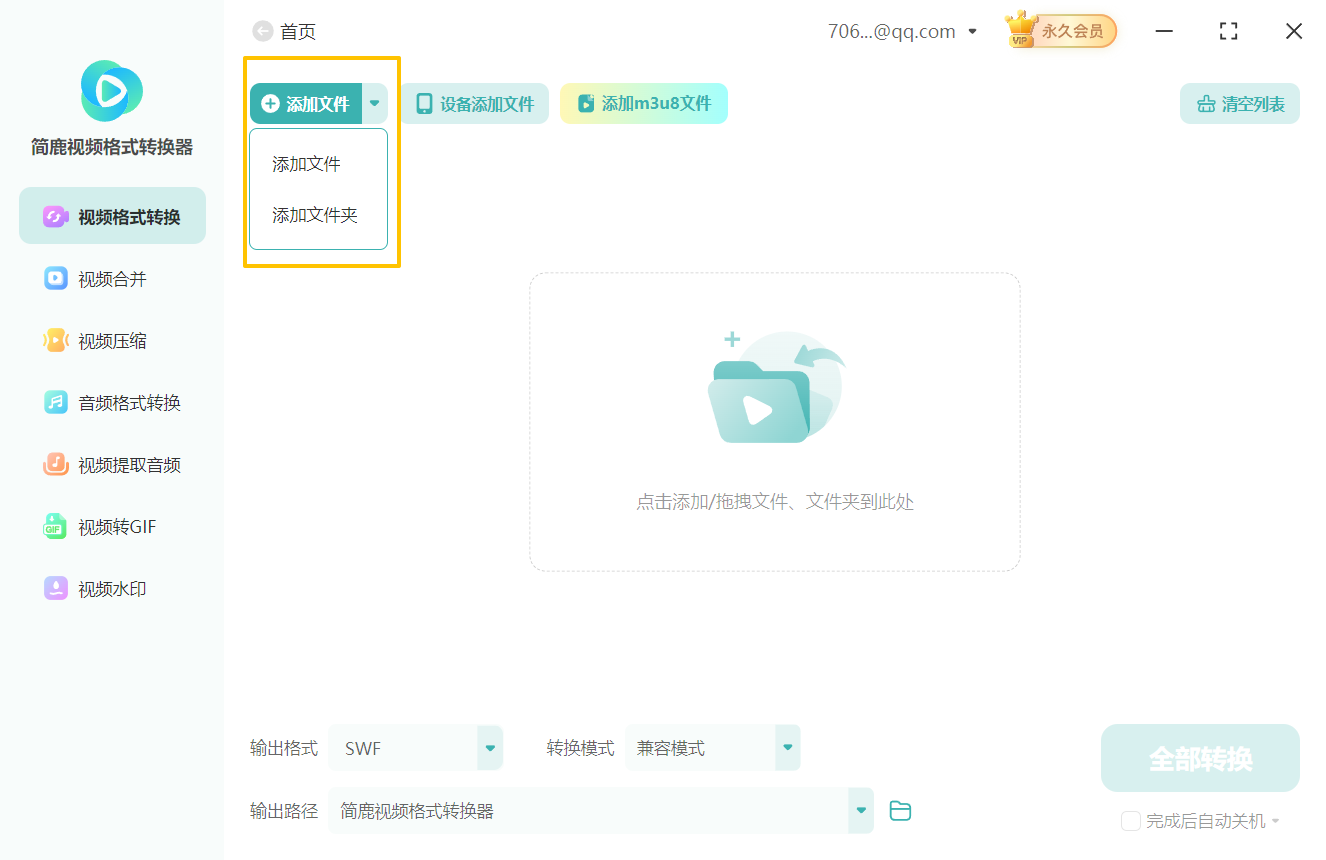
点击界面中的"添加文件"按钮,在弹出的文件选择窗口中选择需要转换的OGV视频文件。软件支持批量操作,可一次性添加多个文件进行批量处理。
第三步:选择输出格式
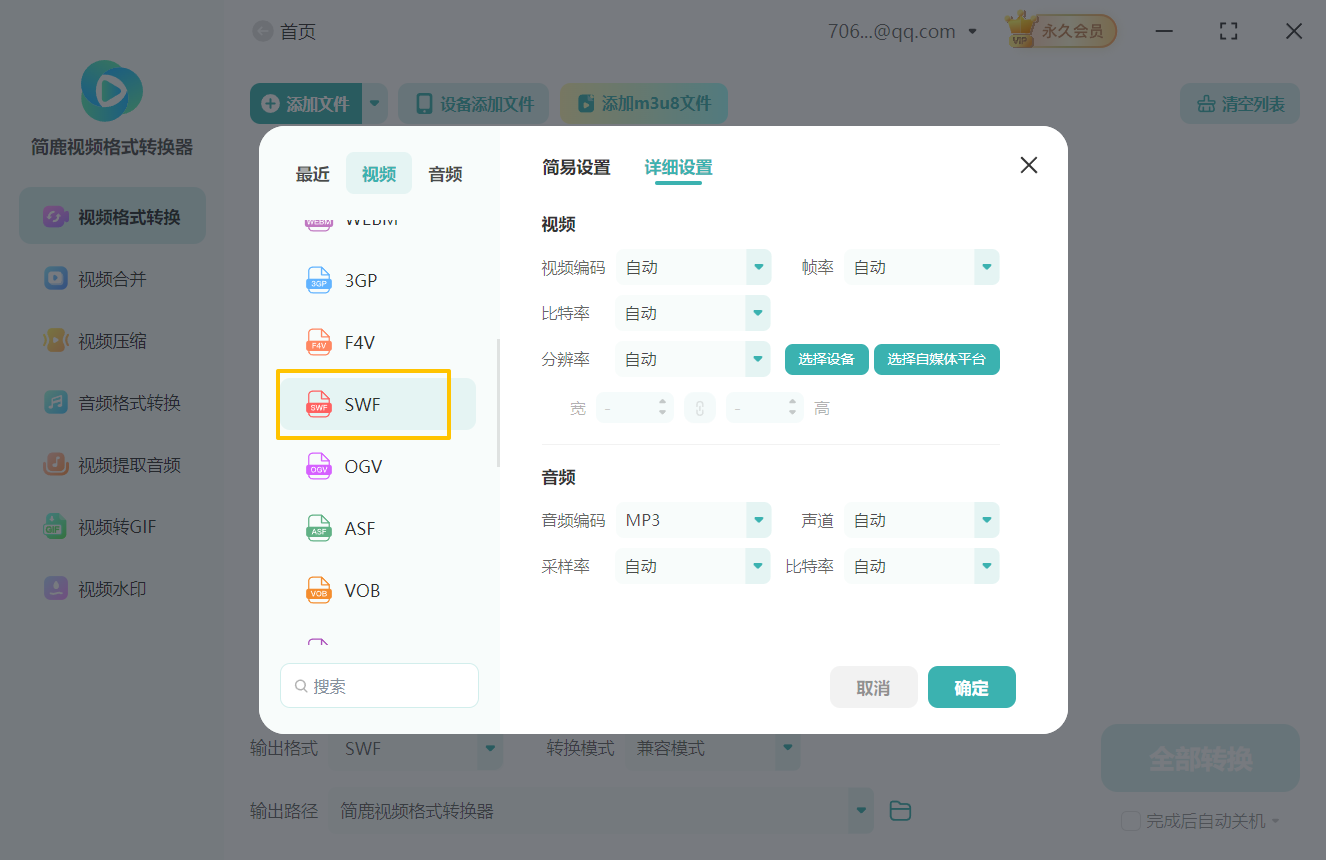
点击输出格式选项。在弹出的菜单中选择"SWF"格式。该格式具有优秀的矢量图形支持,能够实现丰富的动画效果。
第四步:参数设置
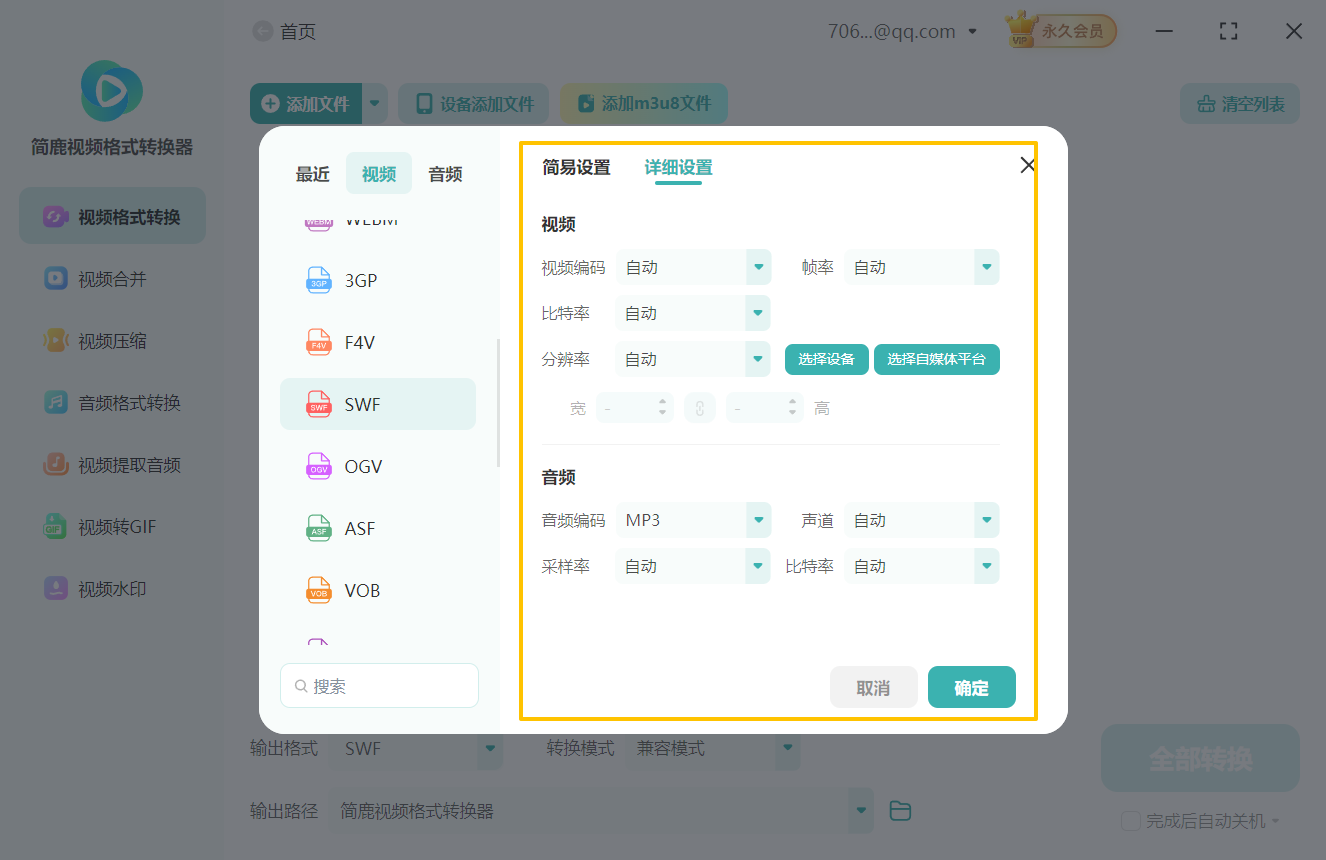
软件提供详细参数设置功能,您可以根据实际情况对以下参数进行设置。
分辨率:建议设置800×600或1024×768等标准尺寸
帧速率:设置在12-24fps之间以获得流畅动画效果
视频编码:选择适合网络传输的VP6或H.264编码
音频编码:选择MP3格式以保持良好兼容性
第五步:选择转换模式
软件提供三种转换模式。分别为兼容模式、极速模式和闪电模式。您可以根据实际需要选择合适的转换模式。

第六步:设置保存路径
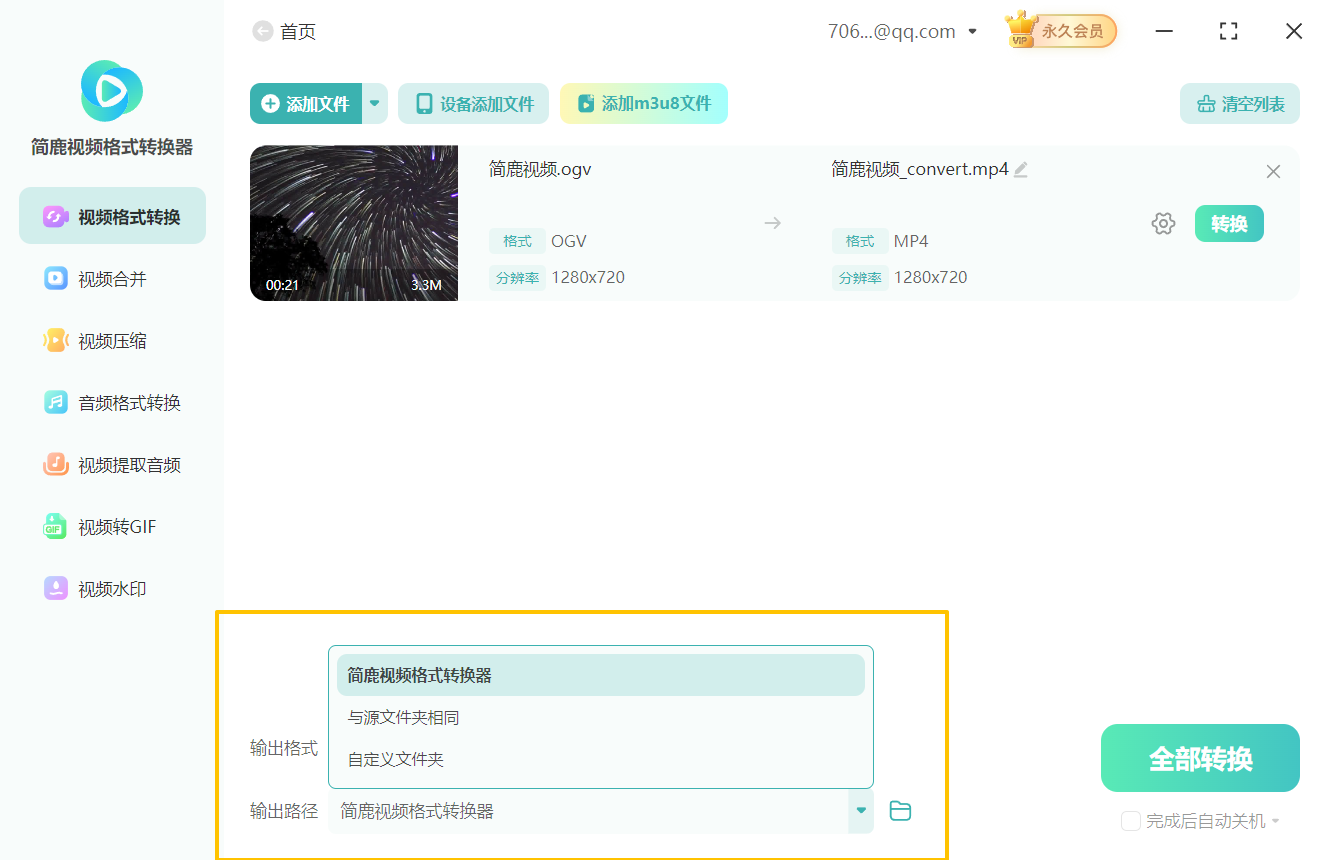
点击"输出路径"按钮。在出现的选项中为转换后的SWF文件指定存储位置。可以是默认路径,也可以是自定义路径。
第七步:执行转换
确认所有参数设置无误后,点击"开始转换"按钮启动转换进程。转换时间将根据原始文件大小和复杂度而定。
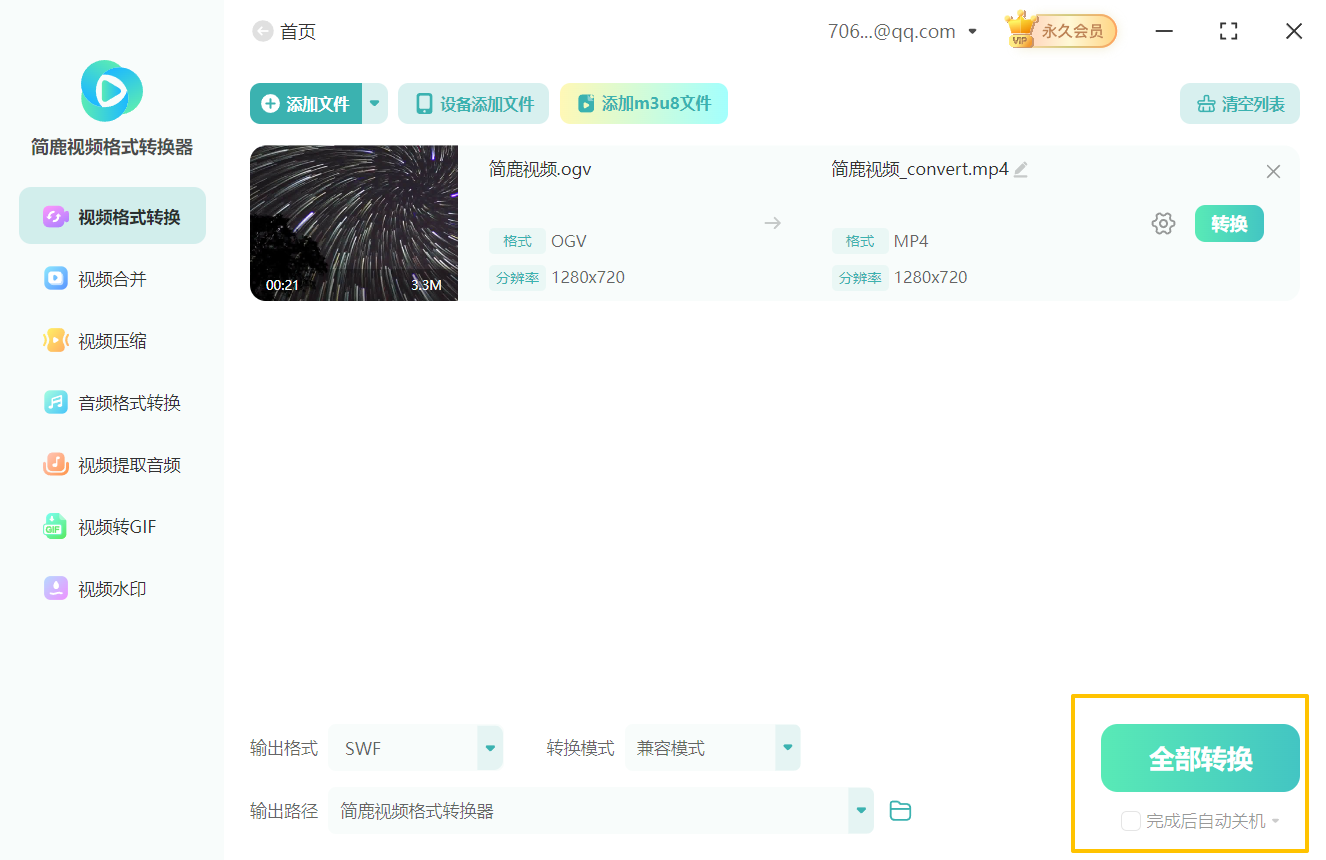
第八步:查看结果
转换完成后系统会弹出提示窗口,点击"打开文件夹"即可查看生成的SWF文件。建议使用网页浏览器进行功能测试。

通过以上简明步骤,您就能轻松实现OGV格式视频转换SWF格式。这个过程不仅能保留视频的主要内容,还能赋予其更强的交互性和网络适应性。现在就使用简鹿视频格式转换器,让您的视频内容在网页平台上焕发新的活力!

 有用
有用













