



怎么免费把H.265视频转为H.264?使用简鹿视频格式转换器超简单


 Win下载
Win下载
 Mac下载
Mac下载
很多用户经常会遇到 H.265(HEVC)编码视频无法播放、打不开、上传失败、播放器黑屏、音画不同步 的问题。
这并不是视频损坏,而是编码兼容性问题。目前大部分老旧播放器、剪辑软件、网页平台、手机浏览器对 H.265 编码支持不完善。想要彻底解决兼容问题,最简单、最有效的办法就是:将 H.265 视频免费转换为兼容性更强的 H.264 编码。
一、为什么 H.265 视频经常打不开?
简单给大家讲清楚两种编码的区别,方便你以后按需选择:
1. H.265(HEVC):新一代高效编码,优点是压缩率极高,同等画质下体积比H.264小30%~50%,非常适合存档、节省硬盘空间。缺点是兼容性差,很多播放器、网页、小程序、老旧设备不支持解码,就会出现无法播放、只有声音没有画面、加载失败等问题。
2. H.264(AVC):目前的“万能通用编码”,兼容性拉满,所有手机、电脑、剪辑软件、短视频平台、网页均支持。虽然压缩率不如H.265,但胜在稳定、万能、零报错。
二、转换 H.265 为 H.264 编码操作详细步骤
步骤1:打开工具,进入视频转换功能
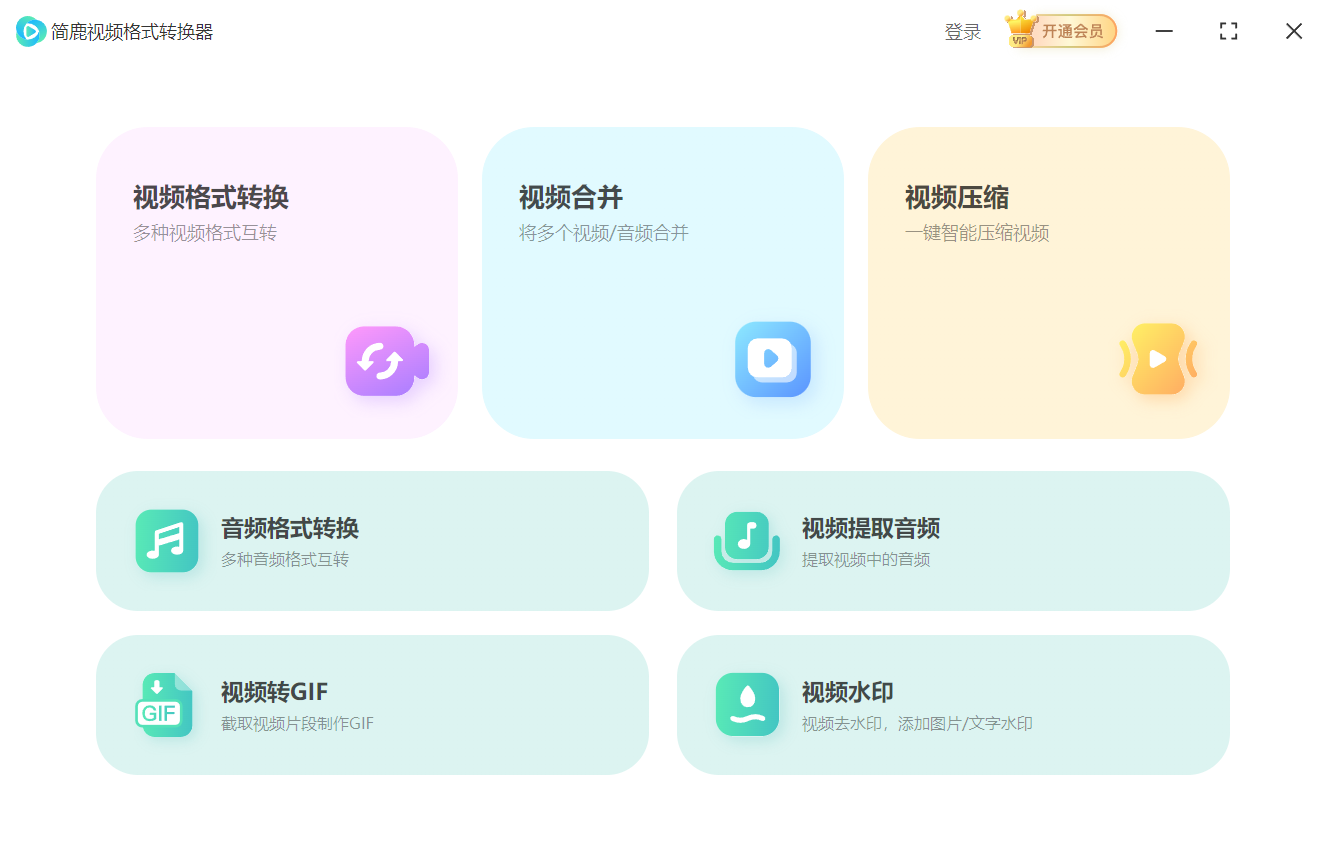
打开安装好的简鹿视频格式转换器,在软件主界面众多功能中,点击选择视频格式转换功能,进入专属转码操作页面。
步骤2:添加需要转换的 H.265 视频
点击界面中的【添加文件】按钮,在文件夹中选中你打不开、需要转换的 H.265 视频,支持单个添加,也可以批量导入多个视频统一转换,大幅提升效率。
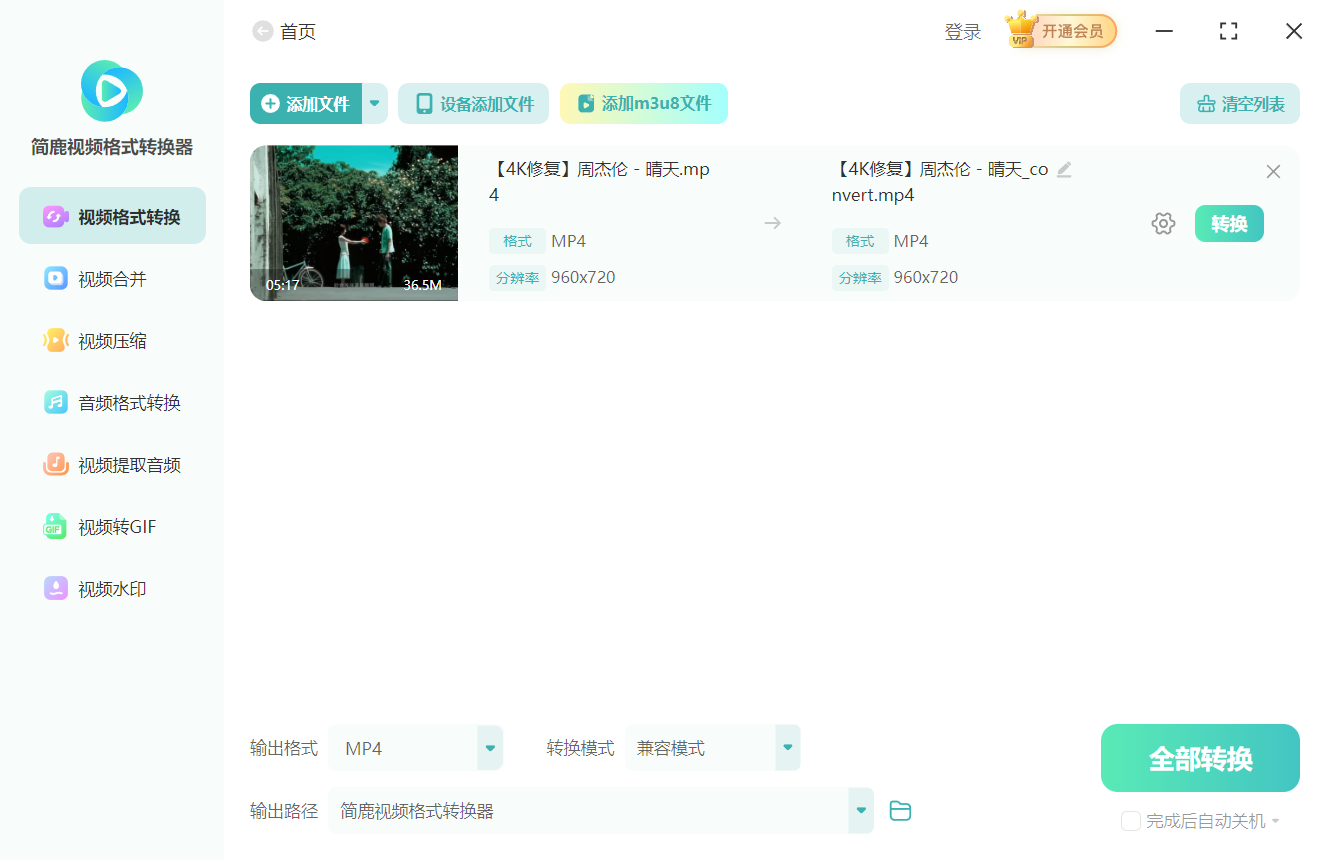
文件添加完成后,在界面底部的输出格式选项中,选择 MP4 通用视频格式(也可根据自身需求选择其他格式,MP4为最通用选择)。
步骤3:将编码改为 H.264
点击打开详细设置面板,在视频设置栏目中找到 视频编码 选项。软件默认是【自动】模式,我们需要手动将其修改为 H.264。
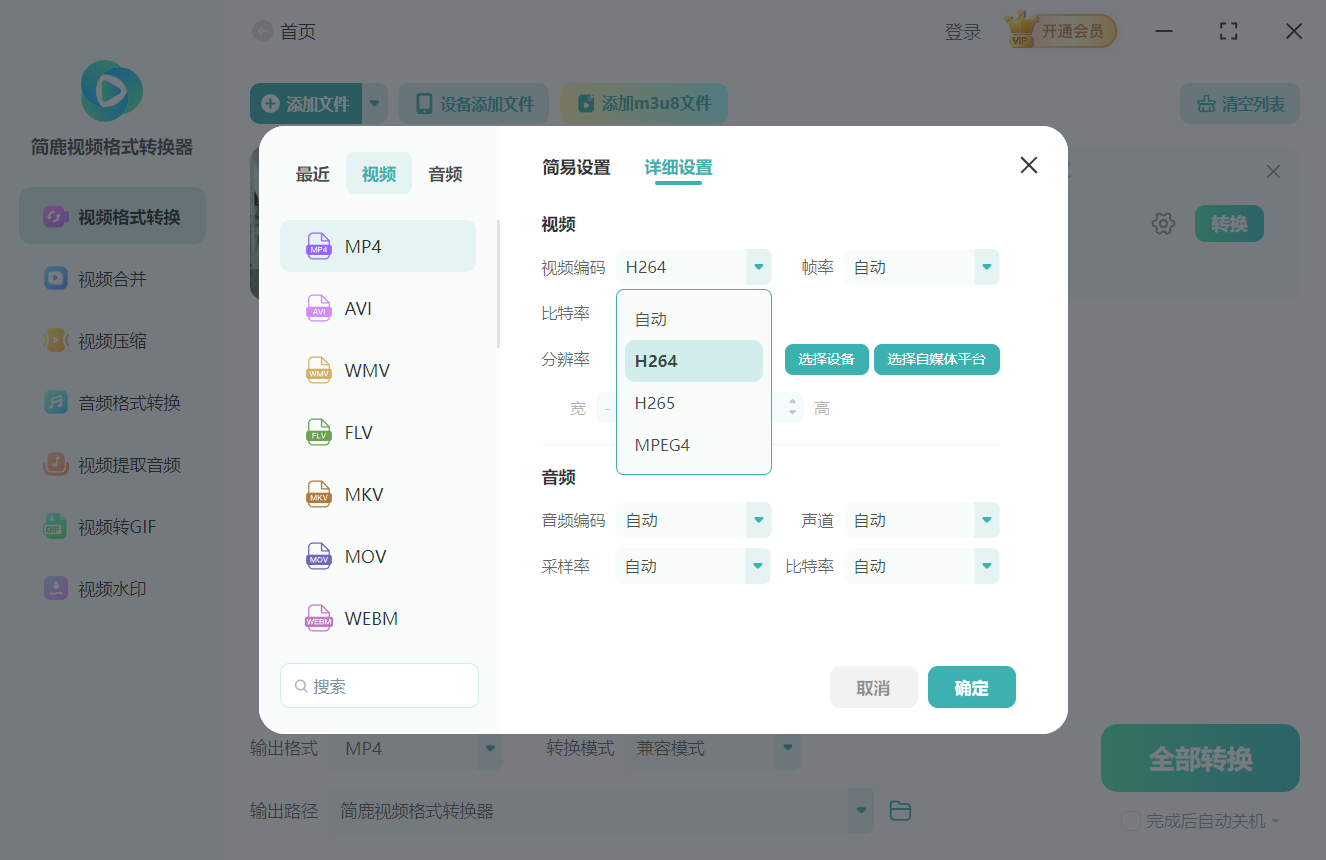
其余所有参数(分辨率、帧率、视频质量、音频参数等)保持默认不变,最大限度保留原视频画质,避免画质损耗,设置完成后点击【确定】保存参数。
步骤5:一键开始转换
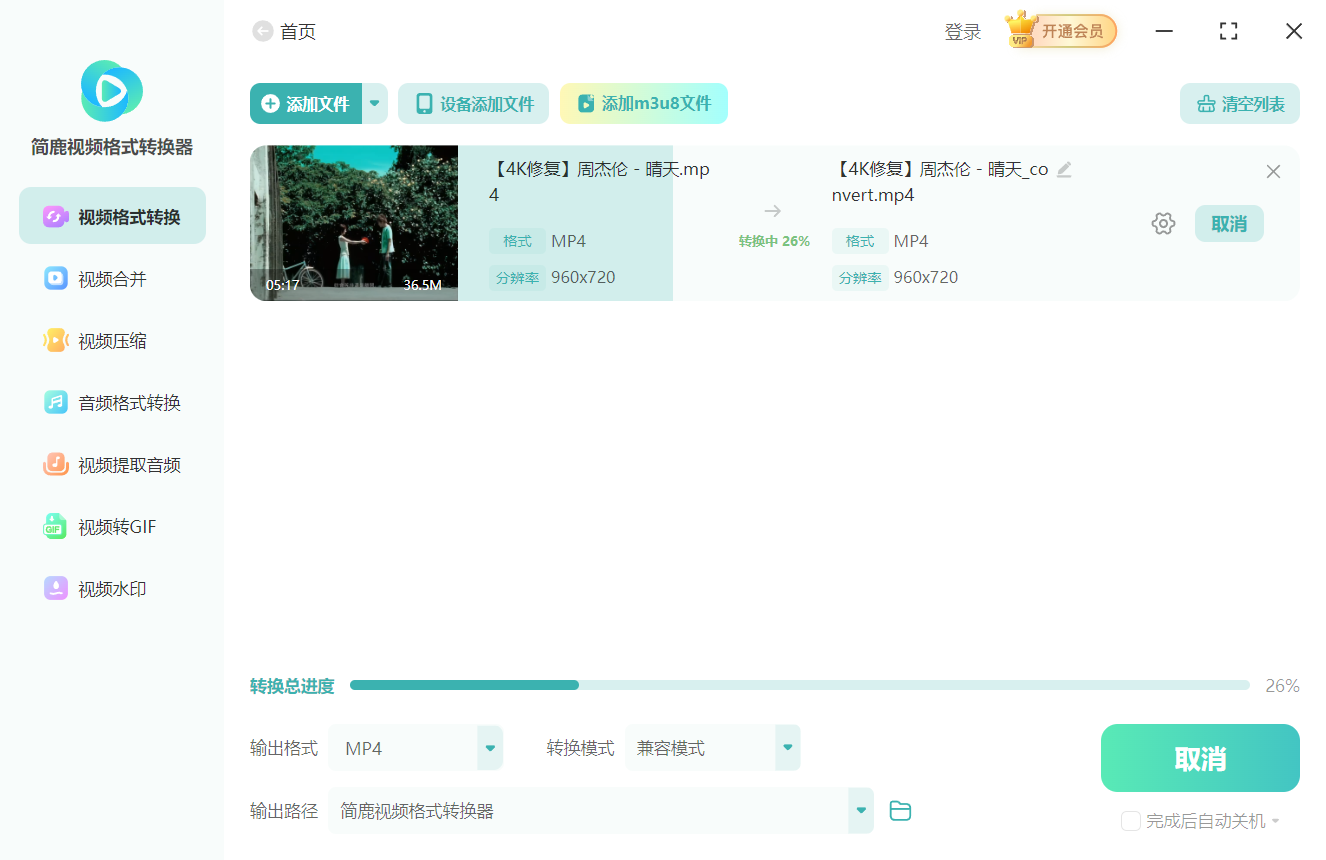
参数确认无误后,可自行选择视频输出保存路径,最后点击【全部转换】按钮。软件将自动执行转码流程,等待进度条走完,即可得到编码为H.264的通用视频。
三、常见问题解答
Q:转码后画质会变差吗?
不会。只要保持默认参数、不降低分辨率和码率,仅修改编码格式,视频画质几乎无肉眼可见损耗,全程无损转换。
Q:为什么一定要手动选 H.264?自动不行吗?
自动模式会沿用原视频 H.265 编码,相当于只封装不转码,无法解决兼容问题,所以必须手动指定为 H.264 编码。
Q:转换后视频体积会变大吗?
会轻微变大,属于正常现象。H.264压缩效率更低,换取的是全网、全设备的兼容性,适合播放和上传使用。
H.265 转 H.264 是解决视频播放报错、上传失败最简单有效的方法。大家只需记住一个使用原则:存档留内存用 H.265,传播、播放、剪辑、上传用 H.264。
通过简鹿视频格式转换器,无需会员、无需复杂操作,几步就能完成编码转换,完美解决各类视频兼容问题,零基础用户也能轻松上手。

 有用
有用













