



干货收藏!Chrome/Edge/Safari 全平台缓存清理方法来了


 Win下载
Win下载
 Mac下载
Mac下载
日常上网时,不少人会遇到网页加载缓慢、页面显示错乱、内容迟迟不更新,或是频繁弹出 404、502 等访问报错问题。其实这类故障大多和浏览器缓存息息相关。缓存本是提升上网体验的实用功能,但长期堆积的冗余文件会反向拖累设备运行。
本文中简鹿办公将结合专业教程,详解浏览器缓存的原理、清理价值,并分步讲解 Chrome、Edge、Firefox、Safari、Opera 五大主流浏览器的缓存清理方法,同时区分缓存与 Cookie 的差异,帮助大家高效解决上网故障。
一、认识浏览器缓存
浏览器缓存就像是浏览器专属的 “存储储物柜”,当我们首次访问网站时,浏览器会自动下载并保存网站的图片、样式表、脚本、字体等静态文件。再次回访同一网站时,浏览器无需重复下载资源,直接调用本地缓存文件,以此加快网页加载速度、节省网络流量、降低设备耗电,这也是缓存设计的核心意义。
但缓存并非越多越好。随着上网时间增加,各类网站的缓存文件不断堆积,储物柜被杂物塞满后,一系列问题便会接踵而至:臃肿的缓存会占用本地存储空间、拖慢浏览器整体运行速度;缓存内留存老旧网页数据,会导致页面内容无法同步网站最新版本;一旦缓存文件损坏,还会直接引发网页排版错乱、功能失效,甚至触发 404、502 等网络错误。
而清理缓存是解决上述问题最简单、最高效的方式,整个操作仅需数分钟,上手门槛极低。
二、清理缓存会丢失数据吗?
很多用户担心清理缓存会误删账号密码、浏览记录,其实二者有着明确界限,我们先分清清理缓存的能做与不能做,避免不必要的顾虑:
清理缓存可以实现
释放电脑、手机本地存储空间,清理冗余文件;
修复网页加载异常、排版错乱等问题;
解决因缓存损坏导致的 404、502 等访问错误;
强制浏览器加载网站最新内容,告别老旧页面。
清理缓存不会实现
不会卸载浏览器已安装的插件与扩展程序;
不会自动删除已保存的账号、密码和登录状态(手动勾选对应选项才会清除);
不会默认删除历史浏览记录。
这里还要区分两个高频概念:缓存与Cookie。二者常被一同提及,但功能完全不同。Cookie 是网站存储在设备上的小型数据文件,主要用于记录登录信息、网页个性化设置;而缓存以图片、脚本、页面代码等静态资源为主,作用是加速页面加载。清理缓存和清理 Cookie 相互独立,大家可根据需求选择性操作。
三、五大主流浏览器 缓存分步清理教程
下文涵盖 Windows、macOS 双平台,包含图形界面操作与快捷按键,兼顾新手与追求效率的用户,步骤清晰易懂。通用快捷按键(适用于绝大多数基于 Chromium 内核的浏览器):Windows 系统按下 Ctrl+Shift+Delete,macOS 系统按下 Command+Shift+Delete,可一键直达清理数据页面。
1. Google Chrome(谷歌浏览器)
Chrome 是目前全球使用最广泛的浏览器,Vivaldi、Brave 等同源 Chromium 内核浏览器均可参照此方法操作。
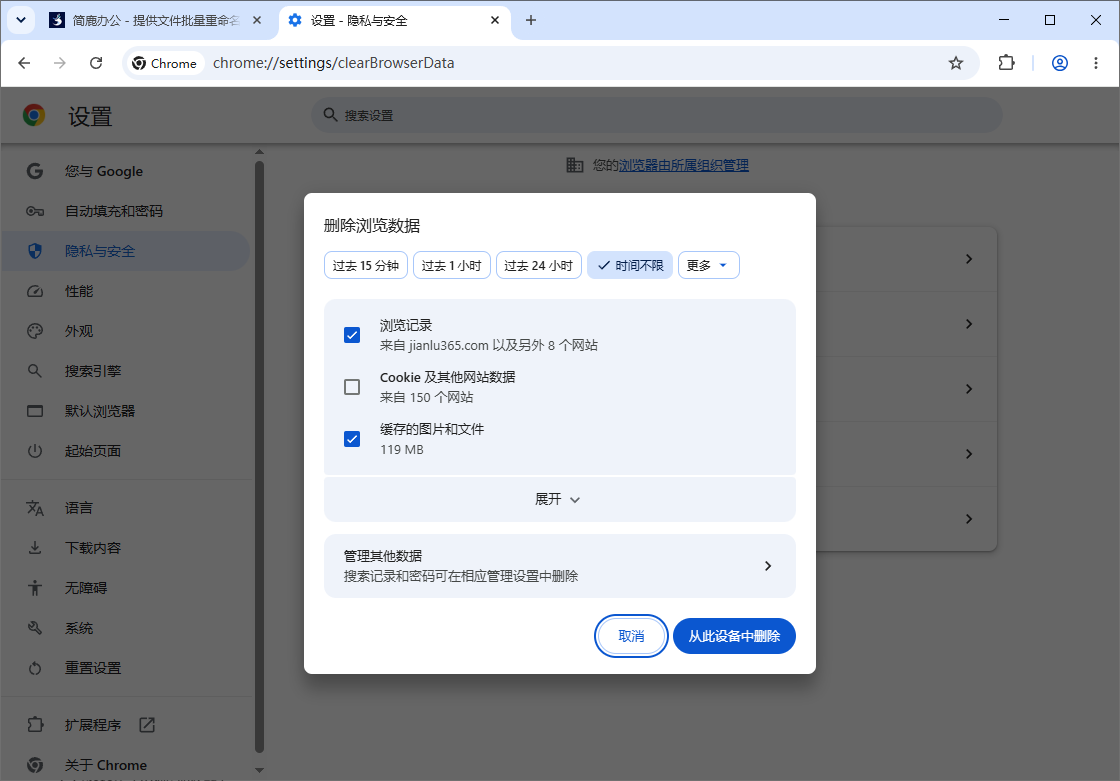
打开 Chrome,点击浏览器右上角三点菜单图标,在下拉菜单中选择「设置」;
在左侧菜单栏找到「隐私与安全」,点击进入后选择「删除浏览数据」;
在弹出窗口中,首先选择时间范围,可按需选择近 15 分钟、1 小时、24 小时、7 天或全部时间;
取消勾选「浏览历史记录」「Cookie 和其他网站数据」等不需要删除的选项,仅保留缓存的图片和文件;
确认设置后,点击「从此设备删除」,等待几秒即可完成缓存清理。
2. Microsoft Edge(微软 Edge 浏览器)
新版 Edge 同样基于 Chromium 内核,操作逻辑与 Chrome 相近,支持通用快捷键。
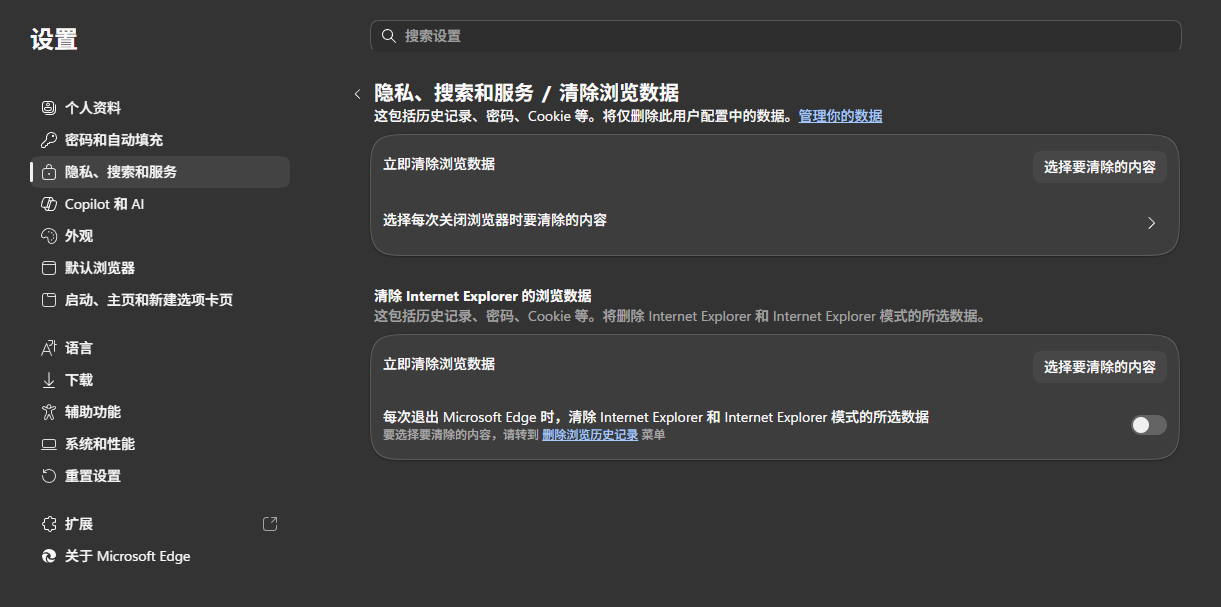
点击浏览器右上角三点菜单,打开「设置」选项;
在左侧栏选择「隐私、搜索和服务」,找到「清除浏览数据」板块,点击「选择要清除的内容」;
选定时间范围,勾选「缓存的图片和文件」,按需选择其他清理项;
最后点击「立即清除」,操作完成。
3. Firefox(火狐浏览器)
火狐浏览器拥有独立内核,设置界面与 Chromium 系浏览器略有区别:
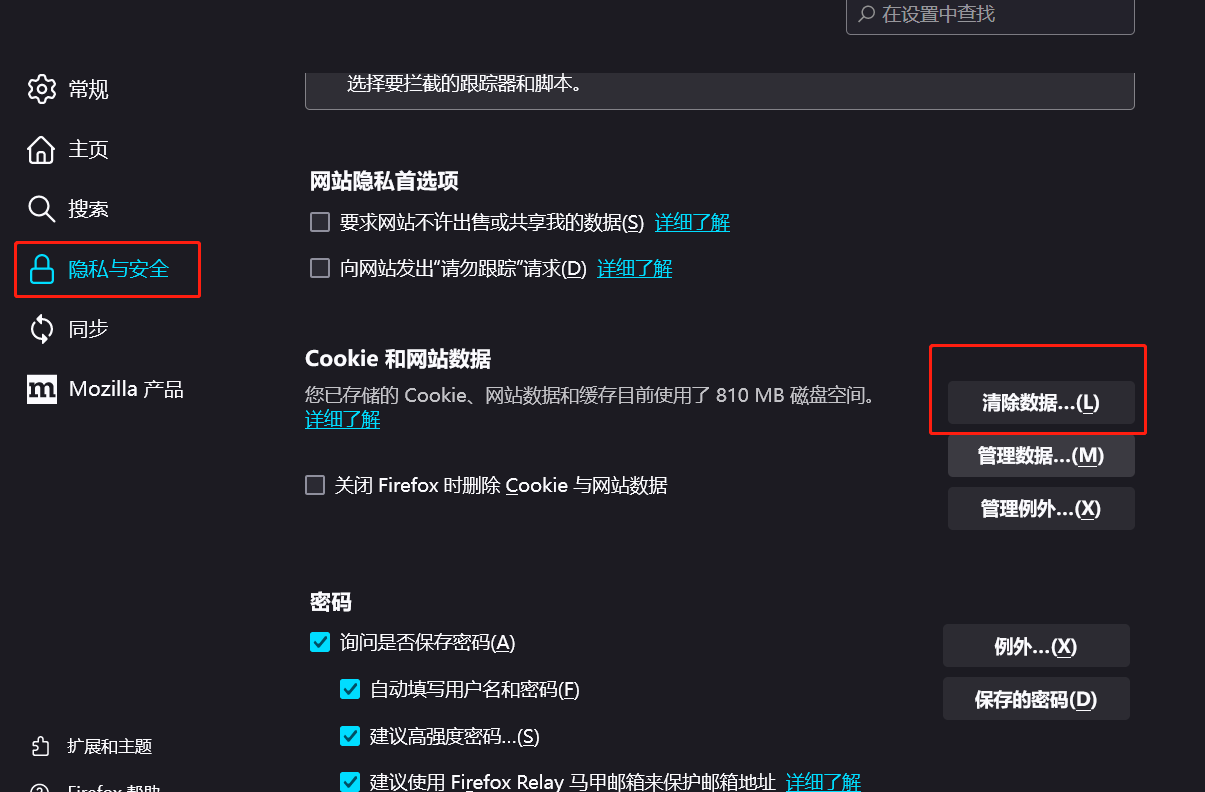
打开 Firefox,点击右上角三条横线菜单,选择「设置」;
切换至左侧「隐私和安全」标签,找到「Cookie 和网站数据」栏目;
点击「清除数据」,在弹窗中勾选缓存的网页内容,可自主选择是否清理 Cookie;
点击「清除」即可。此外,用户还能勾选「关闭 Firefox 时自动清除 Cookie 和网站数据」,实现自动清理,提升使用便捷性。
4. Safari(苹果自带浏览器,仅 macOS 平台)
Safari 的缓存清理入口较为隐蔽,需要先调出开发者功能:
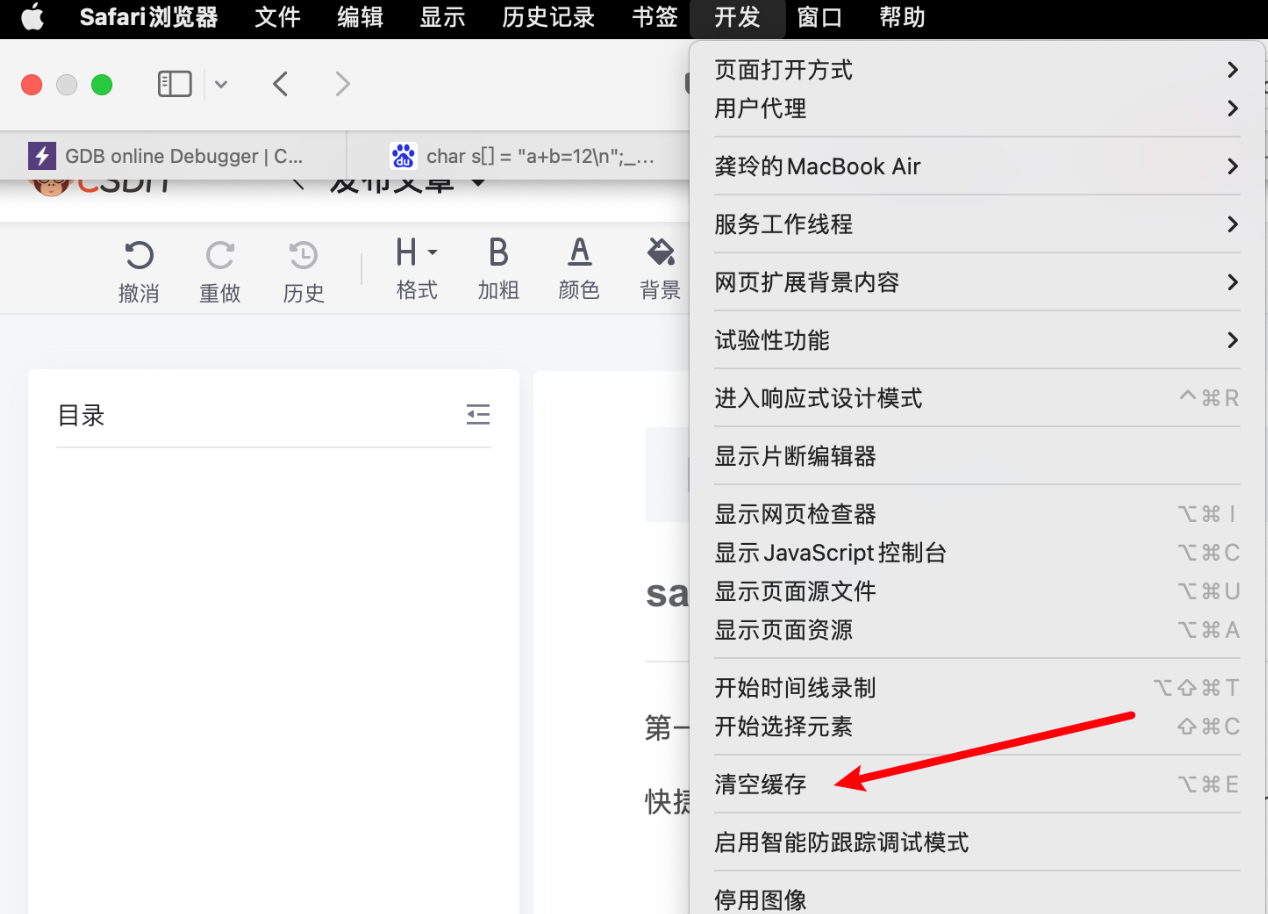
打开 Safari,点击顶部菜单栏「Safari」-「设置」,也可使用快捷键 Command+, 快速打开设置面板;
切换至「高级」选项卡,勾选底部「显示网页开发者功能」;
此时顶部菜单栏会新增「开发」选项,点击「开发」-「清空缓存」,即刻完成清理;
极速方案:直接使用快捷键 Command+Option+E,一键清空缓存。
5. Opera(欧朋浏览器)
Opera 同样适配通用快捷键,界面布局简洁,操作流程如下:
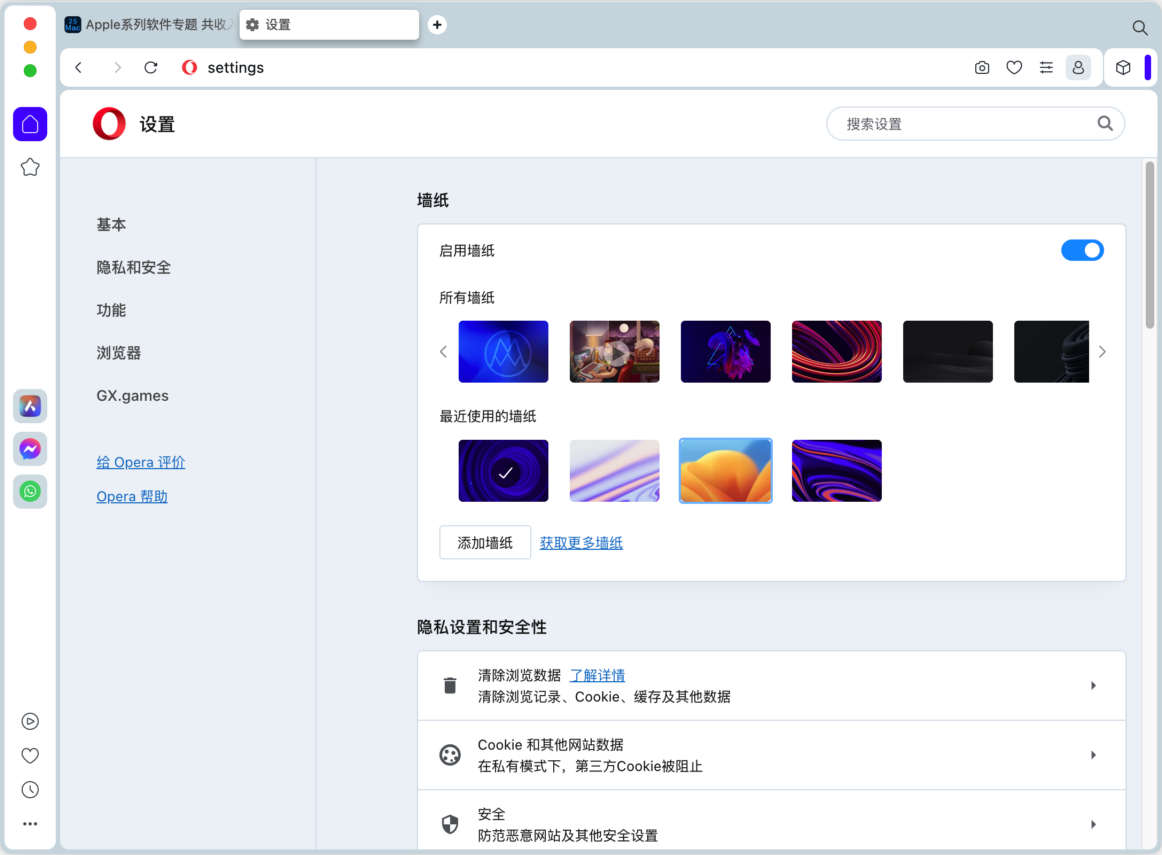
点击浏览器右上角菜单按钮,选择「设置」;
进入左侧「隐私和安全」,点击「清除浏览数据」;
选择时间范围,勾选「缓存的图片和文件」,按需搭配其他清理选项;
点击「删除数据」完成操作。同时 Opera 支持设置「退出时清除数据」,可自定义浏览器关闭后自动清理缓存、Cookie 等内容。
浏览器缓存是一把 “双刃剑”,合理利用能优化上网体验,放任堆积则会引发各类故障。清理缓存操作简单、安全,也是排查网页异常、优化浏览器性能的基础手段。
本文覆盖五大主流浏览器的详细操作步骤,无论是 Windows 还是 macOS 系统,都能快速上手。大家在遇到网页卡顿、内容不更新、访问报错等问题时,不妨优先尝试清理缓存。分清缓存与 Cookie 的区别,按需选择清理项,既能解决故障,又能避免误删个人数据,让浏览器始终保持流畅运行状态。

 有用
有用













