



教你在手机中批量压缩 MP4 视频,轻松释放存储空间


 Win下载
Win下载
 Mac下载
Mac下载
如果你的手机录制或保存了很多视频文件,想必会占用很大的内存。尤其是拍摄 4K 视频后,单个文件动辄几百 MB,不仅占用空间,分享时还常常因为文件过大而受限。这时候通过使用视频压缩功能就可以快速搞定视频文件大小了。
下面就跟着简鹿办公一起,使用 VidCompact 这款工具来操作吧。
一、为什么选择 VidCompact?
VidCompact 是一款集视频转换、剪辑与压缩于一体的手机工具,支持多种主流格式(MP4、AVI、MOV、MKV、FLV 等),操作界面简洁直观。它最大的亮点在于支持批量处理,一次可以压缩十几个视频,而且压缩过程在本地完成,无需联网,隐私安全有保障。
二、手机中批量压缩 MP4 详细操作步骤
第一步:打开剪切&压缩功能
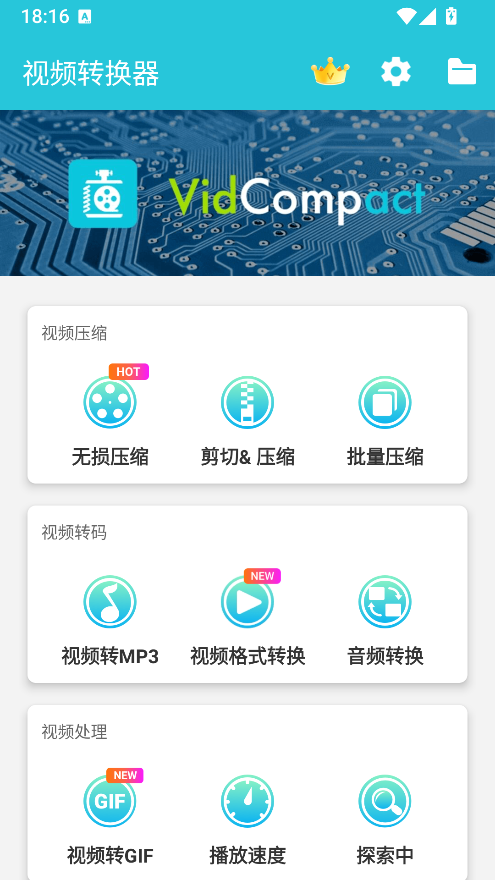
打开 VidCompact APP,在主界面中可以看到多个功能入口,找到并点击 "剪切&压缩" 功能。如果你想一次性处理多个视频,也可以直接选择首页的 "批量压缩" 入口。
第二步:选择需要压缩的视频文件
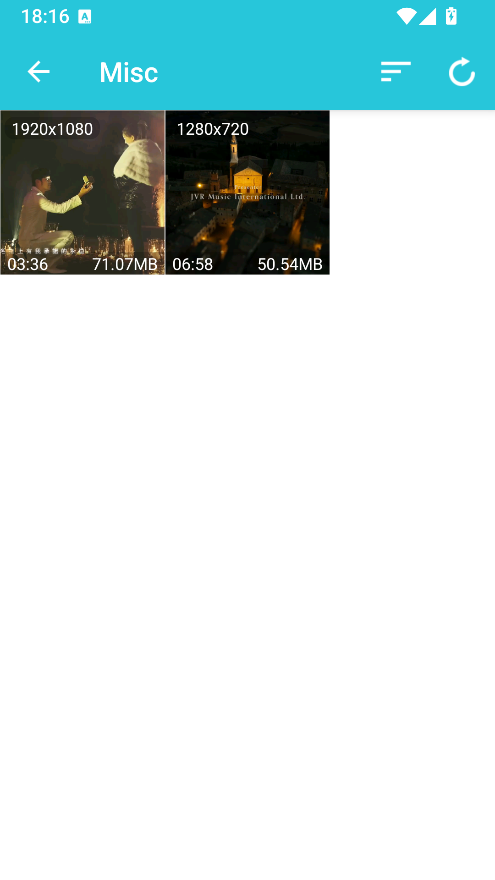
进入文件选择界面后,浏览手机相册或文件管理器,勾选你想要压缩的视频文件。VidCompact 不支持多选,你不可以一次性导入多个视频进行批量处理。
第三步:设置压缩参数
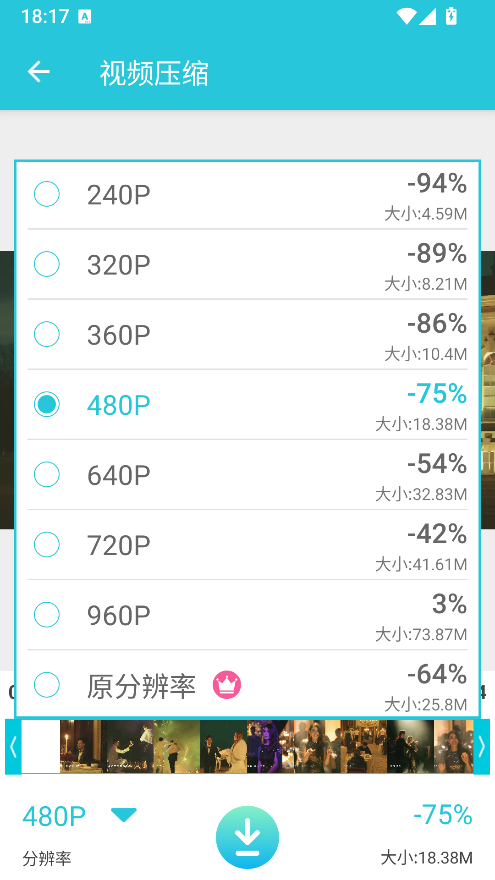
在视频压缩选项中,你可以通过调整分辨率来达到压缩的目的。VidCompact 提供了丰富的预设选项:
原分辨率:保持与原视频相同的分辨率,压缩率较低,画质损失最小。
960P / 720P:适合在手机上观看或分享到社交平台,画质清晰且体积大幅减小。
640P / 480P / 320P / 240P:适合对画质要求不高的场景,如微信发送、节省存储空间等,压缩率最高可达 90%。
在选择分辨率的同时,界面会实时显示压缩后的预估大小,方便你直观对比压缩效果,做出最合适的选择。
第四步:开始压缩
确认参数没有问题后,点击底部中间的 "压缩" 按钮即可开始处理。压缩时间取决于视频大小和手机性能,VidCompact 支持后台压缩,你可以边压缩边做其他事情。
三、压缩完成后
压缩完成后,视频会自动保存到手机的指定文件夹中(通常为 DCIM/1VidCompact/ 目录)。你可以在相册或文件管理器中找到压缩后的文件,直接播放查看效果,或者通过微信、QQ 等平台分享给好友。
压缩前建议保留原始视频,以防压缩后的画质不符合预期,方便后续重新调整。如果只是为了发朋友圈或微信,480P~720P 通常就足够了;如果需要在电脑上观看或存档,建议选择 960P 或原分辨率。
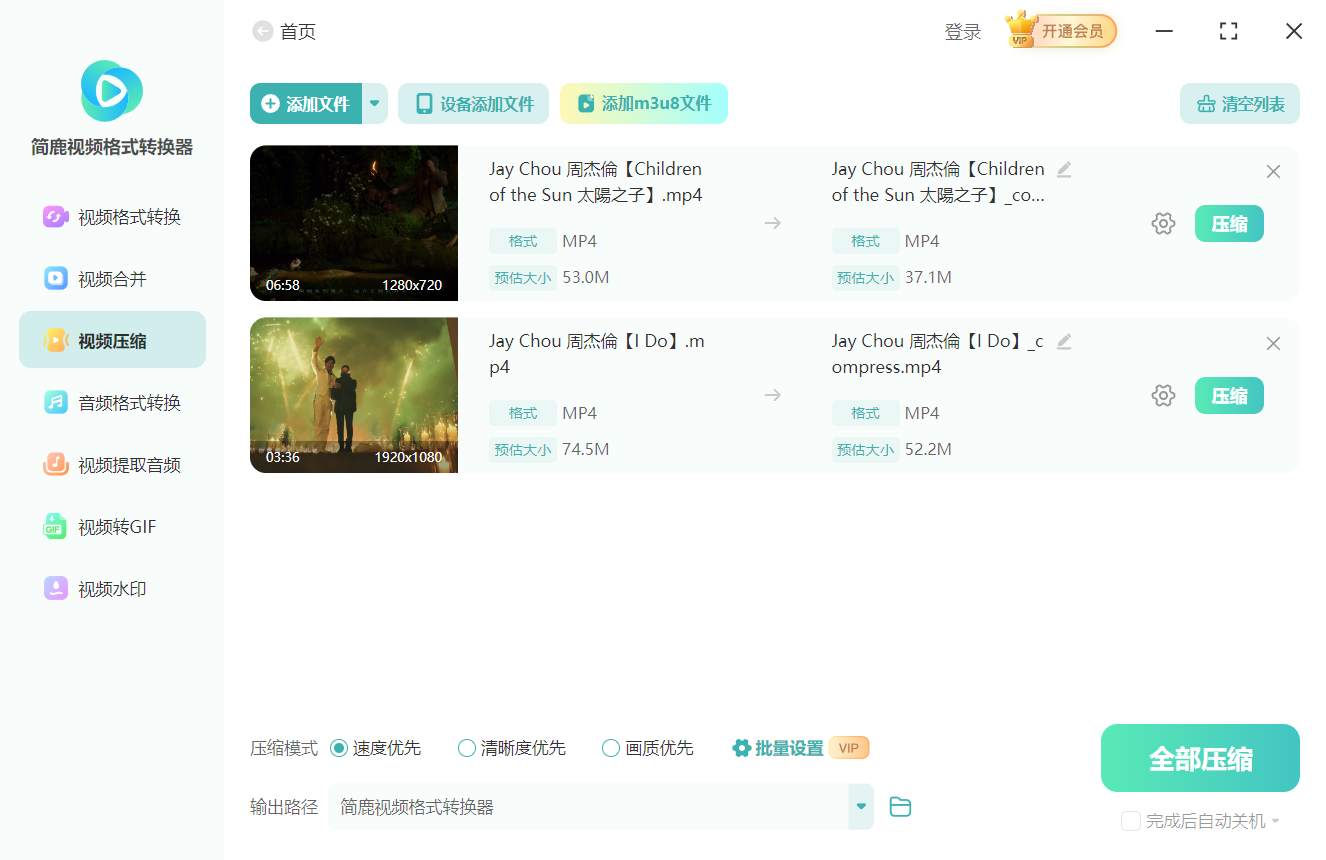
如果你有大量视频需要压缩,强烈建议使用"简鹿视频格式转换器"中的“视频压缩”功能,它支持 Windows 和 macOS 系统,一次搞定,省时省力。
通过以上简单步骤,你就可以轻松压缩手机中的 MP4 视频,释放宝贵的存储空间,同时让视频分享变得更加便捷。赶紧试试吧!

 有用
有用













