



告诉你mp4视频格式怎么转换其他格式


 Win下载
Win下载
 Mac下载
Mac下载
在日常工作和生活中,我们经常需要对MP4视频文件进行格式转换,以适应不同的播放设备和应用场景。无论是为了提高兼容性,还是满足特定的编辑需求,掌握MP4格式转换技巧都显得尤为重要。接下来将为您详细介绍MP4视频格式转换的完整流程。
一、准备工作
在开始转换前,请确保:
1. 准备一台运行稳定的电脑设备
2. 整理好需要转换的MP4源文件
二、转换步骤详解
第一步:启动软件
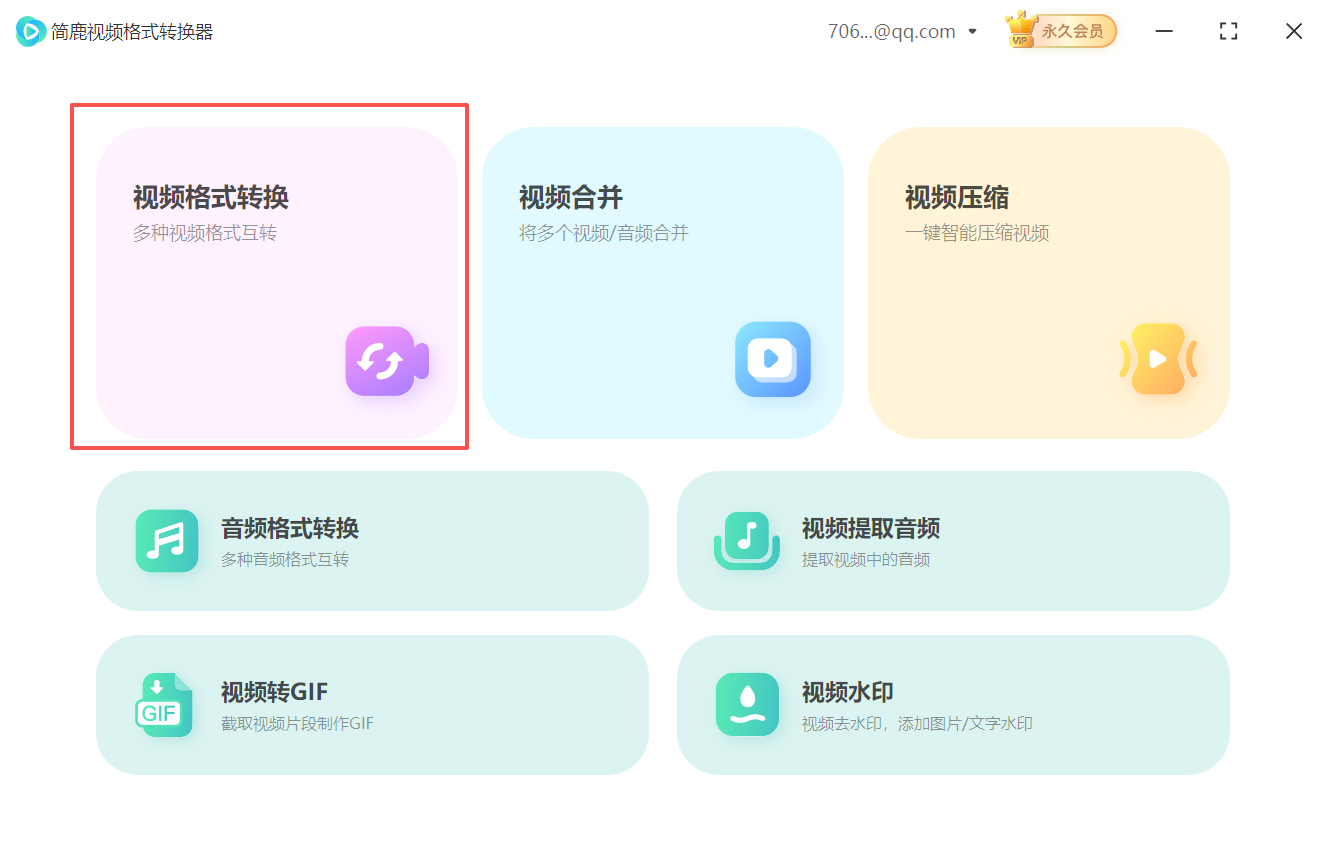
在电脑桌面找到简鹿视频格式转换器图标,双击启动程序。待软件界面完全加载后,选择"视频格式转换"核心功能模块。
第二步:导入文件
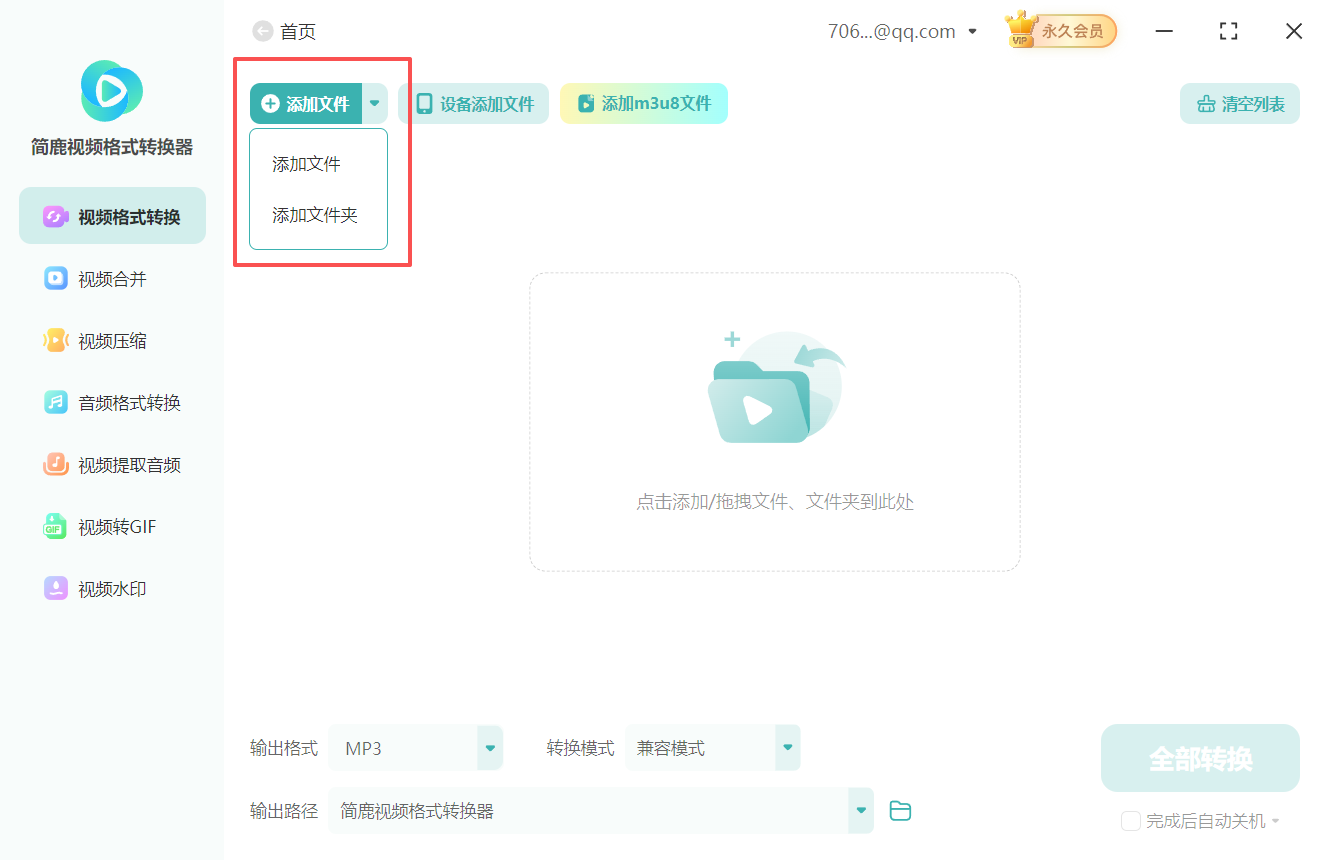
点击界面中的"添加文件"按钮,在弹出的文件选择窗口中定位需要转换的MP4视频。软件支持批量操作,可一次性导入多个文件进行批量处理。
第三步:选择目标格式
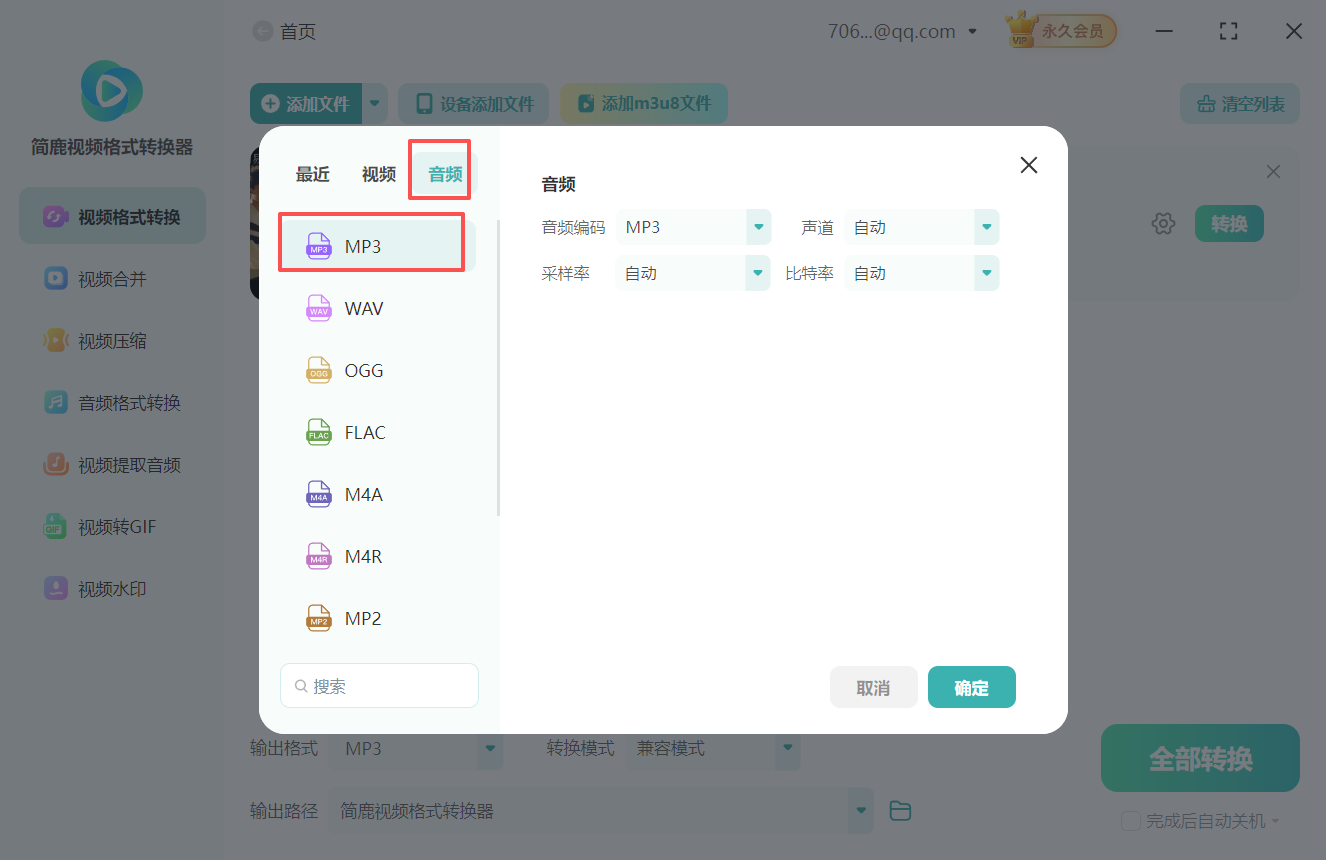
在输出格式设置区域,根据需求选择目标格式。除了常见的MP3音频格式外,还支持转换为AVI、MOV、WMV等多种视频格式,满足不同使用场景的需求。
第四步:参数设置
根据转换需求进行参数调整:
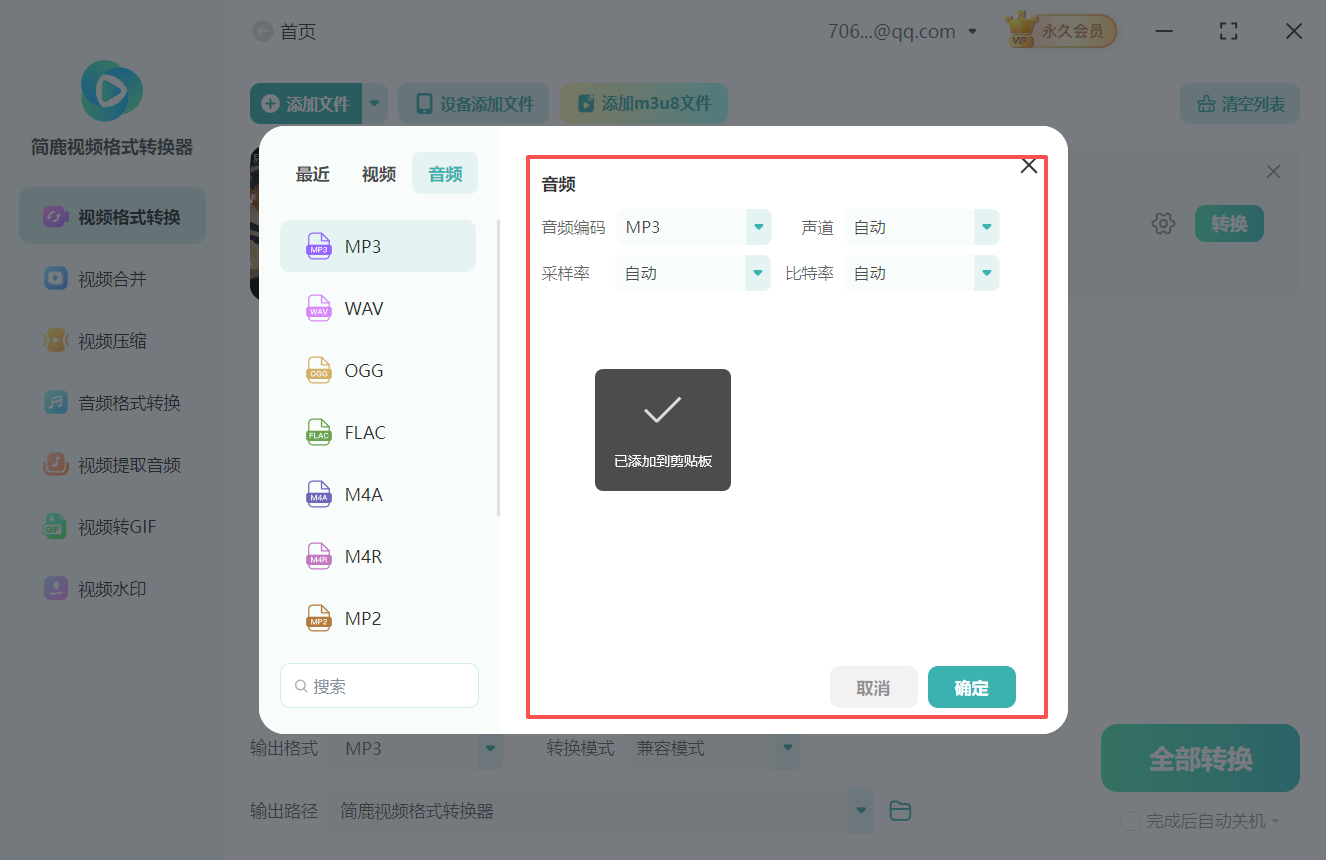
若转换为音频格式,可设置比特率、采样率等参数
若转换为其他视频格式,可调整分辨率、帧速率等设置
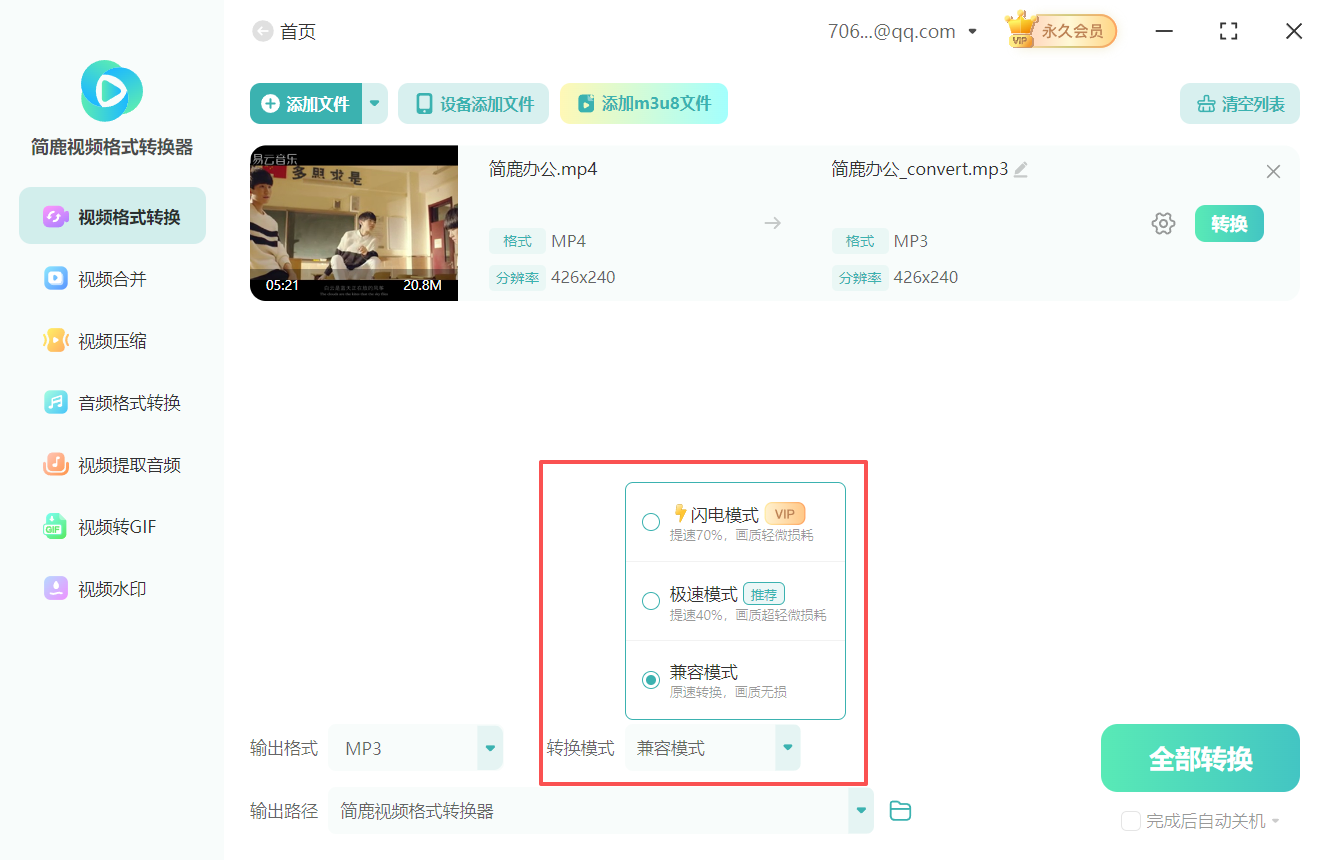
第五步:选择转换模式
软件提供三种转换模式:
兼容模式:平衡质量与速度
闪电模式:优先转换效率
极速模式:追求最佳输出效果
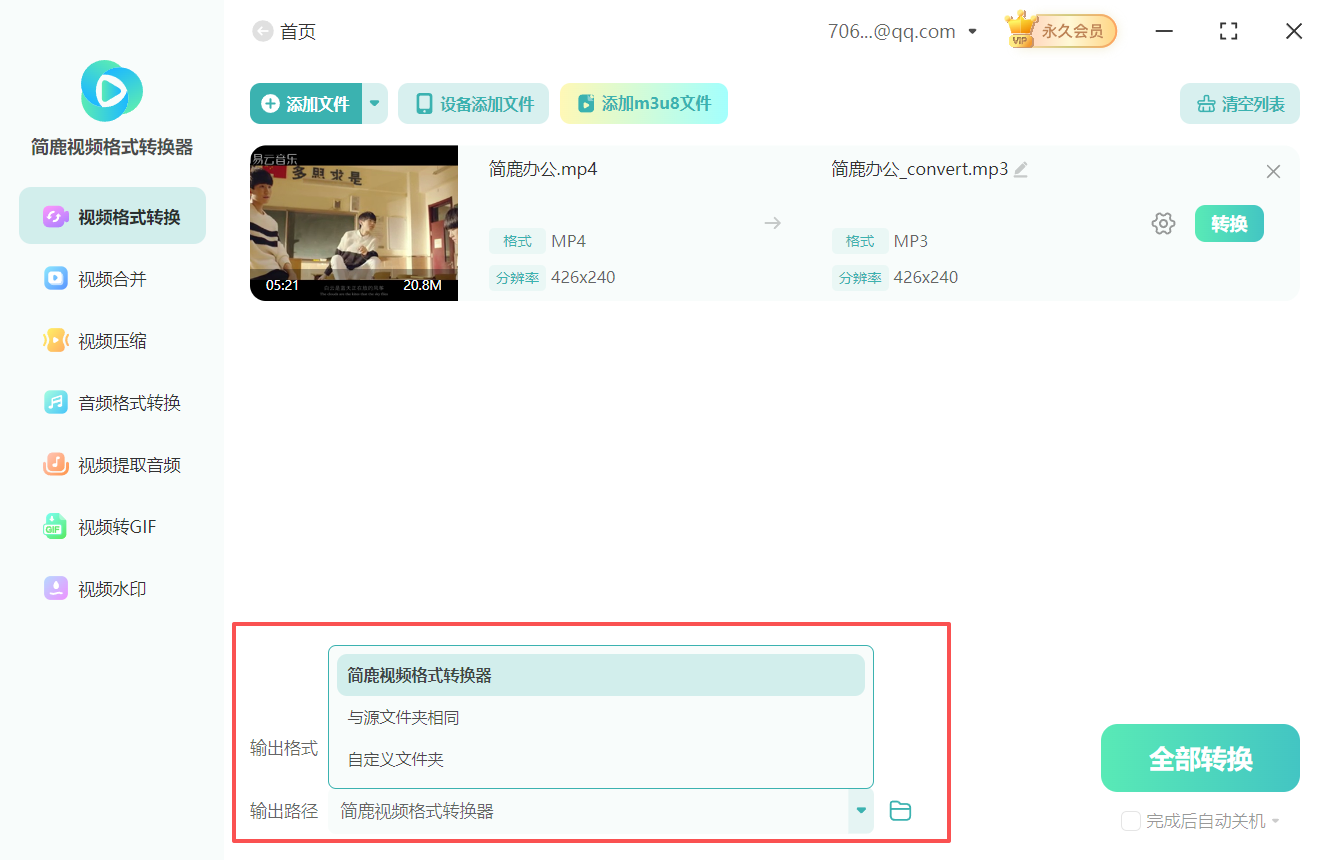
第六步:设置存储路径
点击"浏览"按钮,为转换后的文件指定存储位置。建议建立分类文件夹,便于后续的文件管理。
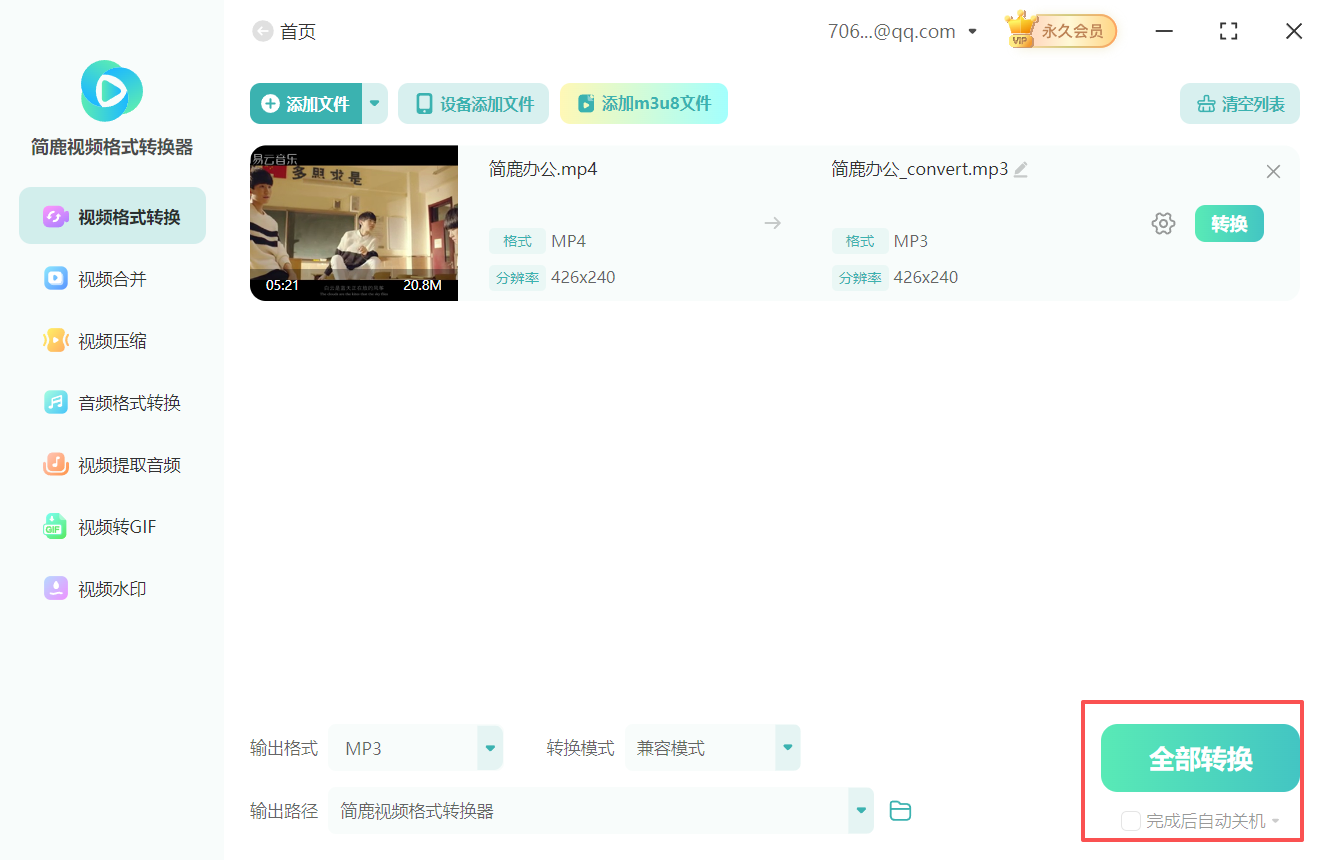
第七步:执行转换
确认所有设置无误后,点击"全部转换"按钮启动转换进程。
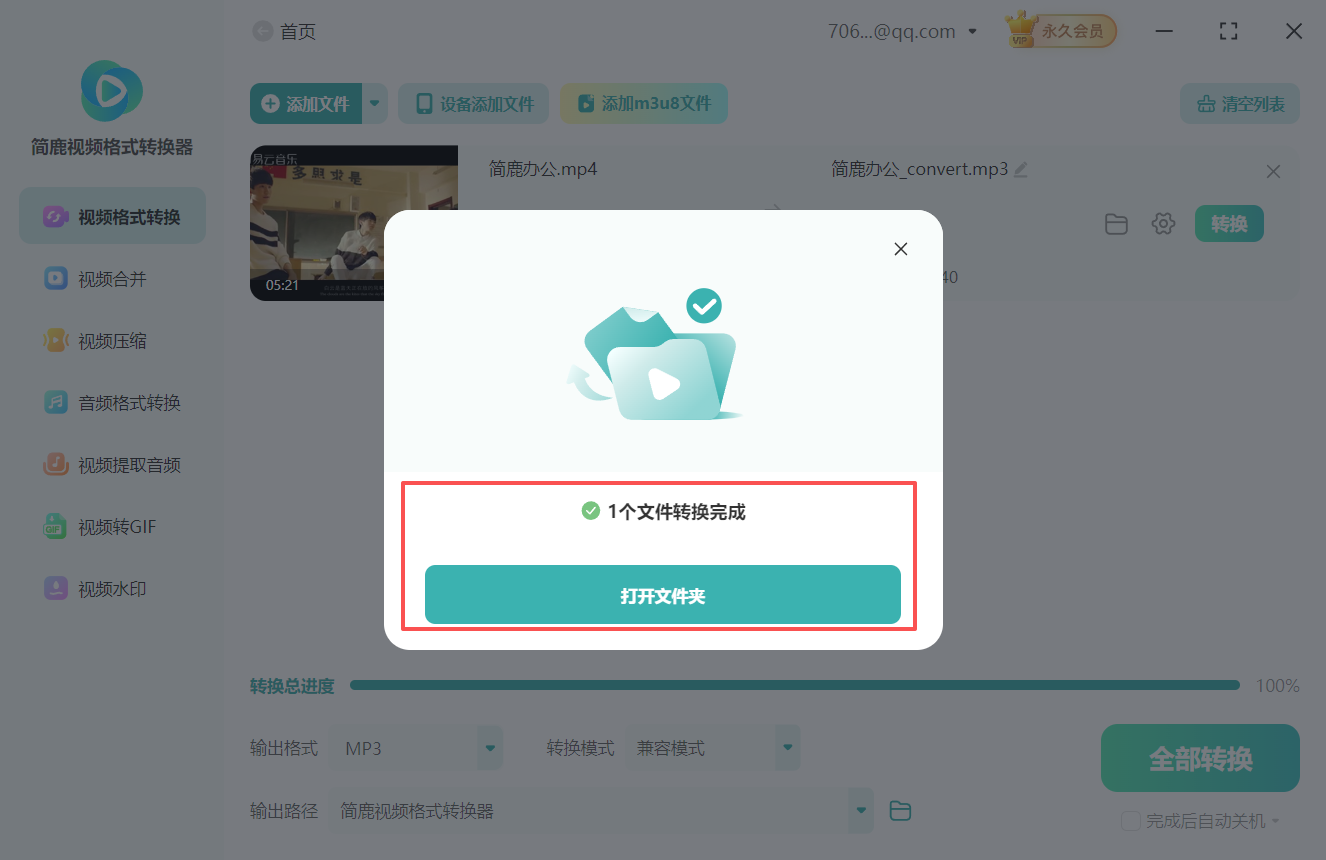
第八步:验收成果
转换完成后系统会弹出提示,点击"打开文件夹"即可查看生成的文件。
三、使用建议
1. 批量转换时建议先进行单个文件测试
2. 重要文件转换前请做好备份
3. 根据最终用途选择合适的参数设置
4. 定期更新软件版本以获得最佳性能
通过以上简明步骤,您就能轻松完成MP4视频格式的转换。无论是为了设备兼容、节省空间,还是满足特定的编辑需求,简鹿视频格式转换器都能提供专业可靠的解决方案。立即体验,开启高效便捷的视频处理之旅!

 有用
有用













