



视频添加文字水印怎样操作?两款软件多种方式搞定视频水印


 Win下载
Win下载
 Mac下载
Mac下载
若仅需简单添加全局文字水印,无需设置时间,Any Video Converter 足够满足需求,操作简洁,适合新手快速上手;若需要设置水印的出现/结束时间、批量处理视频,或同时需要视频格式转换等功能,优先选择简鹿视频格式转换器,功能更全面,灵活性更高,且跨平台支持更便捷。
一、使用 Any Video Converter 为视频添加文字水印
Any Video Converter 是一款操作简洁的视频处理工具,无需专业剪辑经验,新手也能快速为视频添加文字水印,具体步骤如下:
步骤1:打开软件并找到添加水印功能
首先启动 Any Video Converter 软件,进入主界面后,在软件自带的「Any Video Converter 工具箱」中,找到「添加水印」功能模块,点击打开该功能,进入水印编辑界面。

步骤2:添加需要处理的视频文件
在水印编辑界面中,点击「添加视频」按钮,在弹出的文件窗口中,选中你想要添加文字水印的视频文件,点击确认即可完成视频导入。

步骤3:选择文本水印并输入内容
导入视频后,查看界面右侧的水印设置选项,该选项中包含「图像水印」和「文本水印」两种模式,我们点击切换至「文本水印」模式(默认可能为图像水印,需手动切换)。切换后,在下方的文本输入框中,输入你想要添加的文字水印内容,比如版权信息、个人标识、品牌名称等。
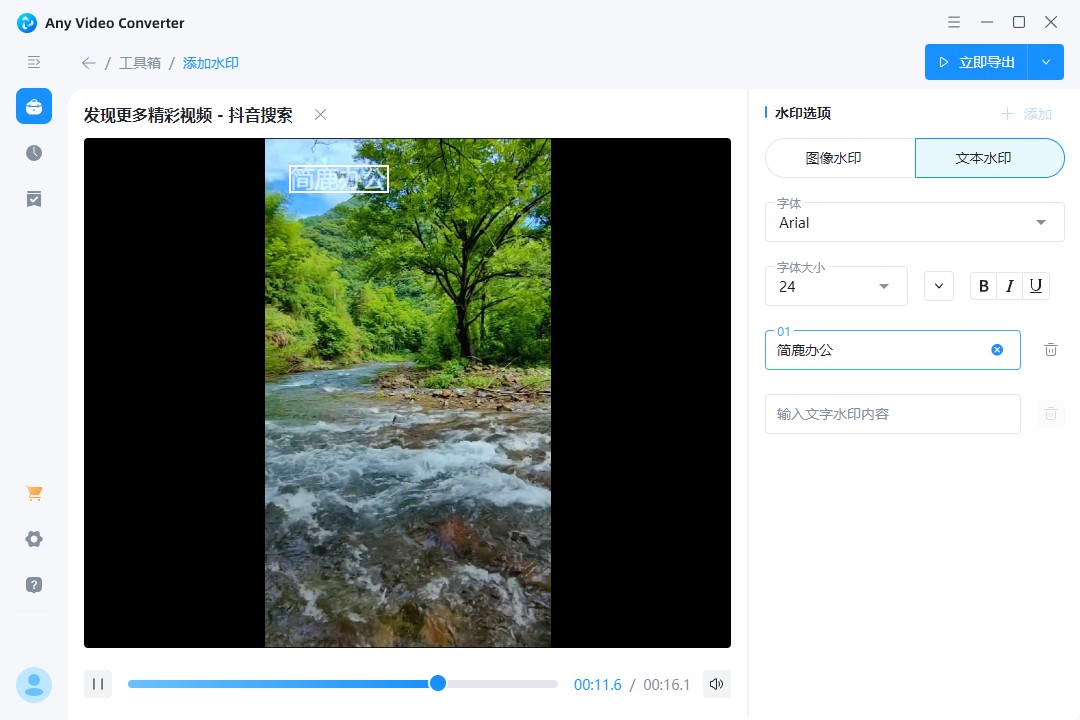
步骤4:自定义文字水印样式与位置
输入文字后,可根据需求调整水印的样式:在文本输入框下方,找到字体、字体大小、颜色样式等设置选项,选择合适的字体(如微软雅黑、思源黑体等),调整字体大小以适配视频画面,同时可设置文字颜色、加粗、倾斜等样式,让水印更符合预期。
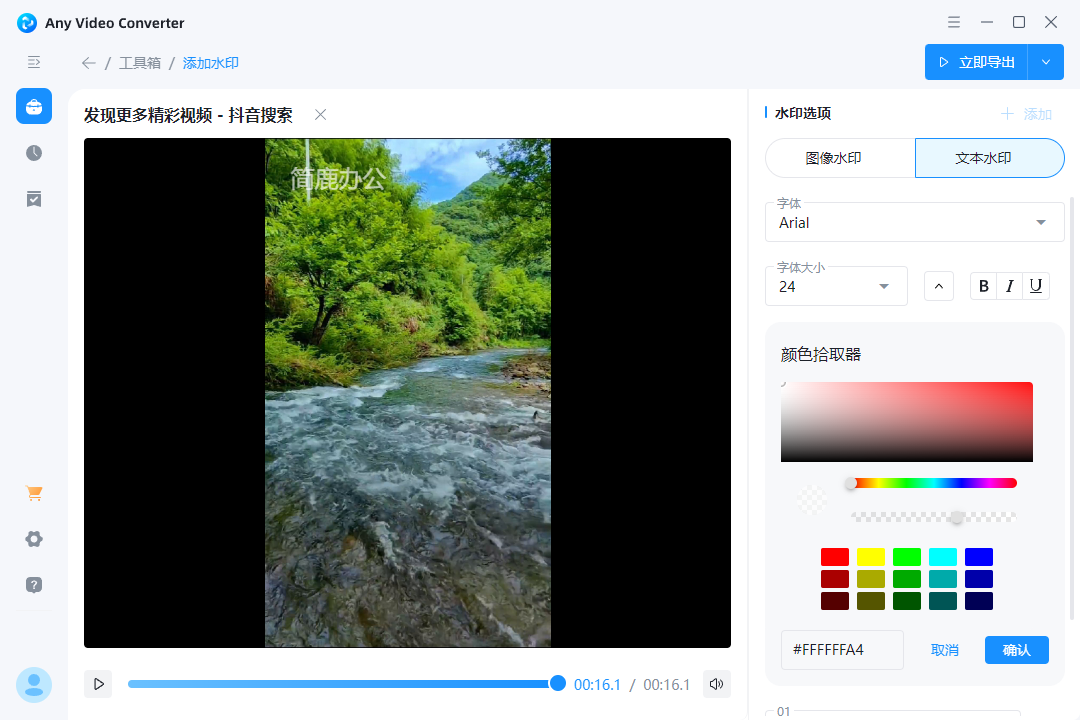
此外,你可以在左侧视频预览区域,直接用鼠标拖动文字水印,调整其摆放位置(建议放在画面角落,避免遮挡视频主体);同时可调节文字的不透明度,一般设置30%-50%透明度,既能清晰显示水印,又不会过于突兀影响视频观看体验。
步骤5:添加多个文字水印
若需要添加多个不同的文字水印,可重复步骤3和步骤4,再次点击文本水印相关设置,输入新的文字内容并调整样式和位置,即可实现多个文字水印叠加,满足多样化需求。
步骤6:确认设置并导出视频
注意:目前使用 Any Video Converter 的该功能添加文字水印,仅支持「全局添加」,即水印会贯穿整个视频时长,无法设置文字水印的具体出现和结束时间。
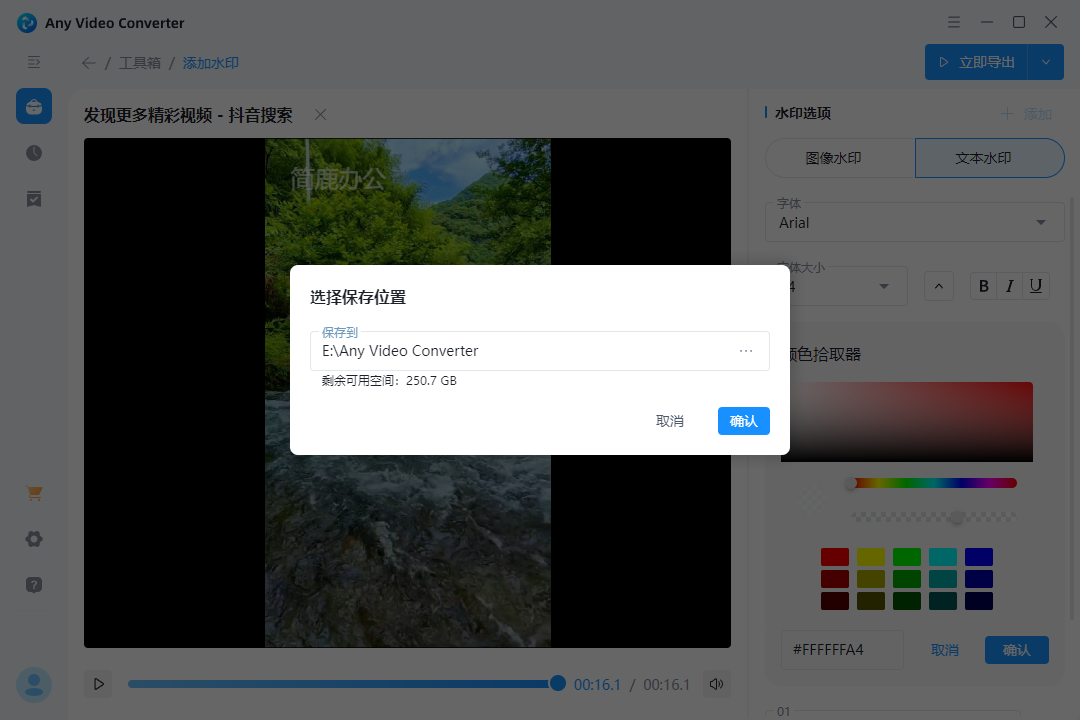
确认所有水印设置无误后,点击界面右上角的「立即导出」按钮,选择视频导出的保存路径和格式(默认格式通常为MP4,兼容性最佳),等待导出完成即可,导出速度根据视频时长有所不同。
二、简鹿视频格式转换器添加视频水印
如果你的需求不仅是添加文字水印,还需要设置水印的出现和结束时间,推荐使用「简鹿视频格式转换器」,该工具操作同样简单,且功能更灵活,具体介绍如下:
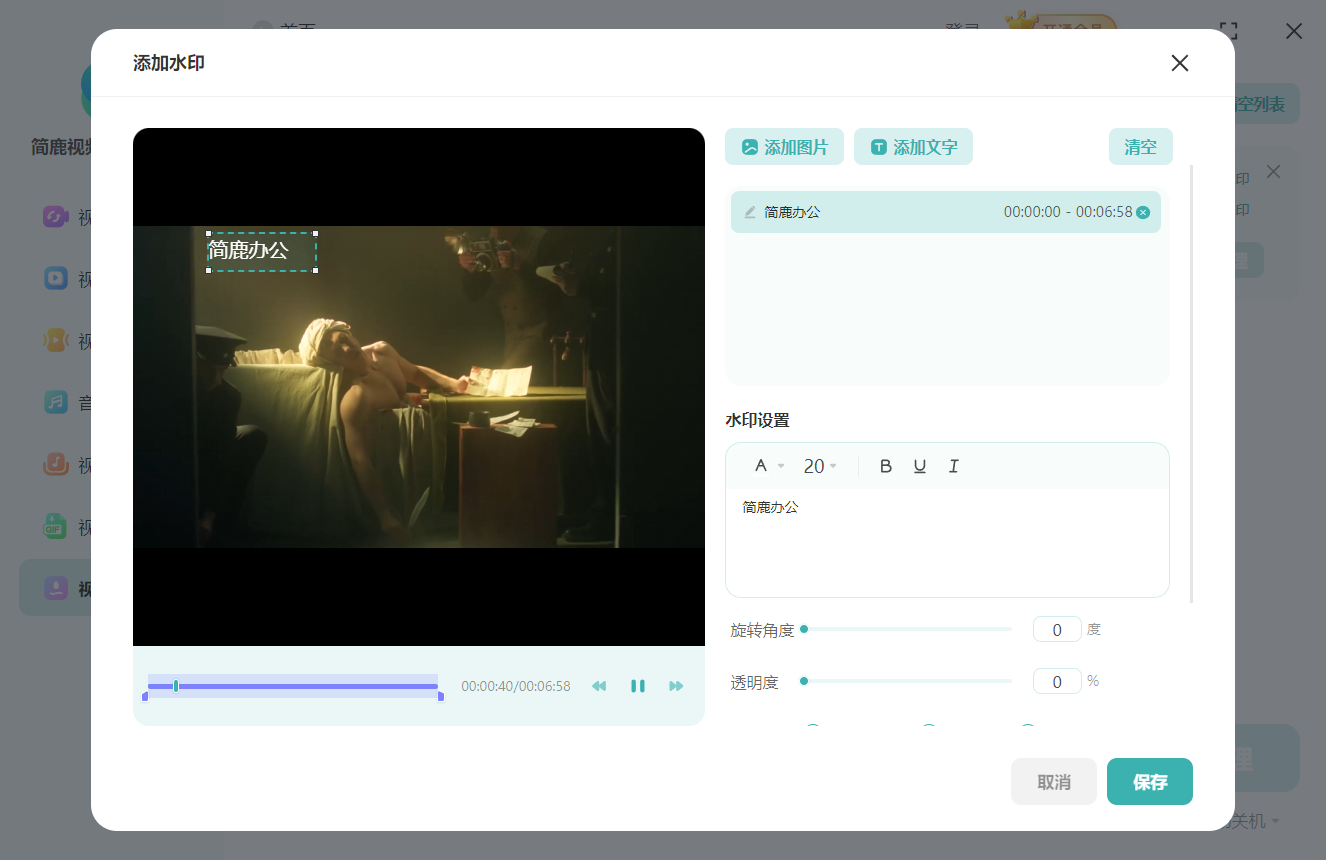
除了支持快速添加文字水印、自定义字体、大小、颜色、位置和不透明度外,可精准设置文字水印的开始时间和结束时间,实现水印在视频特定片段显示,满足更精细的需求(比如仅在视频开头10秒显示版权信息)。
无需复杂步骤,导入视频后快速完成水印设置,批量处理功能可同时为多个视频添加统一水印,大幅提升效率,适合自媒体创作者、企业用户批量处理视频需求。
兼容 Windows 和 Mac 两大系统,无论你使用哪种电脑,都能正常安装和使用,无需担心系统兼容性问题。
除了水印功能,还集成了视频格式转换、视频压缩、音频提取、视频合并等实用功能,一机多能,无需额外下载其他工具,适合日常视频处理需求。

 有用
有用













