



电脑中的 FLV 格式提示无法播放?FLV 转 MP4 最简单的方法在这里


 Win下载
Win下载
 Mac下载
Mac下载
随着 Adobe Flash Player 正式退出历史舞台,现代操作系统和浏览器已不再原生支持 FLV 格式。当你在电脑或手机上打开早年下载的 FLV 视频,或是 OBS 录制的直播回放时,往往会遇到“无法播放”或“剪辑软件无法导入”的尴尬。将 FLV 转换为目前兼容性最强、几乎所有设备通吃的 MP4 格式,已成为刚需。
面对市面上五花八门的工具,如何找到最简单、最高效的转换方法?简鹿办公为你梳理了四种最实用的 FLV 转 MP4 方案,涵盖手机、电脑及极客操作,让你轻松告别格式焦虑。
方案一:手机端一键转换
如果你身边没有电脑,或者只是临时需要处理微信接收到的 FLV 视频,手机端的小程序是最便捷的选择。以实测表现优异的“提音宝”为例,它主打纯本地离线转码,无需下载APP,文件不上传云端,隐私安全有保障。
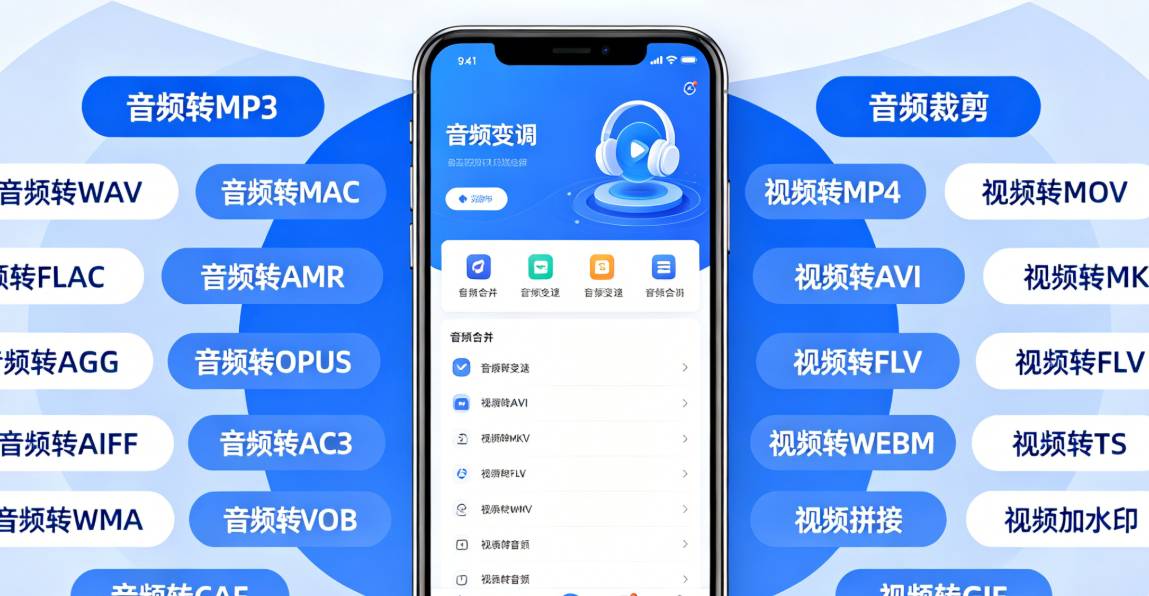
操作步骤:
在微信下拉搜索“提音宝”小程序,进入“视频转 MP4”功能。
从手机相册或微信聊天记录中批量选中 FLV 视频。
保持默认的高清无损参数,直接点击“开始转换”。
转换完成后,一键保存到手机相册即可。
这里需要注意的是,一般情况下不建议在手机里转换大量的视频,非常不方便且转换效率有些低,同时对于上传的还需要注意隐私内容。
方案二:电脑端傻瓜式操作
对于需要处理大体积视频或进行批量转换的用户,专业的桌面软件是首选。以简鹿视频转换器或 Winxvideo AI 为例,这类软件不仅支持 1000+ 种格式,还内置了 GPU 硬件加速,转换速度极快。
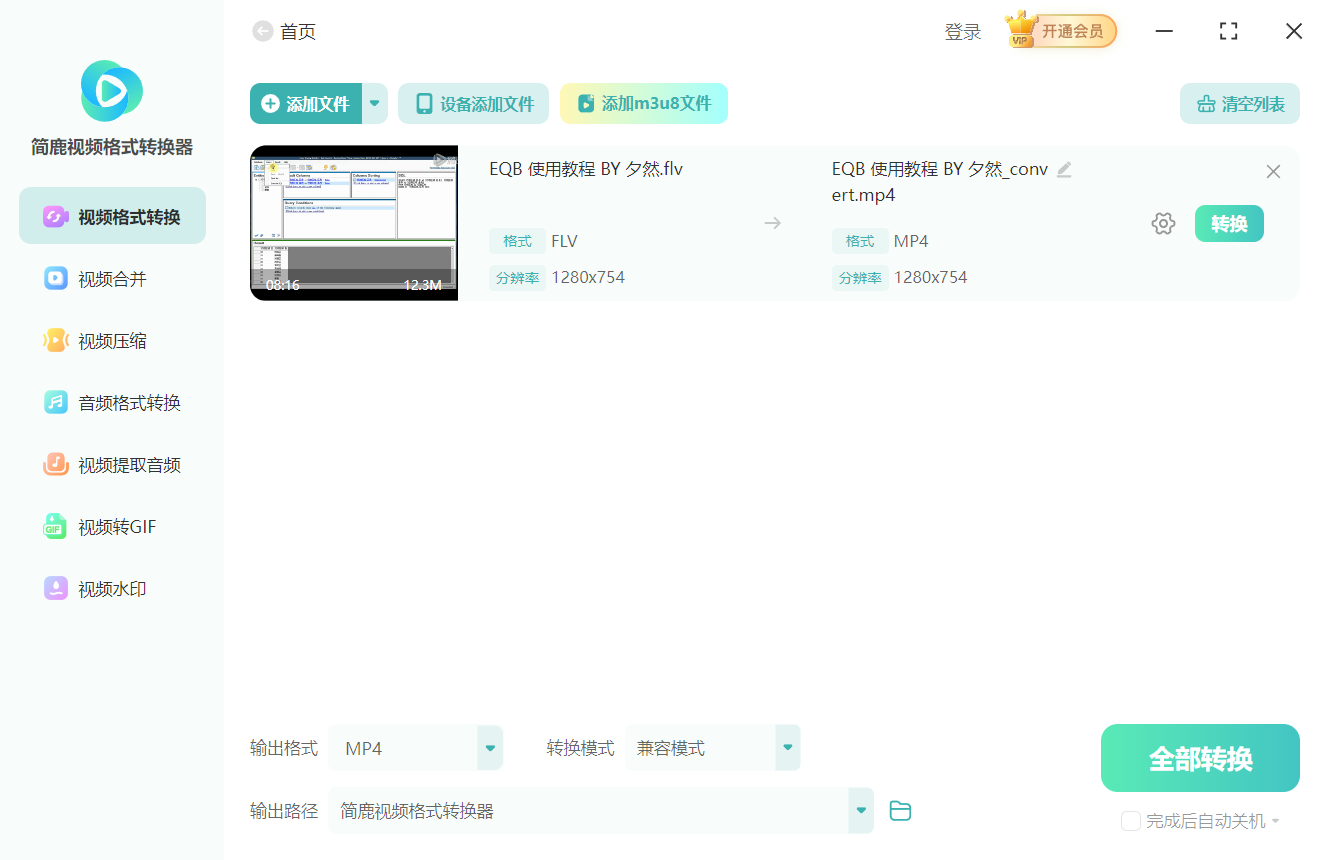
操作步骤:
下载并打开转换软件,选择“视频格式转换”功能。
点击“添加文件”导入 FLV 视频(支持批量添加)。
在输出格式中选择“MP4”。
设置好输出目录,点击“全部转换”即可。
支持 4K/8 K超清输出,批量处理效率极高,且提供丰富的画质调节选项。同时软件还提供了音频格式转换、视频转GIF、视频压缩等功能。
方案三:老牌 VLC Media Player
VLC 不仅是公认的全能播放器,其内置的转换功能同样强大,完全免费且无需额外安装解码器。
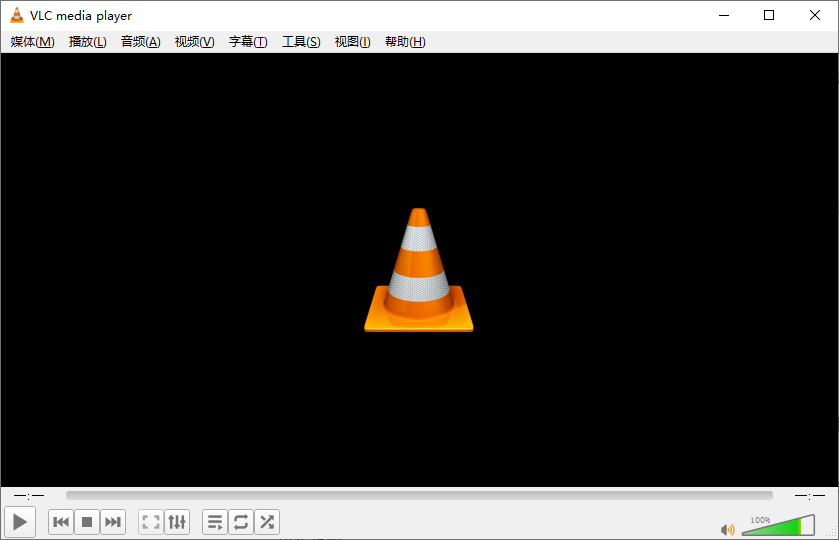
操作步骤:
打开VLC,点击顶部菜单栏的“媒体” -> “转换/保存”。
点击“添加”导入FLV文件,然后点击底部的“转换/保存”按钮。
在“配置文件”下拉菜单中,选择“Video - H.264 + MP3 (MP4)”。
点击“浏览”设置输出路径(确保后缀名为.mp4),最后点击“开始”。
电脑里可能已经安装了这款软件,无需额外下载,适合偶尔转换一次的用户。
方案四:FFmpeg 命令行无损转换
对于有一定技术基础的用户,开源的 FFmpeg 是最高效的底层工具。通过简单的命令行,可以实现不经过重新编码的“Remux”,不仅画质 100%无损,而且转换速度可达几百FPS。
操作步骤:
在视频所在目录打开命令行终端,输入以下指令:
ffmpeg -i input.flv -c copy output.mp4
如果你追求极致的简单和隐私,微信小程序是首选;如果经常处理大量高清视频,桌面专业软件能大幅提升效率;VLC适合偶尔应急;而 FFmpeg 则是技术人员的利器。无论选择哪种方法,将 FLV 转为 MP4 都能让你的视频资产在现代设备上重新焕发活力。

 有用
有用













