



怎样在 Windows 11 中禁用自动更新或“检查更新”按钮


 Win下载
Win下载
 Mac下载
Mac下载
Windows 11 的自动更新功能有时可能会带来意想不到的问题,例如更新后出现兼容性问题或系统不稳定。为了避免这些困扰,您可以选择完全禁用自动更新,或者禁止他人手动检查更新。
本教程中简鹿办公将指导您通过修改注册表来实现这些设置。
Windows 11 禁用自动更新操作步骤
第一步:打开注册表编辑器
按下 Win + R 键,输入 regedit,然后按回车键打开注册表编辑器。
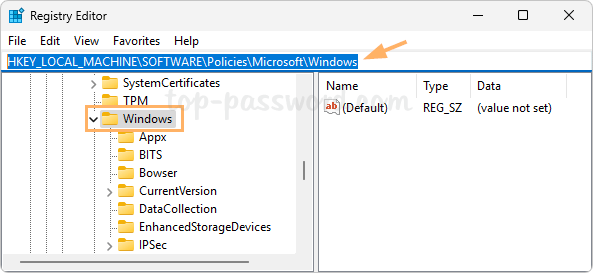
在注册表编辑器的地址栏中,复制并粘贴以下路径,然后按回车键,即可直接跳转到该位置:
HKEY_LOCAL_MACHINESOFTWAREPoliciesMicrosoftWindows
第二步:创建新的注册表项
在左侧窗格中,右键单击 Windows 文件夹,选择 新建 (New) -> 项 (Key)。将这个新建的项命名为 WindowsUpdate,然后按回车键。
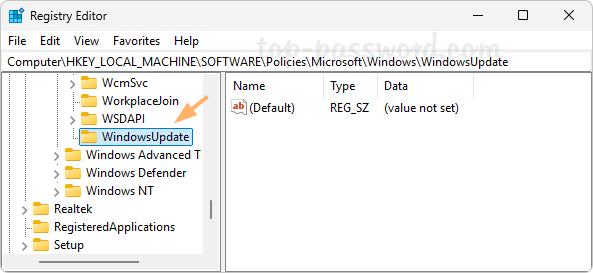
第三步:创建 DWORD (32位) 值
选中刚刚创建的 WindowsUpdate 项,在右侧的空白区域右键单击,选择 新建 (New) -> DWORD (32位) 值 (DWORD (32-bit) Value)。
第四步:禁用自动更新
将这个新的 DWORD 值命名为 NoAutoUpdate。双击 NoAutoUpdate,在弹出的窗口中,将“数值数据 (Value data)”从 0 改为 1。点击“确定 (OK)”。完成此步骤后,Windows 11 的自动更新将被完全禁用。
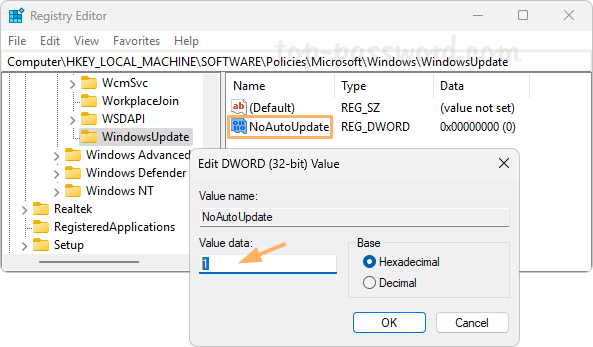
第四步:禁用“检查更新”按钮
如果您还希望禁用设置中的“检查更新”按钮,请重复第4步,在同一个位置创建另一个新的 DWORD (32位) 值。将其命名为 SetDisableUXWUAccess。
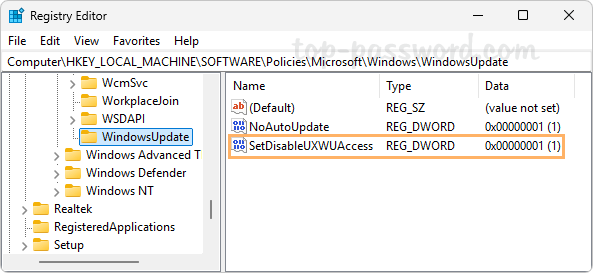
双击它,同样将“数值数据 (Value data)”设置为 1。点击“确定”。
关闭注册表编辑器。现在,您可以打开“设置” -> “Windows 更新”,会发现“检查更新”按钮已经变为灰色不可用状态。
如何恢复
如果您希望重新开启自动更新或恢复“检查更新”按钮的功能,只需回到上述注册表路径 HKEY_LOCAL_MACHINESOFTWAREPoliciesMicrosoftWindowsWindowsUpdate,删除您创建的 NoAutoUpdate 和/或 SetDisableUXWUAccess 这两个 DWORD 值即可。

 有用
有用













