



FFmpeg 永久嵌入字幕文件到视频硬编码 / 软字幕两种方法


 Win下载
Win下载
 Mac下载
Mac下载
字幕是视频的重要组成部分,永久嵌入字幕后,无论用任何播放器、设备播放,字幕都会直接显示,不会丢失。FFmpeg 是跨平台、免费开源的音视频处理神器,无需复杂软件,一行命令就能完成字幕嵌入。
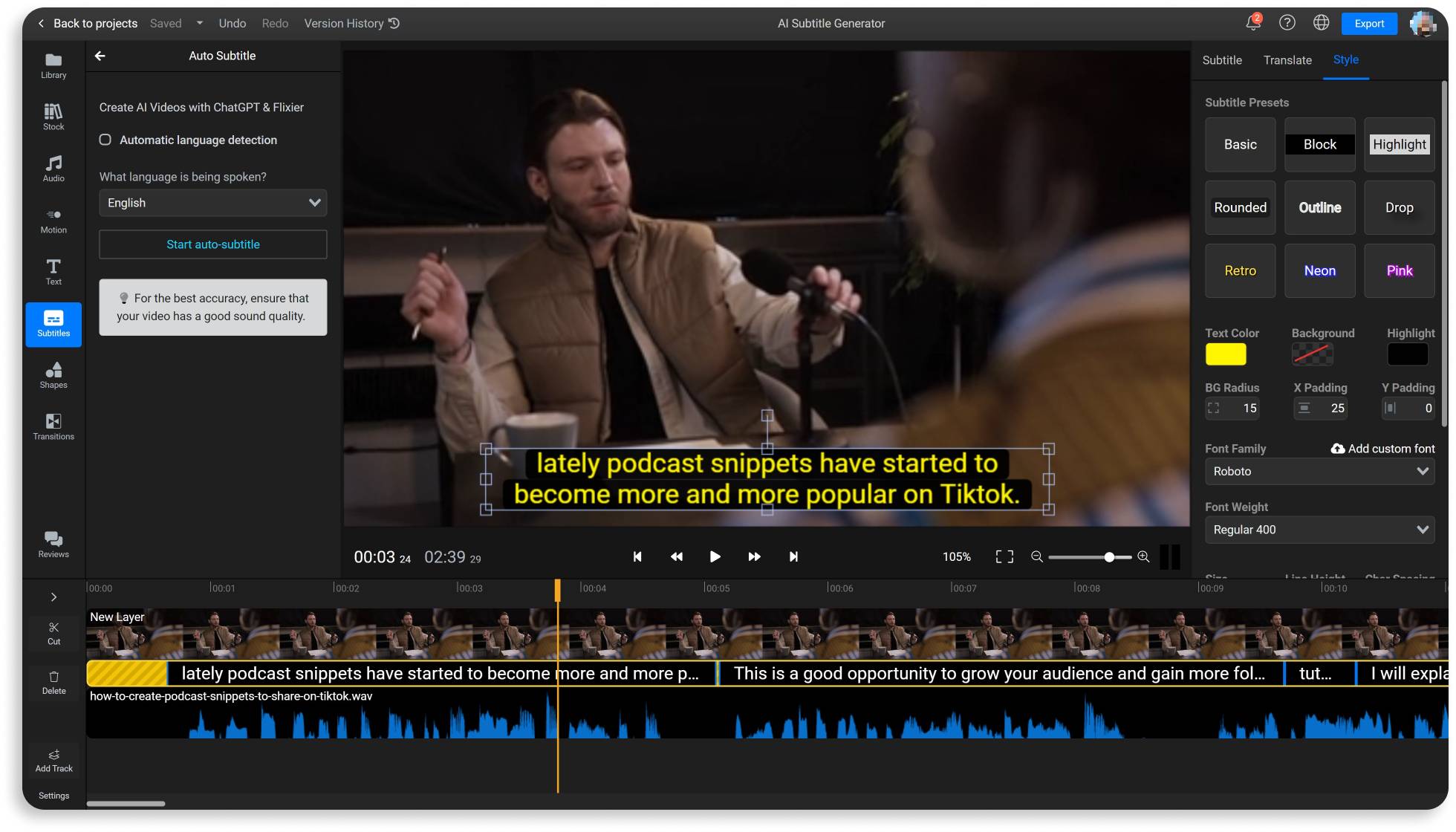
本文中简鹿办公教你两种最实用的字幕嵌入方法:
软字幕:字幕作为轨道封装进视频,可开关、画质无损、速度快
硬字幕:字幕直接印在画面上,任何设备都强制显示
上面这两种方法支持所有主流字幕格式:.srt / .ass / .ssa 等。
一、准备工作
1. 安装 FFmpeg
Windows / Mac / Linux 均可使用,在 FFmpeg 官网下载安装完成。
二、方法 1:软字幕
软字幕是把字幕文件封装进视频容器(如 MP4/MKV),视频画质完全不变,播放时可开启 / 关闭字幕。
ffmpeg -i video.mp4 -i subtitle.srt -c copy -c:s mov_text output.mp4
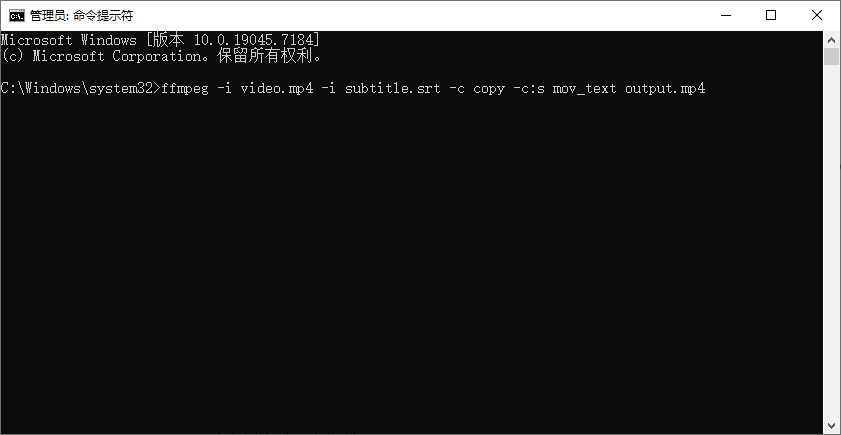
参数说明
-i video.mp4:输入视频
-i subtitle.srt:输入字幕
-c copy:直接复制视频音频编码,无损、极速
-c:s mov_text:设置字幕编码(MP4 专用)
三、方法 2:硬字幕
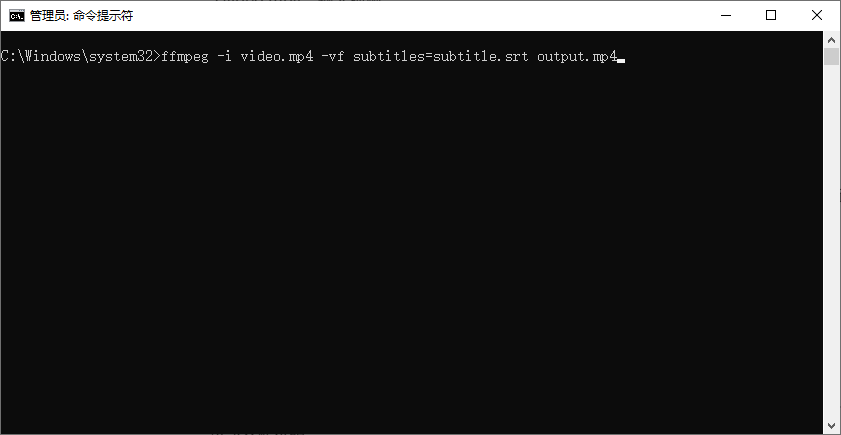
硬字幕是把字幕永久渲染到视频画面上,像水印一样无法关闭,所有设备、播放器都会显示。
ffmpeg -i video.mp4 -vf subtitles=subtitle.srt output.mp4
高级:自定义字幕样式(字体、大小、颜色)
ffmpeg -i video.mp4 -vf "subtitles=subtitle.srt:fontsdir=字体路径:force_style='Fontsize=20,PrimaryColour=&Hffffff&,OutlineColour=&H000000&'" output.mp4
样式参数说明:
Fontsize:字体大小
PrimaryColour:字体颜色(白色 = &Hffffff&)
OutlineColour:描边颜色(黑色 = &H000000&)
四、常见问题解决
1. 字幕中文乱码
解决方法是将字幕文件编码保存为 UTF-8,并使用支持中文的字体(如微软雅黑、思源黑体)等等。
2. 提示 “subtitles 过滤器找不到”
Windows 用户建议下载完整版本 FFmpeg,不要用精简版。
3. 字幕不显示
检查文件名和路径不要有中文、空格、特殊符号,确保视频和字幕在同一文件夹。
硬字幕必须使用正确的命令:-vf subtitles=
FFmpeg 是嵌入字幕最简单、免费、高效的工具,只需一行命令,就能永久把字幕绑定到视频,再也不用担心字幕丢失!除了使用该工具外,你还可以使用一些专业的视频字幕合并工具进行可视化操作,或者在一些视频编辑工具中也支持视频字幕导入工具,它可以让你更好的处理视频字幕问题。

 有用
有用













