



OGV格式高效转换为3GP格式的实用方法详解


 Win下载
Win下载
 Mac下载
Mac下载
OGV作为开源视频格式的代表,常见于Linux操作系统和开源媒体项目;而3GP格式则是早期移动通信领域的“轻量级选手”,专为3G网络设计,3gp广泛支持功能手机与老旧移动设备。本文将介绍OGV视频格式怎么转换成3GP视频格式。
一、格式介绍
OGV格式:开源世界的“自由之选”
技术基础:基于Ogg容器,封装Theora视频编码与Vorbis音频编码,支持多流混合。
核心优势:
完全开源免费,无专利限制。
兼容性强,尤其适合Linux系统与开源软件。
支持透明通道与多语言字幕。
局限性:
压缩效率较低,文件体积偏大。
对硬件解码支持有限,播放依赖软件解码。
移动端兼容性差,现代设备需额外应用支持。
3GP格式:移动通信的“经典标准”
技术基础:基于3GPP标准,封装MPEG-4/H.263视频编码与AMR/AAC音频编码,专为低带宽、低存储设备优化。
核心优势:
文件体积小,适合存储空间有限的设备。
兼容性极强,支持绝大多数功能手机与早期智能手机。
播放流畅,对硬件解码要求低。
二、转换前准备清单
硬件要求
运行Windows 7/10/11系统的电脑。
至少2GB内存。
稳定的网络连接。
软件工具
支持OGV、3GP等300+格式互转。
提供批量处理、参数自定义功能。
兼容性优化,确保生成文件在老旧设备上流畅播放。
源文件准备
需转换的OGV视频文件。
确认目标设备的支持参数。
三、分步操作指南
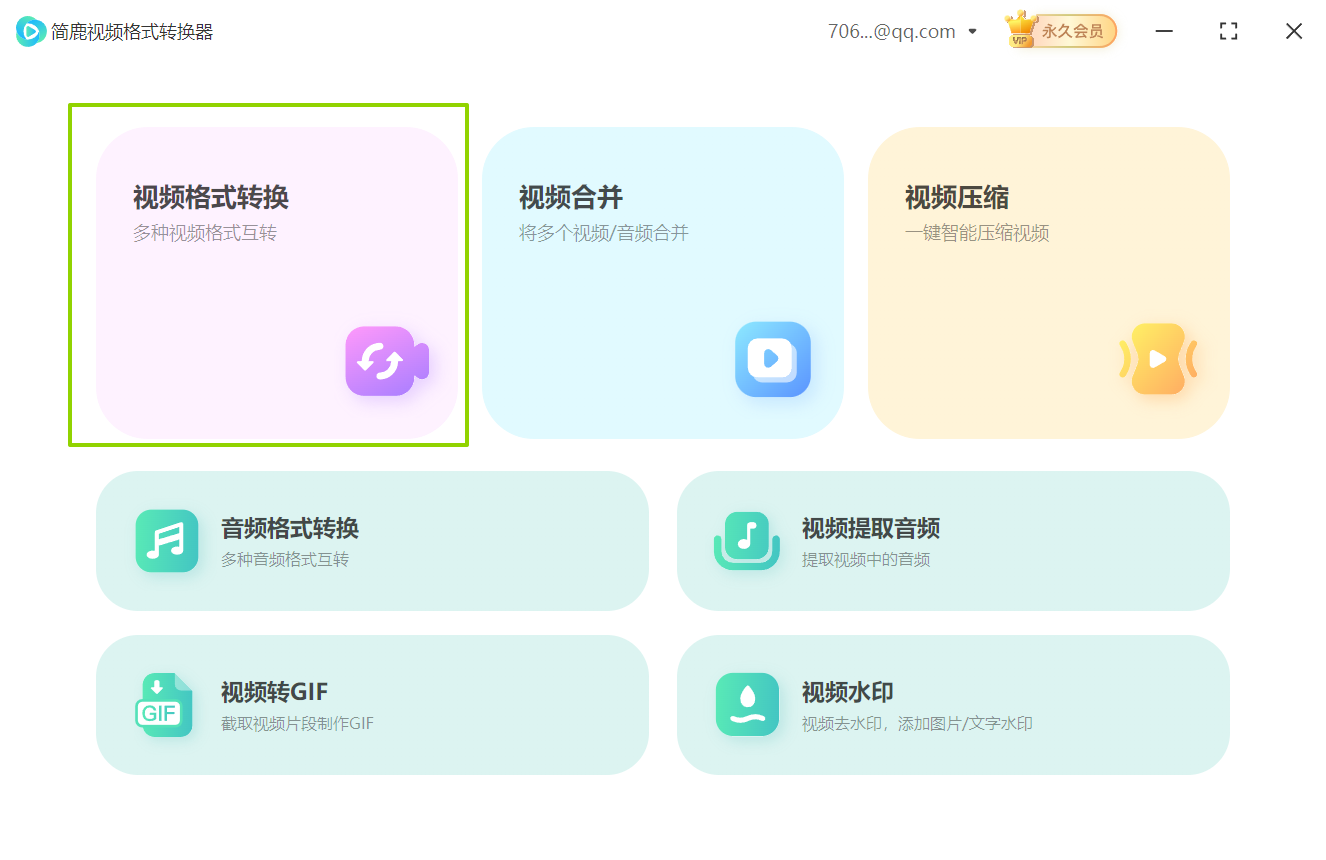
步骤1:启动转换工具
打开简鹿视频格式转换器,进入主界面后,点击【视频格式转换】功能模块打开。
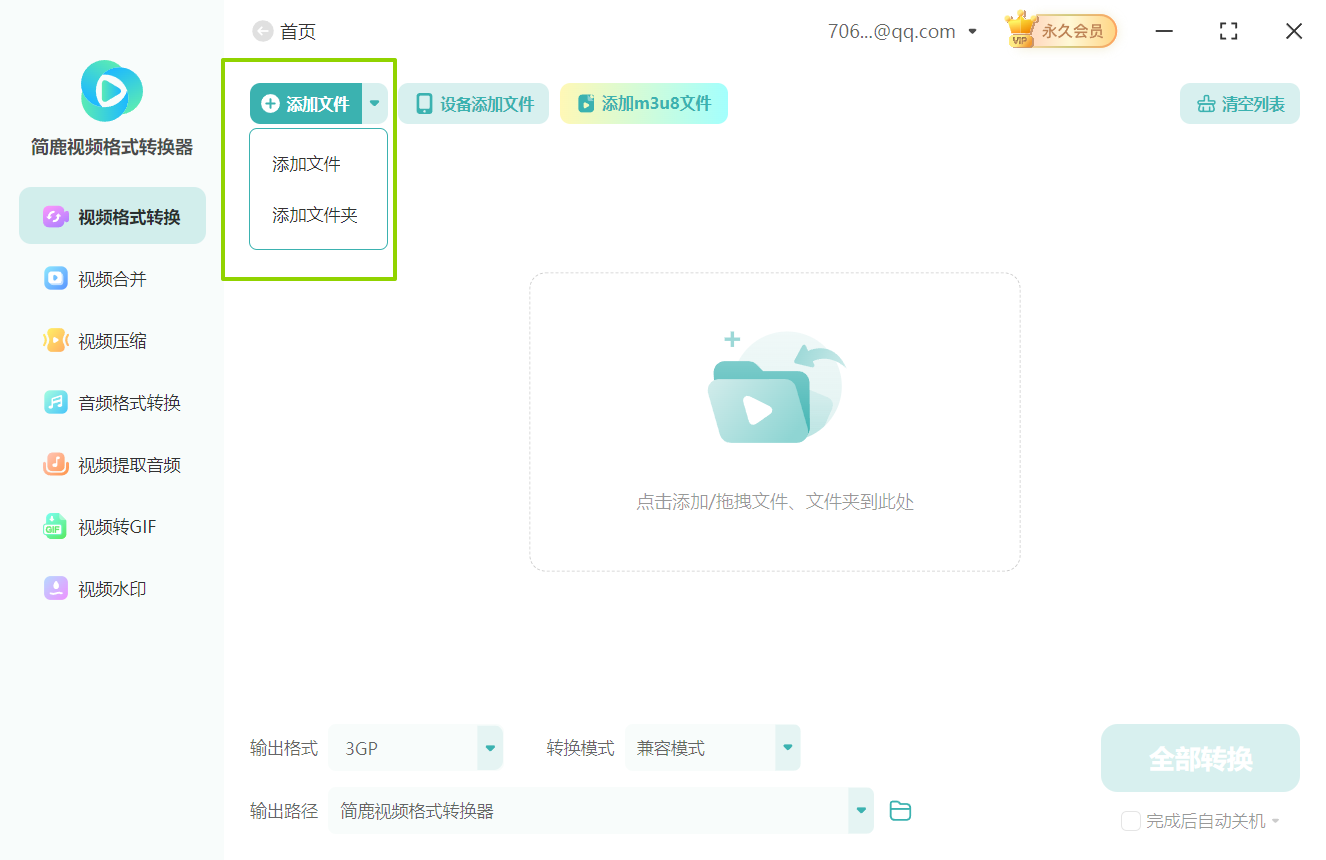
步骤2:导入OGV源文件
点击【添加文件】按钮,在弹出的窗口中选择OGV视频文件打开
小技巧:若文件较多,可直接拖拽至软件界面实现快速导入。
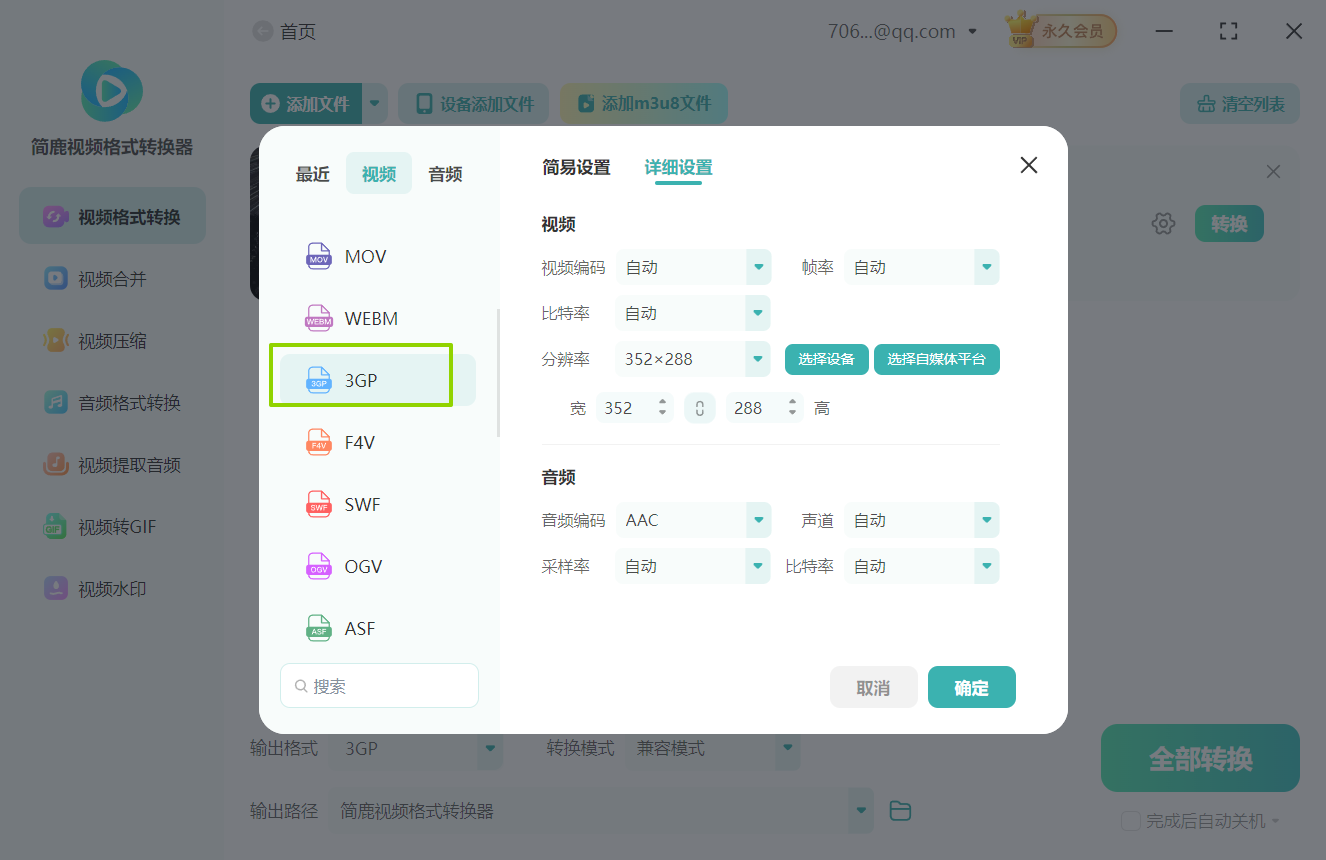
步骤3:选择输出格式为3GP
在输出格式选项中,找到并选择【3GP】格式为目标格式。
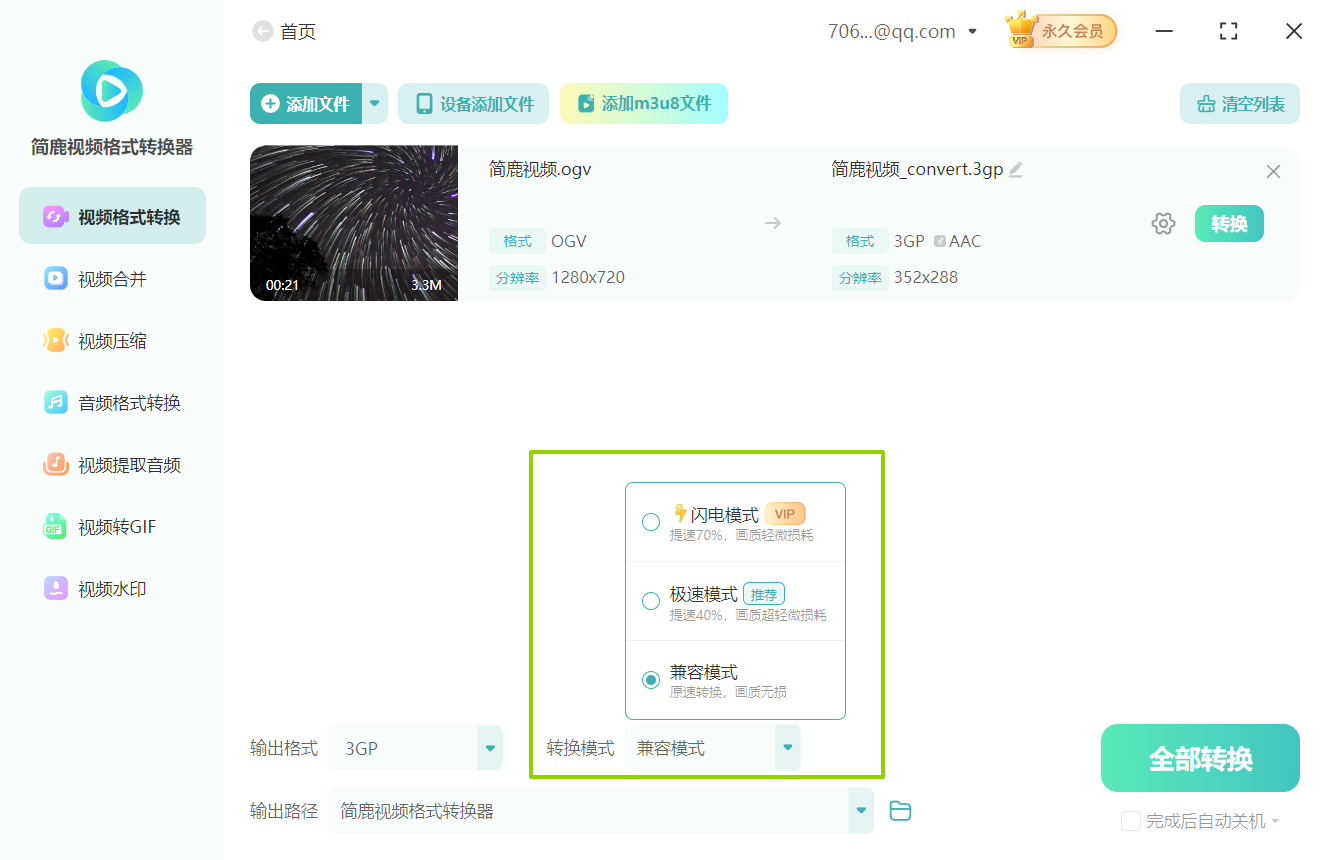
步骤4:设置转换模式
简鹿视频格式转换器提供兼容模式、极速模式和闪电模式三种方式供您选择。根据实际需要进行设置即可。
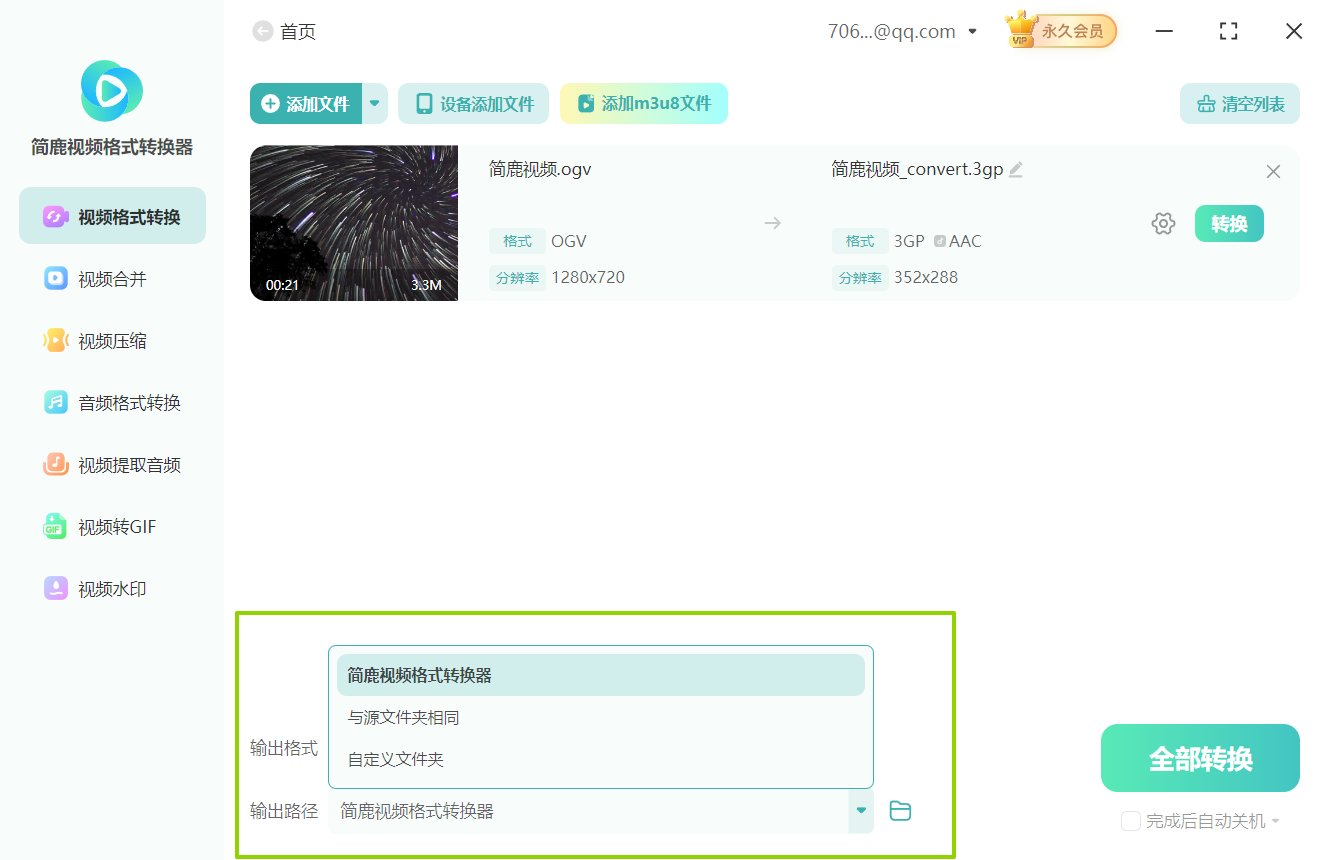
步骤5:设置输出路径
点击【保存路径】按钮,选择转换后文件的存储位置。建议选择空间充足的磁盘分区。避免与源文件同一文件夹,防止覆盖。
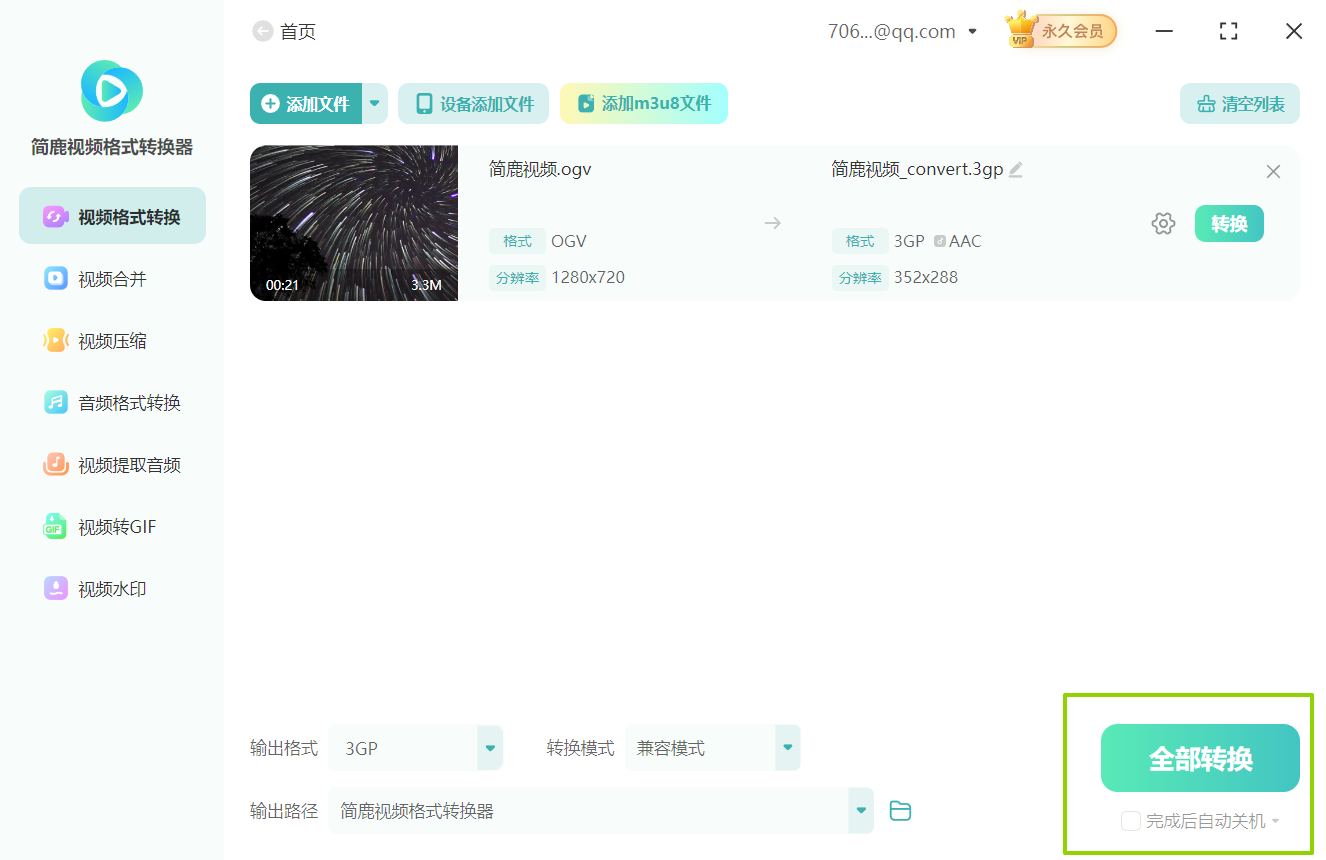
步骤6:开始转换
确认所有参数无误后,点击【开始转换】按钮。软件将自动执行转换操作。
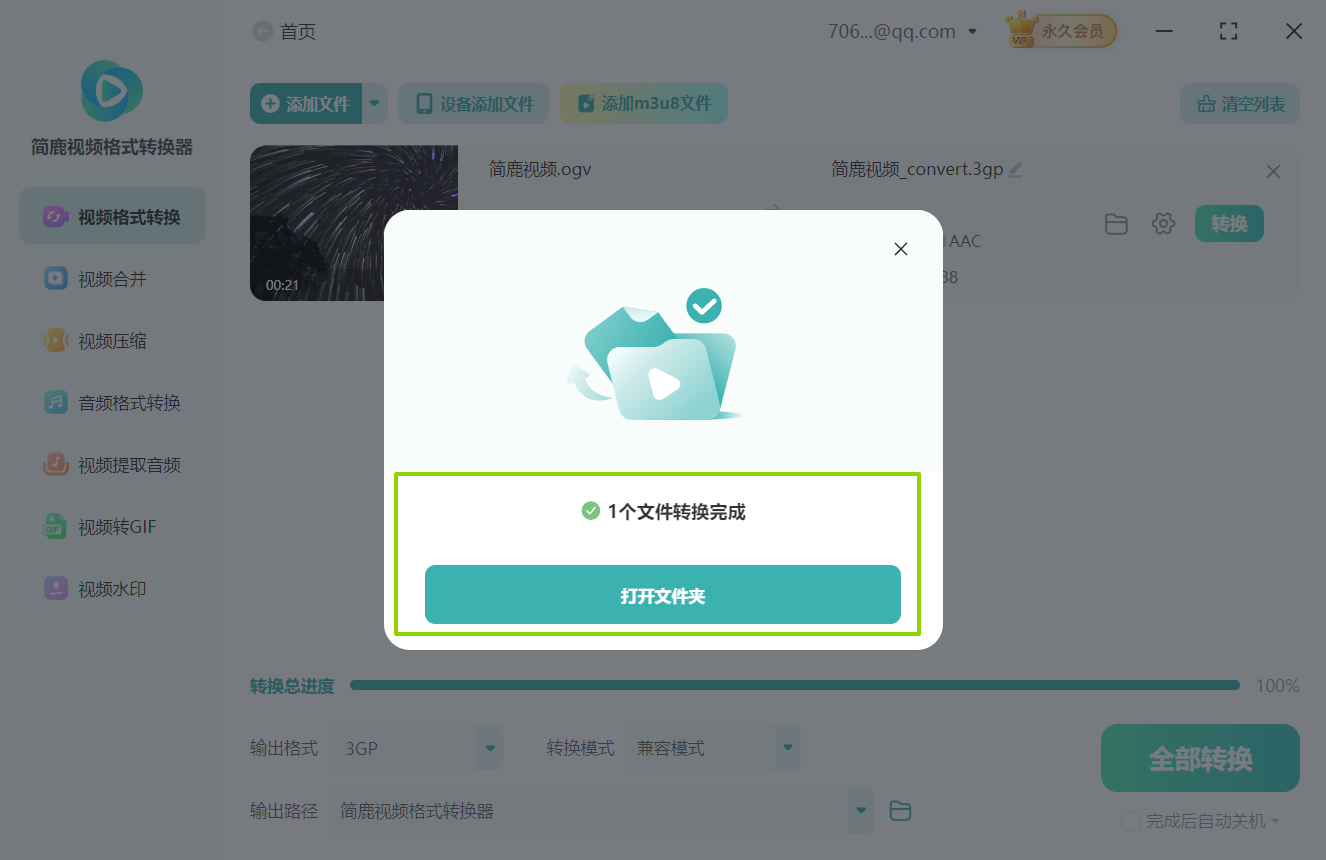
步骤7:验证转换结果
转换完成后,点击【打开文件夹】按钮就能看到转换后的3GP视频文件了。
四、总结与建议
OGV到3GP的转换是跨平台兼容的典型场景,通过简鹿视频格式转换器,您可轻松实现这一需求,同时兼顾文件体积与播放流畅性。
掌握这一技能后,您将能高效处理老旧设备视频兼容问题,无论是修复家庭相册中的经典视频,还是适配工业嵌入式系统,都能游刃有余!

 有用
有用













