



Bandicut 剪辑后音画不同步?3 种高效解决方法详解


 Win下载
Win下载
 Mac下载
Mac下载
在使用 Bandicut(班迪剪辑)进行视频剪辑、合并或裁剪时,不少用户会遇到一个令人头疼的问题:导出后的视频声音和画面不同步,要么声音“快了”,人还没开口说话就听到声音;要么声音“慢了”,画面已经结束但语音还在继续。这不仅影响观感,还可能让整个作品显得不专业。
别担心!Bandicut 作为一款轻量高效的视频剪辑工具,其实内置了多种应对音画不同步问题的解决方案。本文将结合官方建议与实际使用经验,手把手教你通过三种有效方法彻底解决 Bandicut 音画不同步问题,无论你是剪辑本地视频、流媒体片段,还是处理低帧率片头,都能找到对应方案。
为什么会出现音画不同步?
在深入解决方案前,先了解原因有助于对症下药:
原始视频编码异常:部分网络下载的视频(如直播回放、流媒体录屏)索引信息(index)损坏或不完整;
高速模式限制:Bandicut 的“高速模式”采用无损直切技术,虽速度快,但对非标准封装格式(如 MOOV 后置的 MP4)兼容性较差;
帧率不匹配:源视频帧率不稳定(如 29.97fps、23.976fps 混合),而剪辑时未统一处理;
容器格式问题:MP4 文件若将关键的 MOOV atom(元数据)放在文件末尾(常见于手机录制或直播录制),会导致播放器加载延迟,引发同步错乱。
方法一:优先使用【编码模式】剪辑(推荐首选)
适用场景:绝大多数音画不同步问题,尤其是流媒体视频、网络下载视频、帧率不稳定的素材。
“编码模式”会对视频进行重新编码(转码),重建音视频时间戳(PTS/DTS),确保音频与视频帧严格对齐。虽然处理速度比“高速模式”慢,但稳定性与兼容性远胜后者,是解决同步问题的黄金方案。
操作步骤
打开 Bandicut,导入你的视频文件;在主界面右上角,取消勾选“高速模式”(此时自动切换为“编码模式”);点击【编码设定】按钮(通常在输出格式下方);
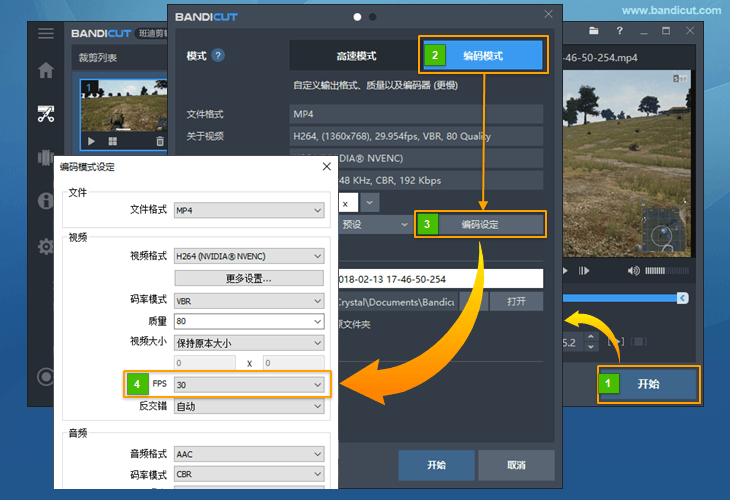
根据视频类型调整设置:
如果是流媒体视频(如 YouTube、B站下载):
将 FPS(帧率)手动设为 30。这能强制统一帧率,避免因源视频帧率波动导致同步偏移。
如果是低帧率片头/标志动画(如 10fps 的开场 LOGO):
同样使用编码模式,并建议将 FPS 设为 25 或 30,提升播放流畅度并修复同步。设置好剪辑区间后,点击【开始】导出。
方法二:先用【高速模式】导出一次,再重新剪辑
适用场景:原始视频索引损坏、MOOV 信息错位,但你又希望尽量保留原始画质。
某些视频(特别是手机录制或直播录制的 MP4)存在“索引后置”问题——关键的播放信息(MOOV atom)被放在文件末尾,导致播放器需加载完整文件才能正确解析时间轴。Bandicut 在高速模式下直接读取这类文件,容易误判音视频起始点。
通过先用高速模式完整导出一次,Bandicut 会自动修复索引结构,生成一个“标准化”的新视频。再用这个新文件剪辑,同步问题往往迎刃而解。
操作步骤
导入有问题的原始视频;保持“高速模式”勾选;不要设置任何剪辑片段(即导出完整视频);点击【开始】,导出一个全新的 MP4 文件;关闭当前项目,重新打开 Bandicut;
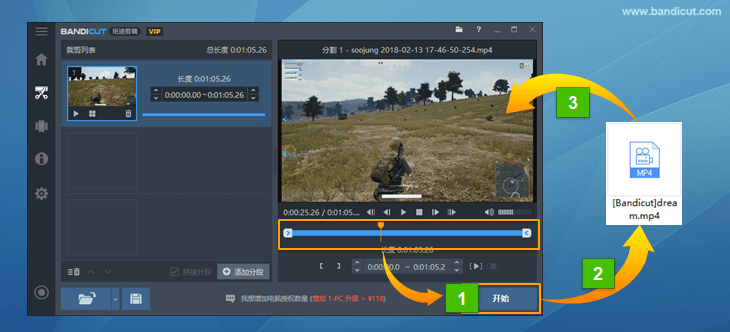
导入刚才导出的新视频;此时再进行正常剪辑(可继续用高速模式或切换编码模式),音画不同步问题通常已消失。
注意:此方法仅修复索引问题,若源视频本身编码异常,仍需配合方法一使用。
方法三:启用【视频MOOV信息保存前置】选项(仅限 MP4)
适用场景:处理 MP4 格式视频,尤其是手机拍摄、屏幕录制、直播保存的文件。
MP4 文件由两部分组成:mdat(媒体数据)和 moov(元数据,含时间轴、轨道信息)。标准做法是将 moov 放在文件开头(“fast start”),以便快速加载。但许多设备(如 iPhone、安卓录屏)会把 moov 放在结尾,导致播放器“边下边播”时无法及时获取同步信息。
Bandicut 提供了 “视频MOOV信息保存前置” 选项,强制将 moov 写入文件头部,从根本上解决加载延迟引发的音画错位。
操作步骤
打开 Bandicut;按下键盘 F5 键,或点击菜单栏【设置】→【选项】;在设置窗口中,找到 “视频MOOV信息保存前置(仅MP4)” 选项;勾选该选项;点击【确定】保存设置;
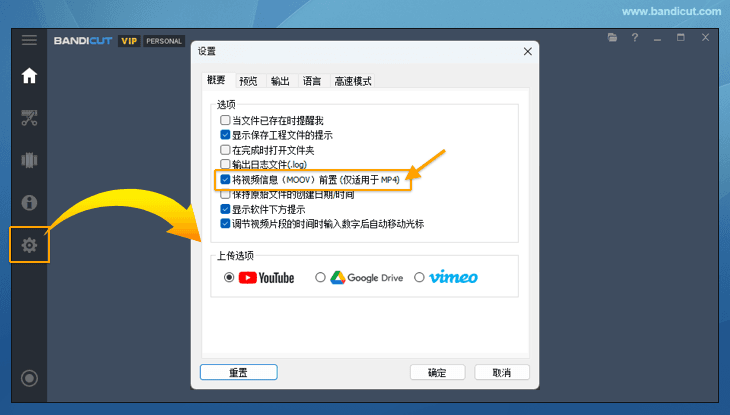
重新导入视频,进行剪辑并导出(建议配合【编码模式】使用效果更佳)。此设置只需开启一次,后续所有 MP4 导出都会自动应用。
通过以上三种方法,99% 的 Bandicut 音画不同步问题都能得到有效解决。记住:“高速模式”追求效率,“编码模式”保障质量。根据你的素材类型和需求灵活选择,就能轻松产出音画完美同步的专业级视频!

 有用
有用













