



学会这招轻松让f4v视频转换为wtv格式


 Win下载
Win下载
 Mac下载
Mac下载
F4V格式因其高清画质广受欢迎,但它的兼容性存在局限。而WTV格式恰恰是这些场景的“适配专家”。它不仅被Windows系统原生支持,还能被许多智能电视、网络机顶盒及专业影音设备读取。今天来跟各位分享f4v视频转换为wtv格式的方法。
一、为什么需要从F4V转到WTV?格式特性对比
F4V格式的特点:
优势:基于H.264编码,画质清晰,文件结构适合网络传输,常用于在线视频平台。
局限:依赖特定播放器,传统电视、老款DVD播放器、Windows Media Center等设备通常无法直接识别;跨平台兼容性较弱。
WTV格式的特点:
核心优势:微软专为数字录像设计的格式,被Windows系统深度集成,支持元数据嵌入,兼容绝大多数智能电视、网络机顶盒及专业影音设备。
适用场景:适合将网络视频整合到本地影音库、投屏到智能电视播放、或备份重要录像。
二、转换前的准备工作
1.一台正常运行的电脑。
2.稳定的网络环境
3.需要转换的F4V文件
三、详细转换步骤
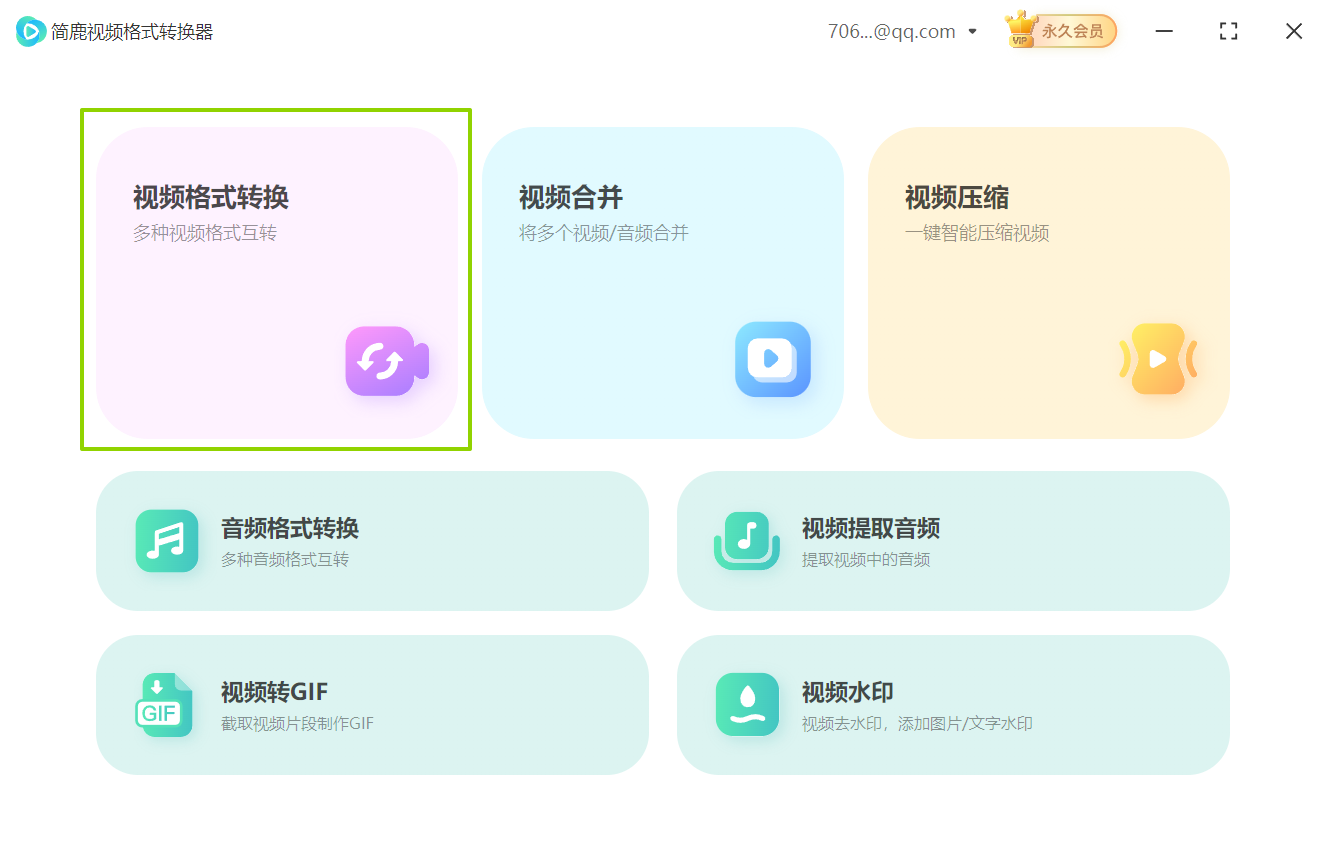
第一步:启动转换工具
双击电脑桌面的“简鹿视频格式转换器”图标,等待程序加载完成后,主界面中选择【视频格式转换】功能。
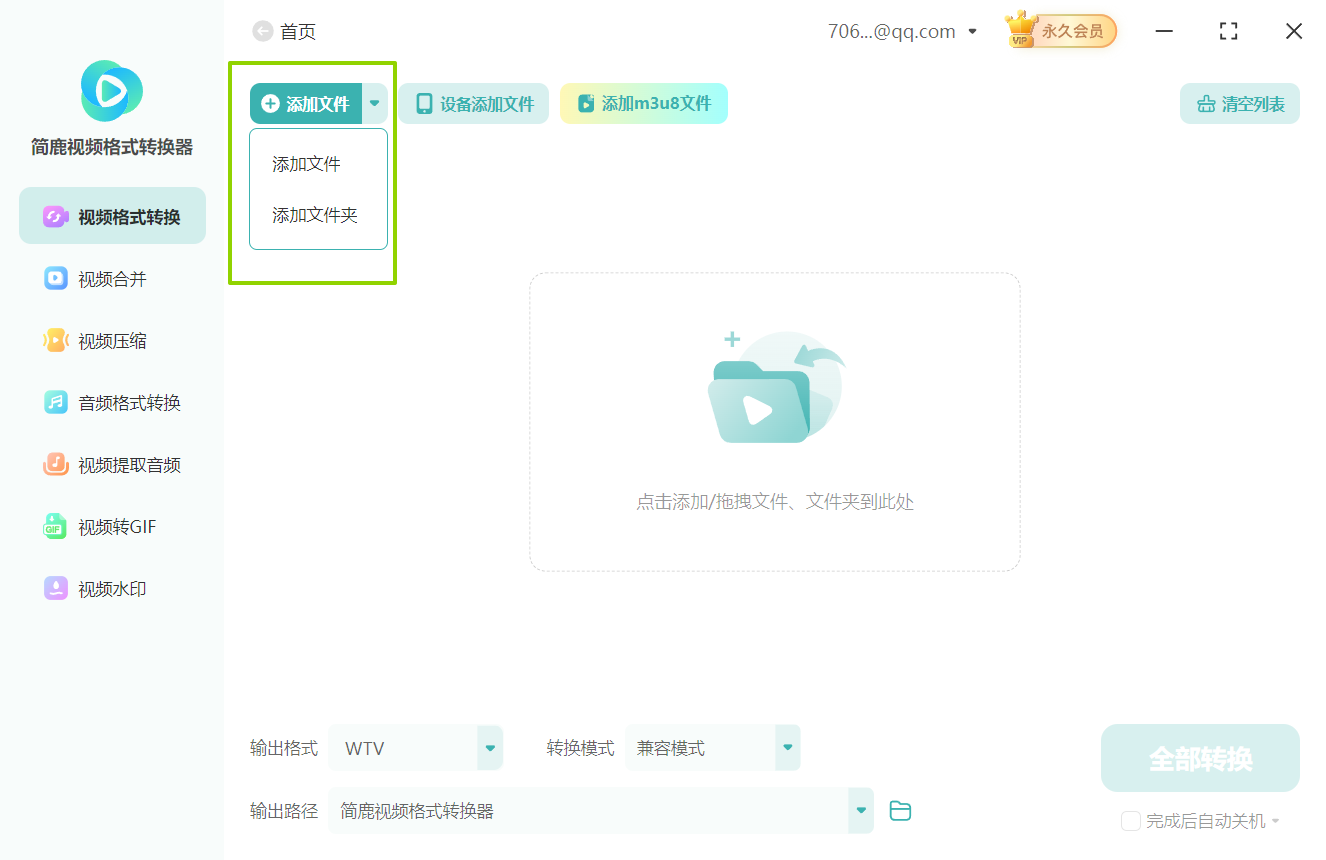
第二步:导入F4V源文件
点击界面中央的【添加文件】按钮,弹出文件浏览器窗口后,找到你的F4V视频文件,选中后点击【打开】完成导入。
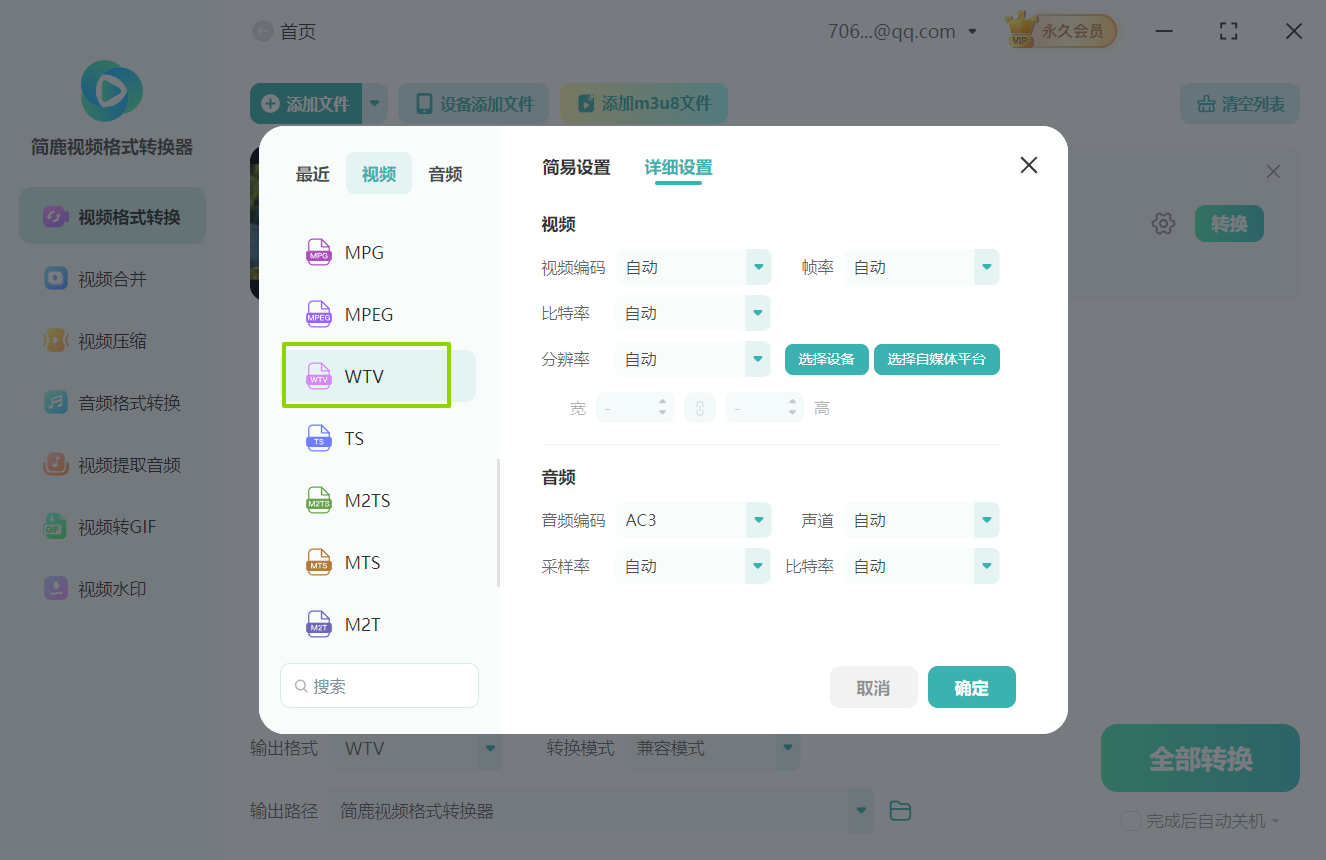
第三步:选择输出格式为WTV
导入视频后,界面下方【输出设置】区域的“格式”下拉菜单中,找到并选择【WTV】选项。
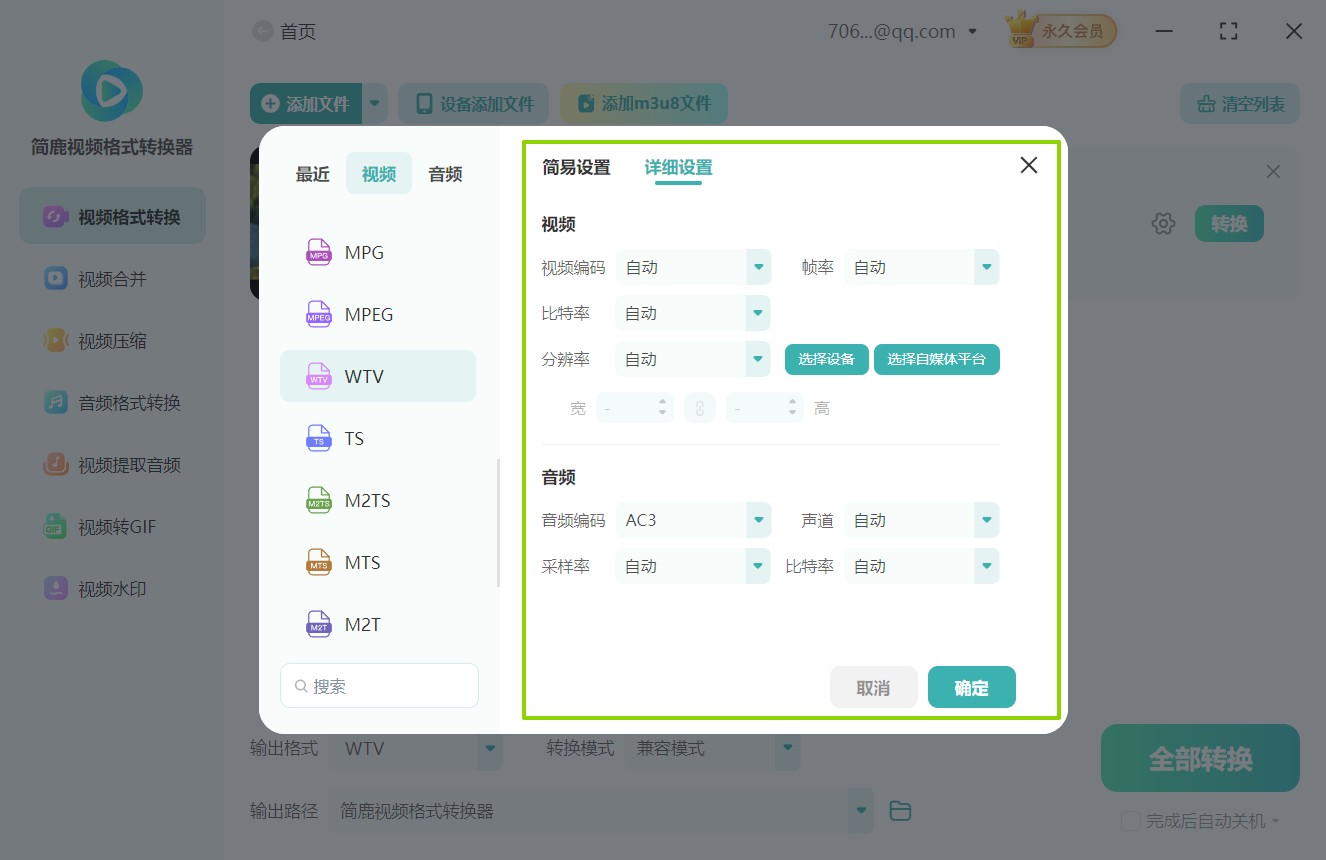
第四步:调整视频参数
如果你的目标设备较老,或想进一步减小文件体积,可点击【详细设置】选项,手动调整以下选项:
分辨率:建议选720P或480P,平衡清晰度与兼容性;
比特率:普通清晰度设800-1200kbps,高清选1500-2000kbps
帧率:保持原视频的25/30fps
音频:采样率44.1kHz,比特率128-192kbps保证人声清晰。
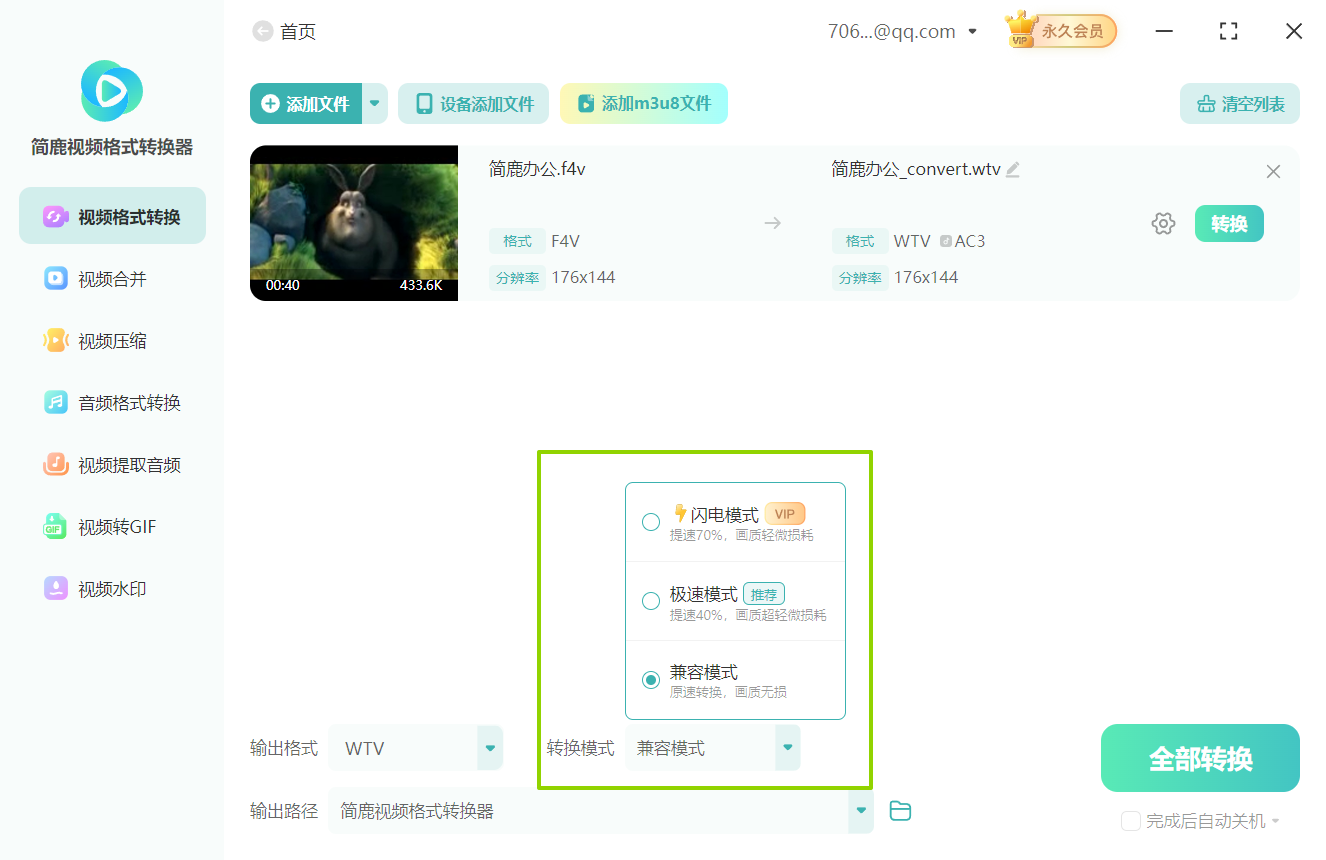
第五步:选择转换模式
工具提供三种速度模式,根据需求选择:
兼容模式:兼容性最强(推荐大多数用户);
极速模式:速度较快,画质损失极小
闪电模式:转换最快,轻微压缩画质。
第六步:设置输出路径
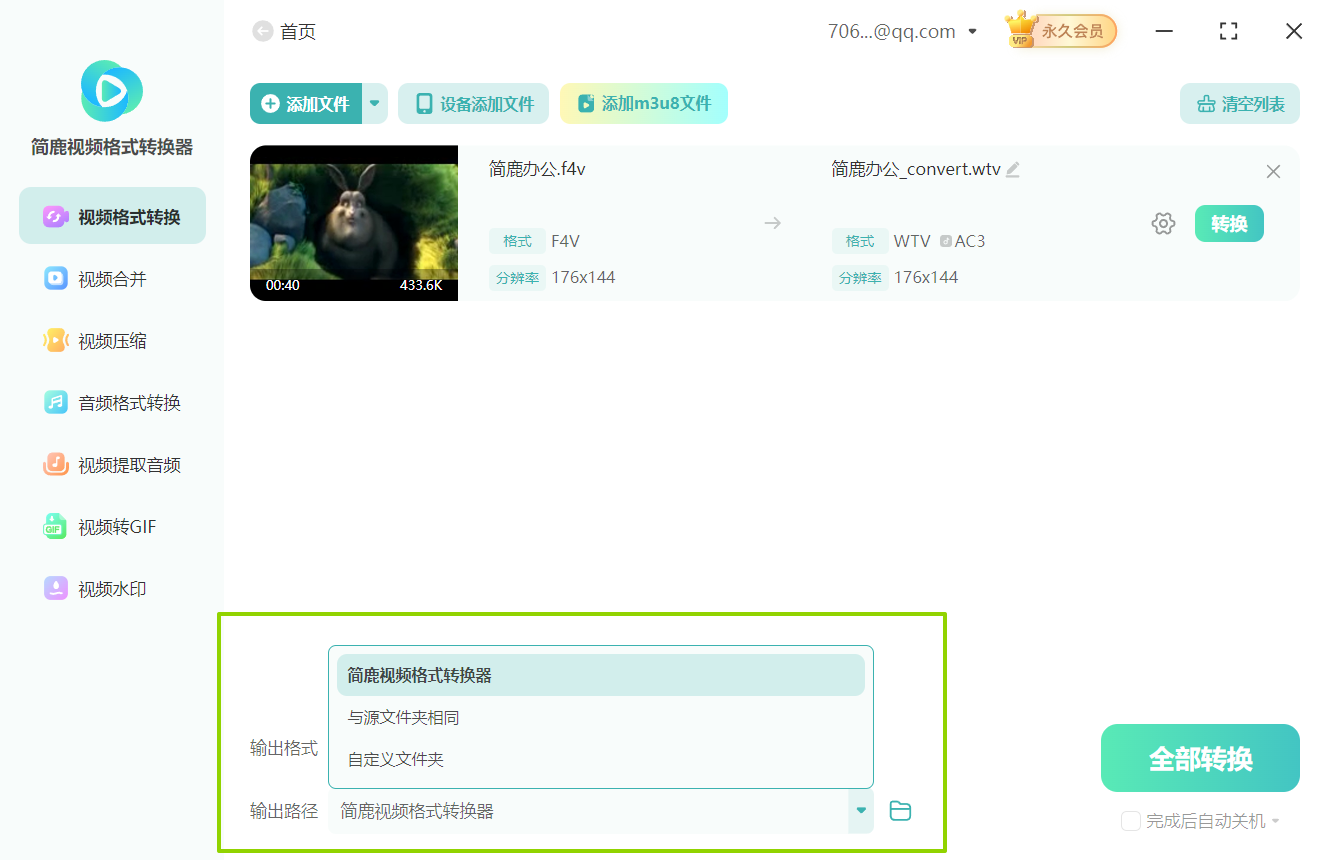
点击【输出路径】选项,选择WTV文件的存储位置。软件提供三种输出方式,根据实际情况选择即可
第七步:执行转换
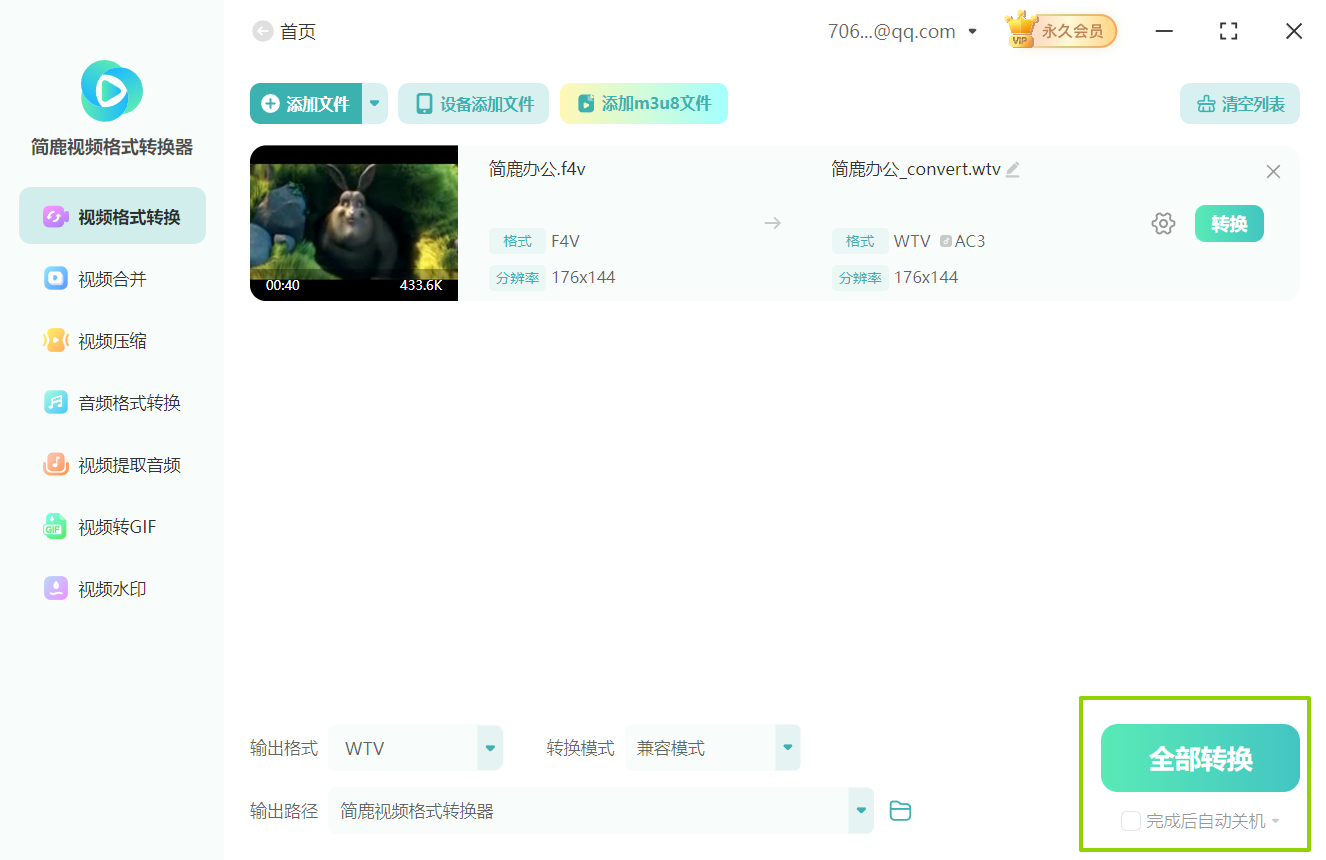
确认所有参数无误后,点击【开始转换】按钮。此时界面会显示进度条和剩余时间。
第八步:验证结果
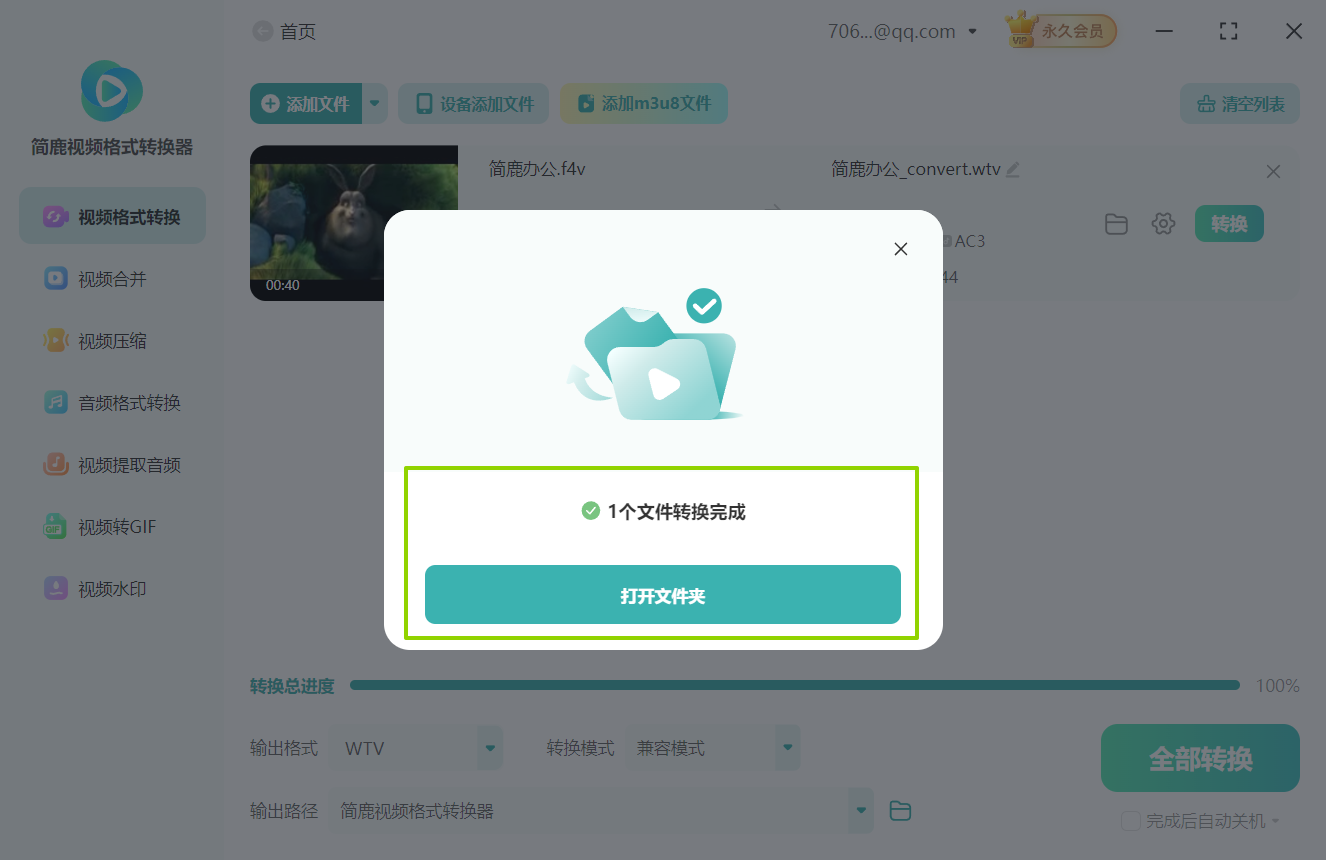
转换完成后,软件会弹出提示窗口,点击【打开文件夹】即可跳转到存储目录,就能找到生成的wtv视频文件了。
通过以上简单步骤,你可以轻松将F4V格式的视频转为WTV格式,完美适配电视、影音播放器及Windows系统生态。有需要的用户快去简鹿视频官网下载体验软件操作吧!

 有用
有用













