



mov格式转换成mp4格式


 Win下载
Win下载
 Mac下载
Mac下载
MOV格式是苹果设备常用的视频格式,虽然画质优秀,但在非苹果设备上兼容性较差。MP4作为国际通用标准格式,具有更好的兼容性和更小的文件体积。那么,mov格式转换成mp4格式怎么操作呢?本文将手把手教您如何将MOV格式转换为MP4格式。
mov格式转换成mp4格式准备工作
在开始转换前,请准备好以下内容:一台正常联网的电脑、需要转换的MOV格式视频文件,以及最新版本的简鹿视频格式转换器。
mov格式转换成mp4格式转换步骤
第一步:启动软件
在电脑桌面找到简鹿视频格式转换器图标,双击启动程序。在软件主界面中,找到并点击"视频格式转换"功能按钮。这个功能模块专门用于处理各类视频格式之间的相互转换。

第二步:添加视频文件
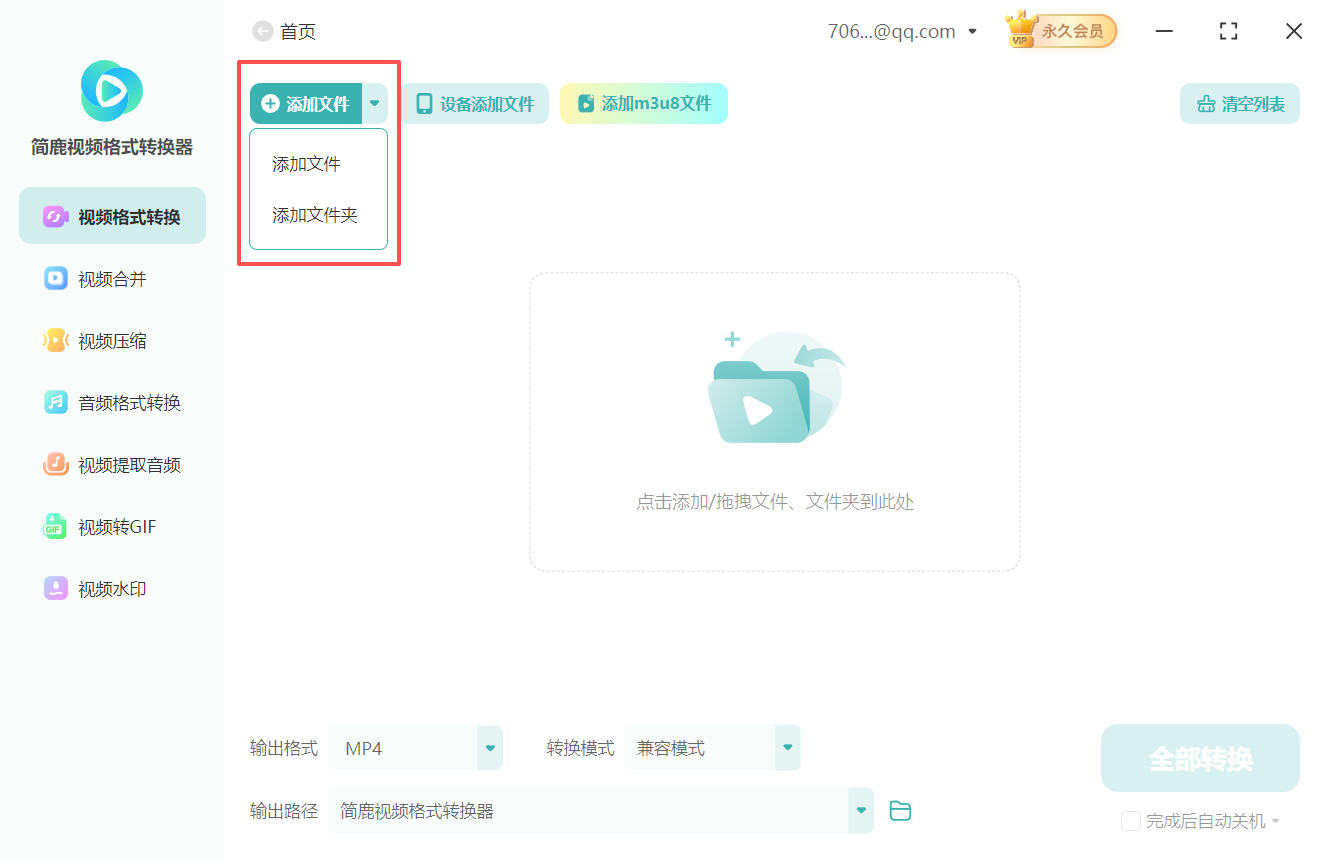
点击界面中的"添加文件"按钮,在弹出的文件选择窗口中,找到并选中需要转换的MOV视频文件。
第三步:设置输出格式
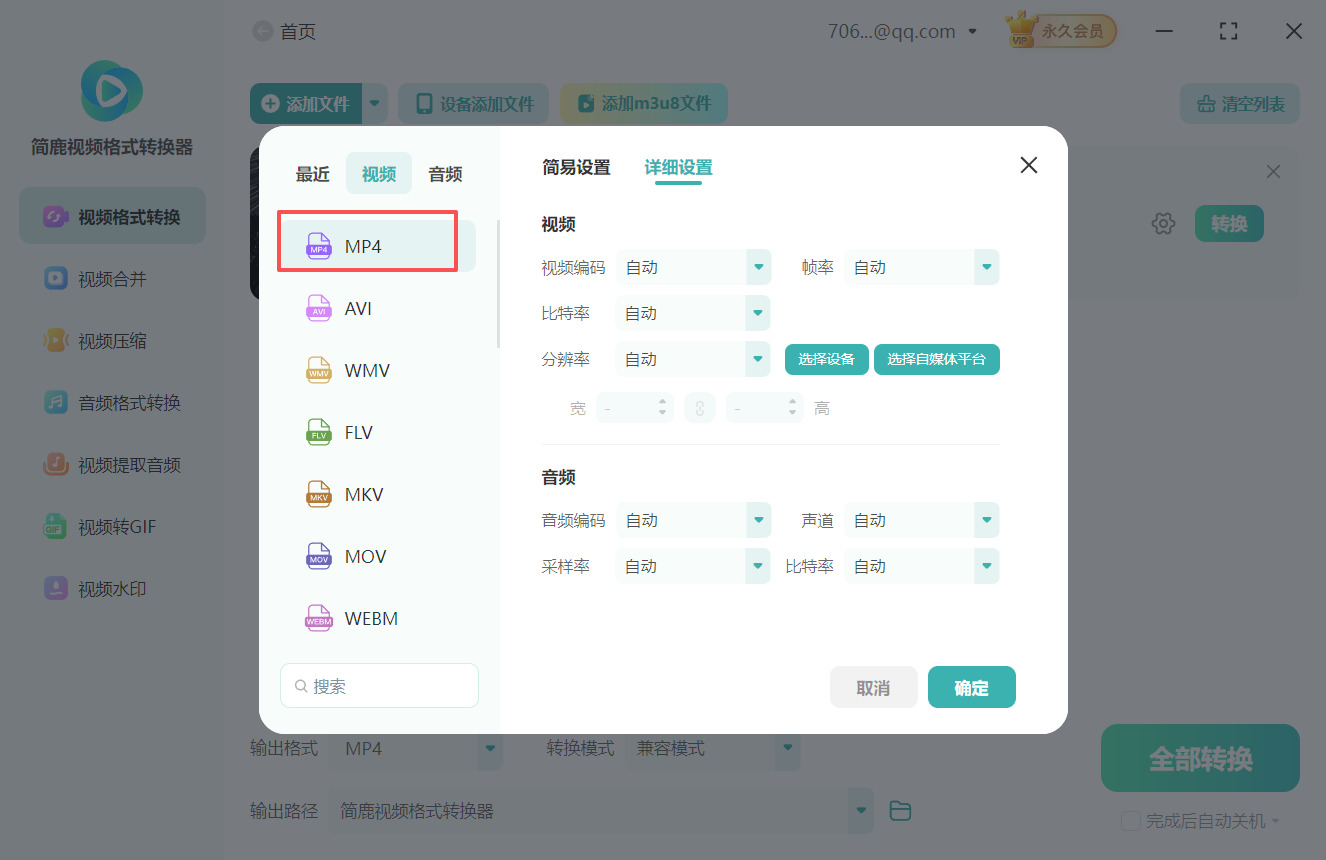
点击输出格式下拉菜单,从丰富的视频格式列表中选择"MP4"格式。
第四步:调整视频参数
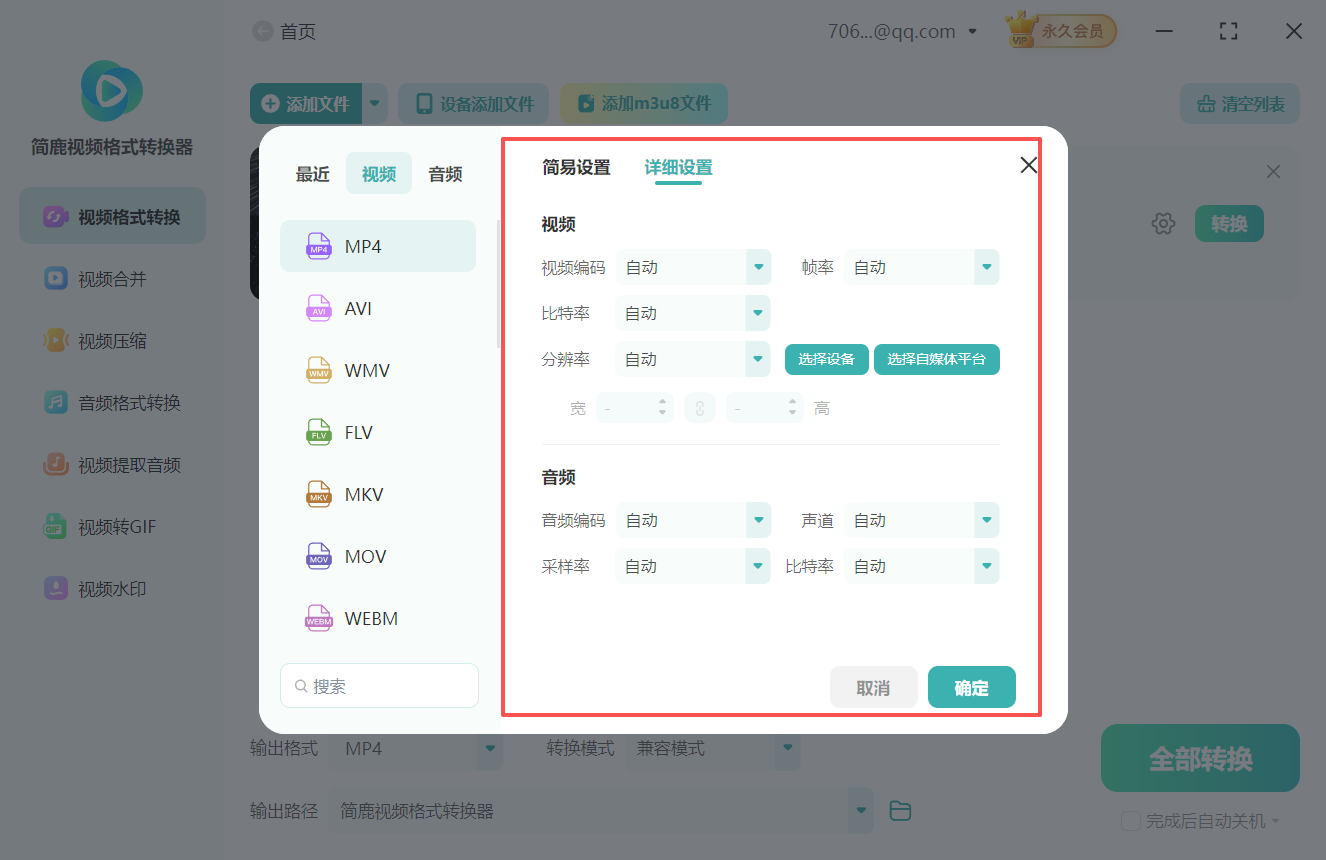
根据您的具体需求,可以点击"详细设置"对视频分辨率、比特率、帧率等参数进行个性化调整。如无特殊要求,建议保持默认设置。
第五步:选择转换模式
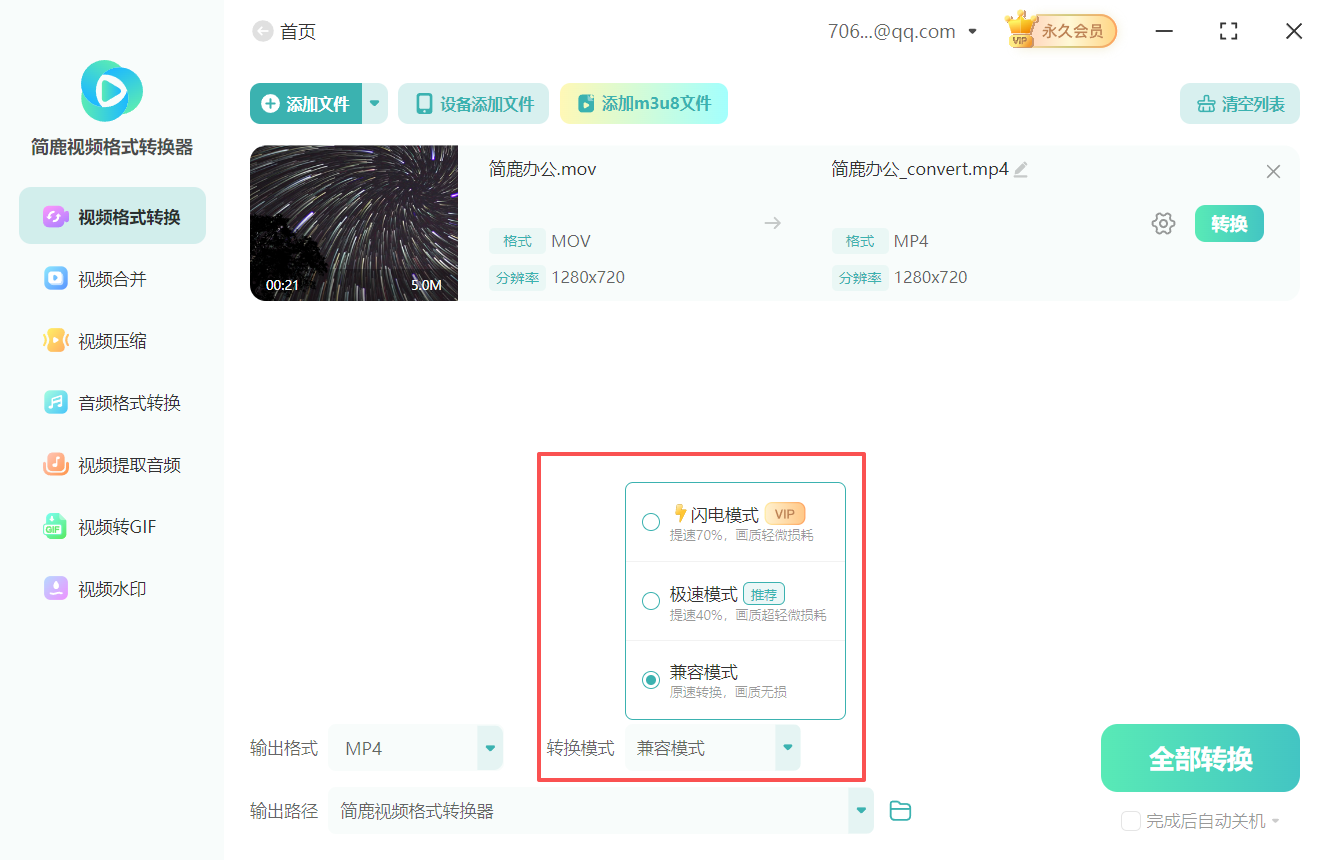
软件提供三种转换模式:兼容模式、极速模式和闪电模式。根据您对画质和转换速度的需求,选择最适合的转换模式。
第六步:设置保存路径
点击"浏览"按钮,为转换后的文件选择存储位置。您可以选择源文件夹,也可以指定新的保存路径。
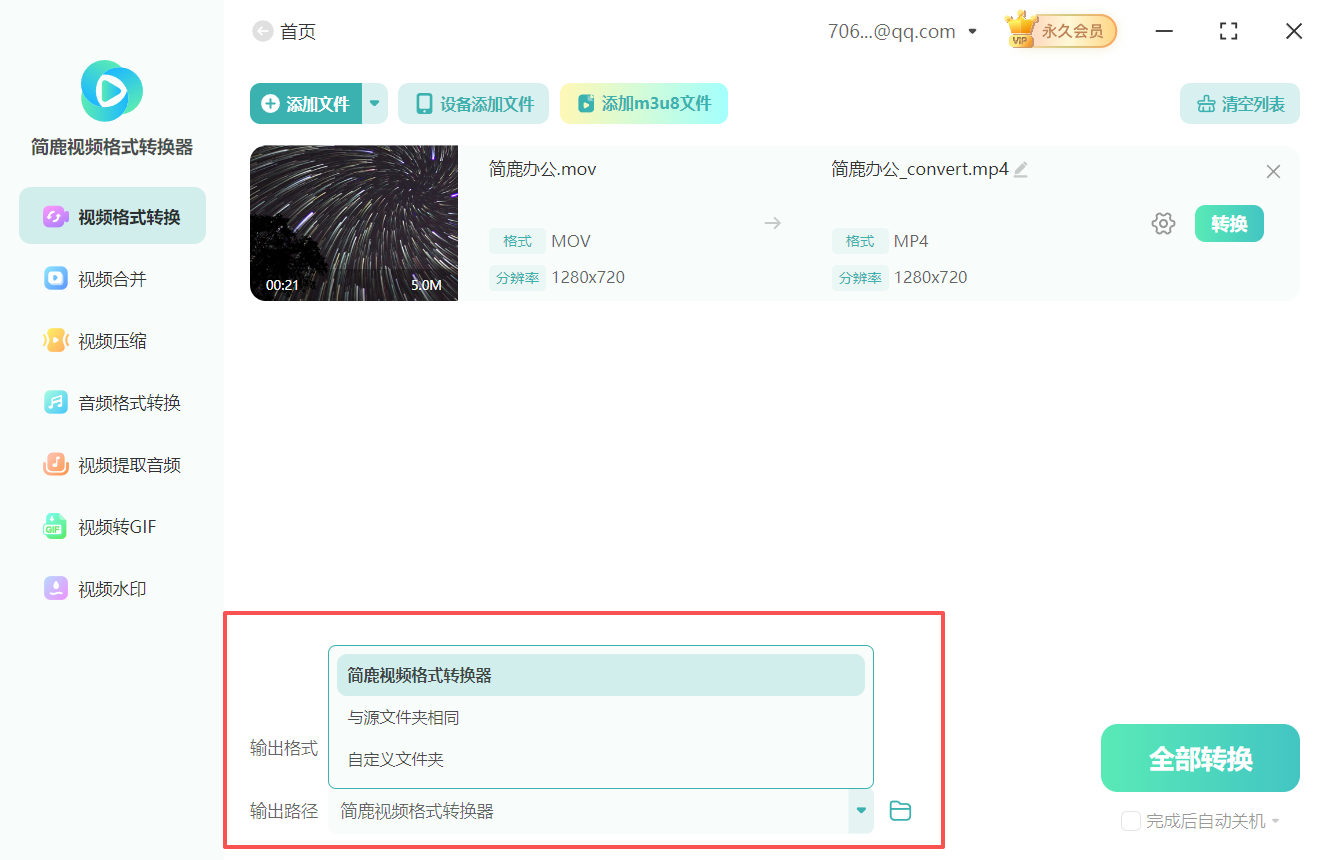
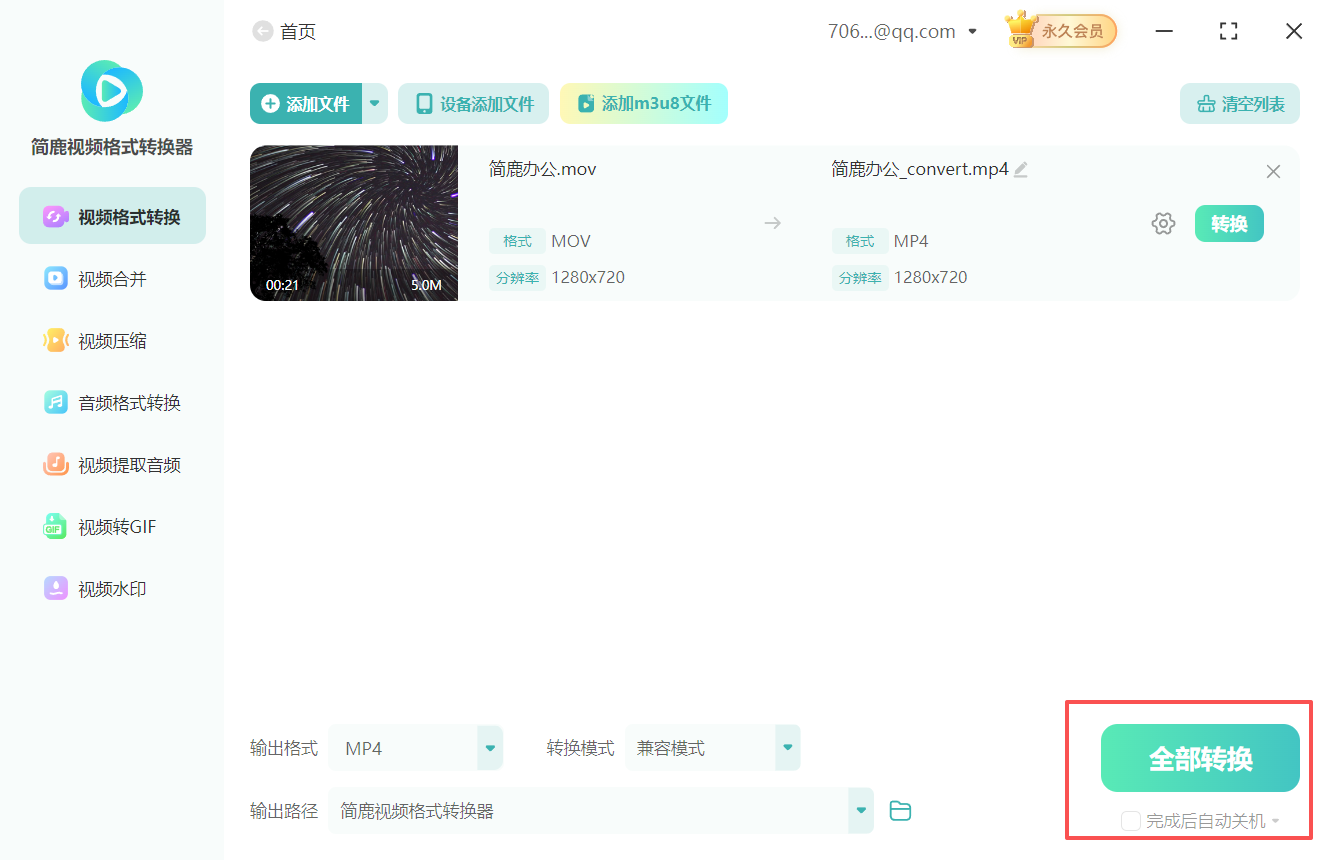
第七步:开始转换
确认所有设置无误后,点击"全部转换"按钮启动转换过程。进度条将实时显示转换状态,方便您掌握剩余时间。
第八步:查看转换结果
转换完成后,系统会弹出提示窗口。点击"打开文件夹"即可查看生成的MP4文件。

通过以上简单步骤,您就可以轻松完成MOV到MP4的格式转换。无论是为了更好的兼容性,还是为了节省存储空间,这个转换过程都能完美满足您的需求。现在就下载简鹿视频格式转换器,开始您的格式转换之旅吧!

 有用
有用
 上一篇
上一篇












