



FLAC 转 MP3 太麻烦?试试这款简单又免费的批量转换工具


 Win下载
Win下载
 Mac下载
Mac下载
FLAC(Free Lossless Audio Codec)是一种无损压缩格式,音质出色但文件体积较大;而 MP3 作为广泛兼容的有损压缩格式,更适合在手机、车载音响、MP3 播放器等设备上使用。
如果你有一批 FLAC 音频文件需要转换为更通用的 MP3 格式,本文将手把手教你如何使用 简鹿视频格式转换器 快速完成批量转换。
一、FLAC 音频格式转换 MP3 操作步骤详解
第一步:下载并安装简鹿视频格式转换器
下载最新版“简鹿视频格式转换器”,安装到你的 Windows 或 macOS 电脑上。安装完成后,双击图标启动软件。
第二步:选择“音频格式转换”功能
打开软件后,你会看到主界面包含多个功能模块,如“视频转换”“音频提取”“格式转换”等。请点击 【音频格式转换】 按钮,进入专门用于音频文件处理的界面。
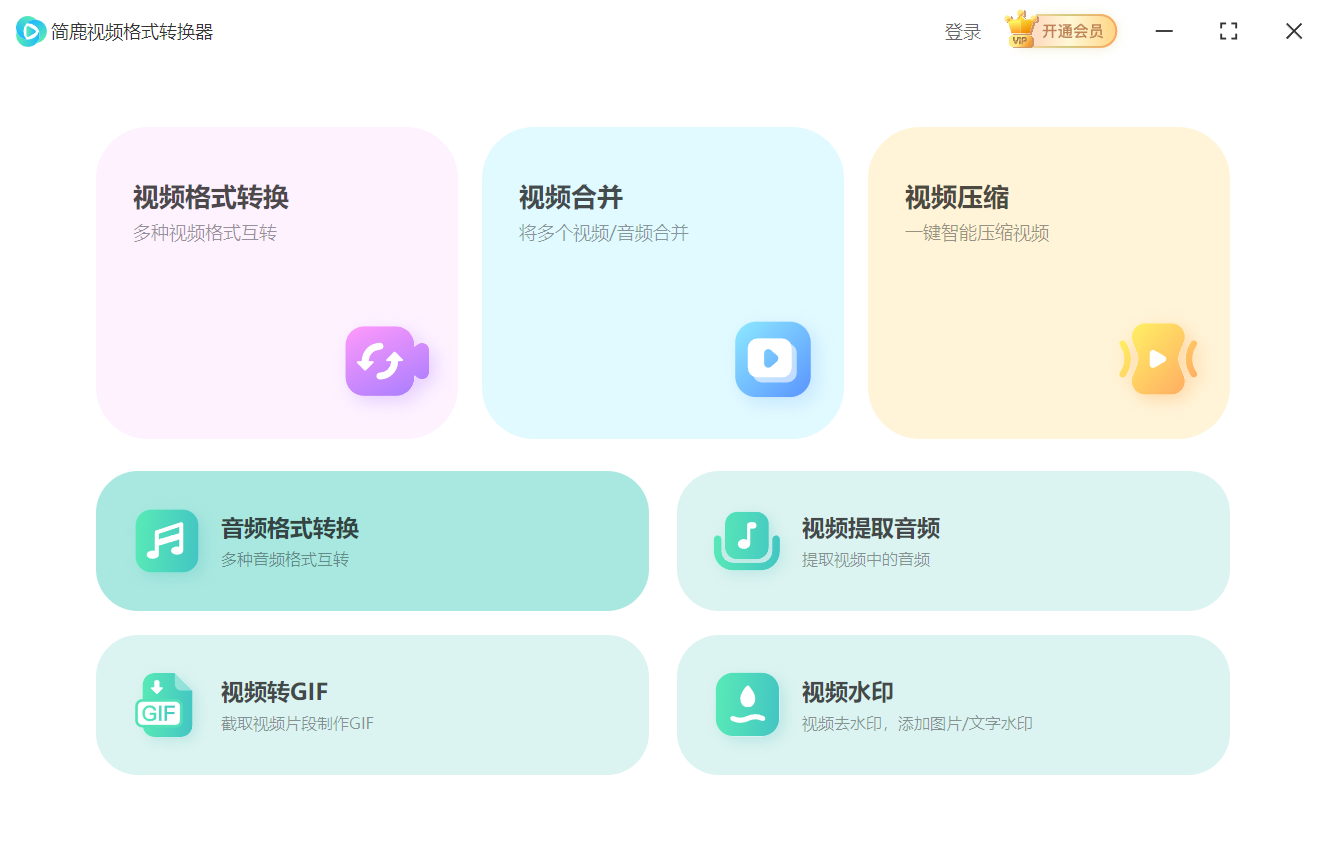
第三步:添加 FLAC 音频文件
在音频转换界面中,点击 【添加文件】 按钮(通常位于左上角或中央显眼位置)。你可以单次选择一个 FLAC 文件,也可以按住 Ctrl(Windows)或 Command(Mac)键多选多个文件;
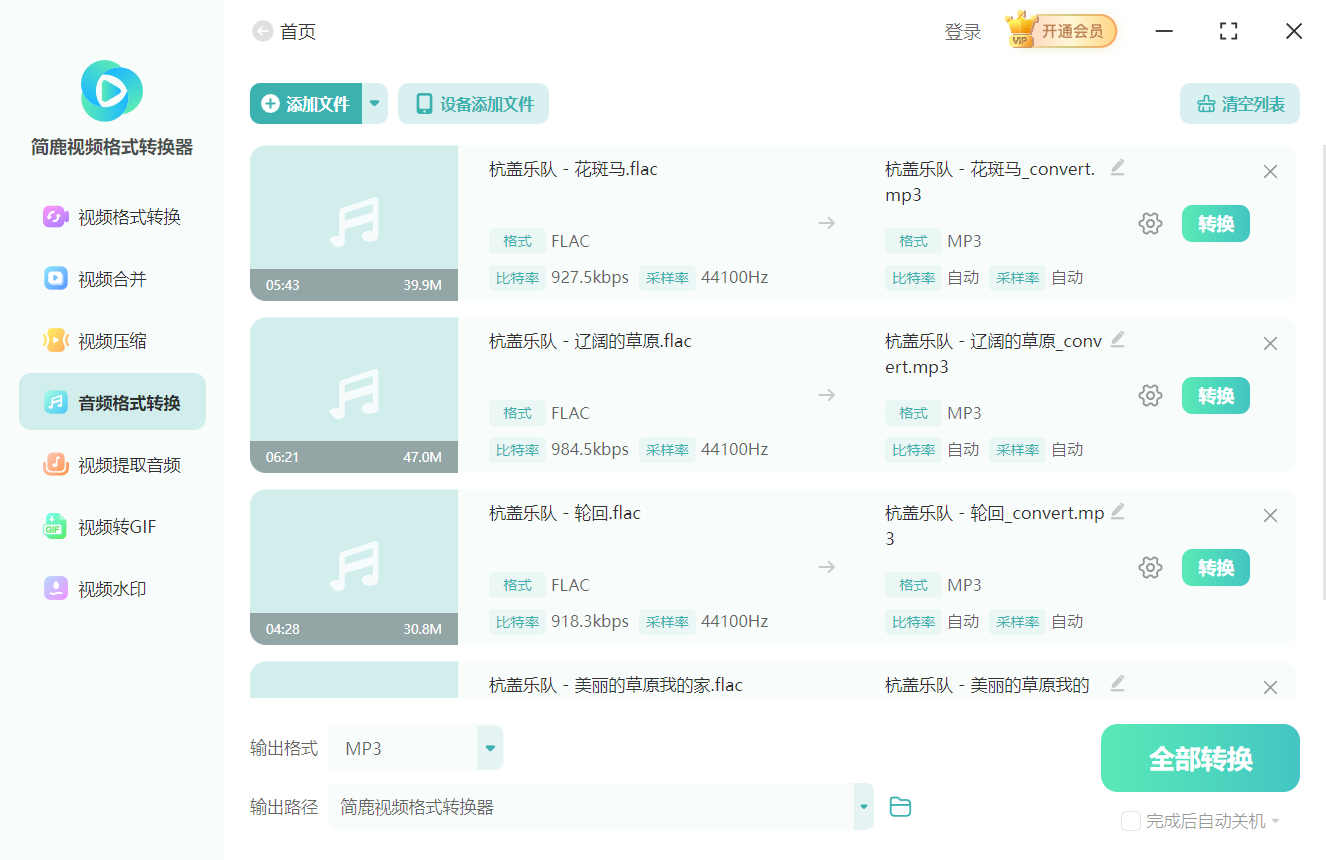
支持直接拖拽整个文件夹到软件窗口,实现 批量导入;添加成功后,所有 FLAC 文件会以列表形式显示,包括文件名、时长、原始格式等信息。
第四步:设置输出格式为 MP3
在右侧或底部的“输出格式”选项中,从下拉菜单中选择 【MP3】。
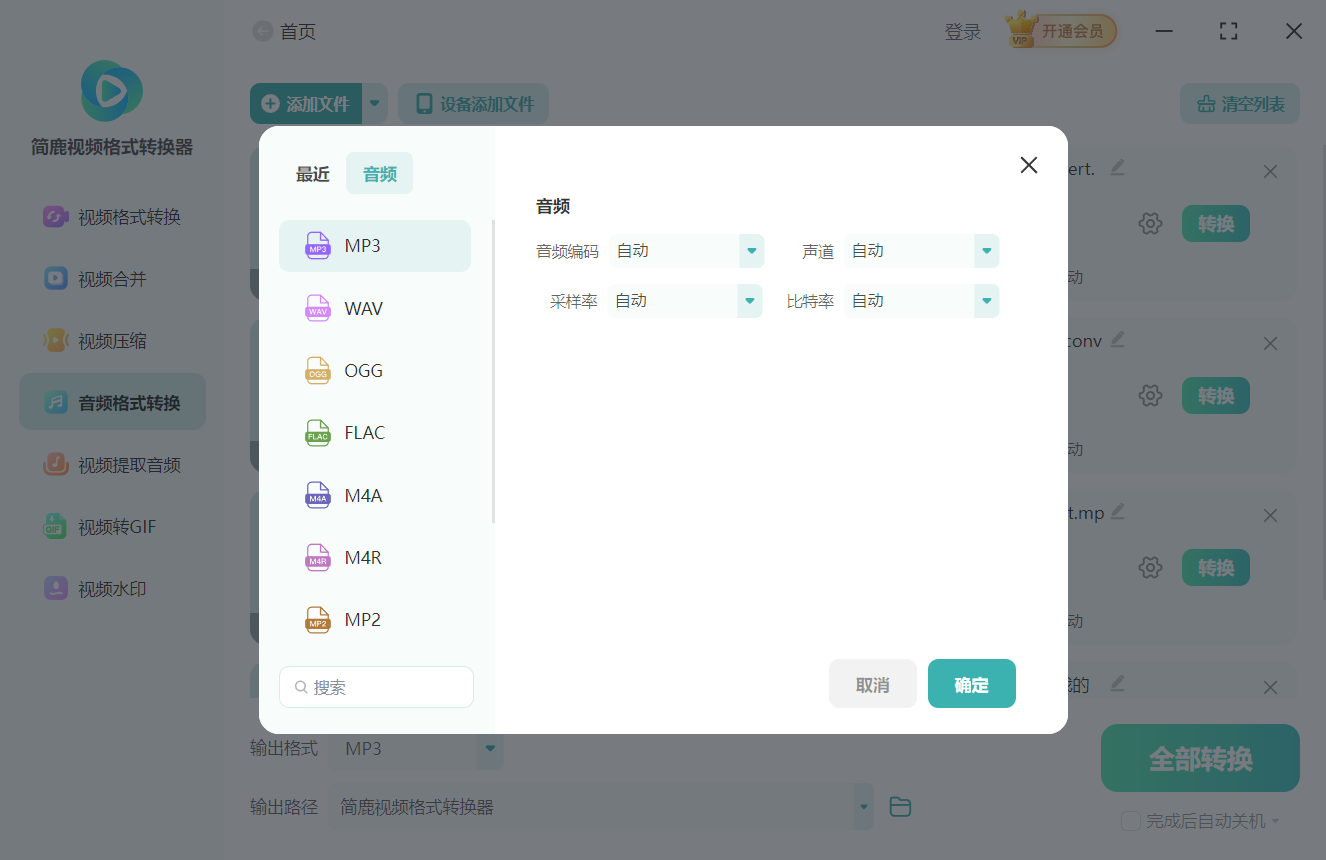
如果你对音质或文件大小有特定要求,可以自定义以下选项:
比特率:192 kbps / 320 kbps 数值越高音质越好,文件越大;192 kbps 已接近 CD 音质
采样率: 44.1 kHz 标准音频采样率,适用于绝大多数设备
声道:立体声 保留左右声道,适合音乐播放
普通用户可直接使用默认设置,兼顾音质与体积。
第五步:设置输出目录(可选)
默认情况下,转换后的 MP3 文件会保存在原文件所在文件夹或软件默认路径。如需自定义保存位置,点击 【浏览】 按钮,选择你希望存放 MP3 的文件夹(例如桌面或“音乐/MP3”文件夹)。
第六步:开始批量转换
确认所有设置无误后,点击右下角醒目的 【全部转换】 按钮。
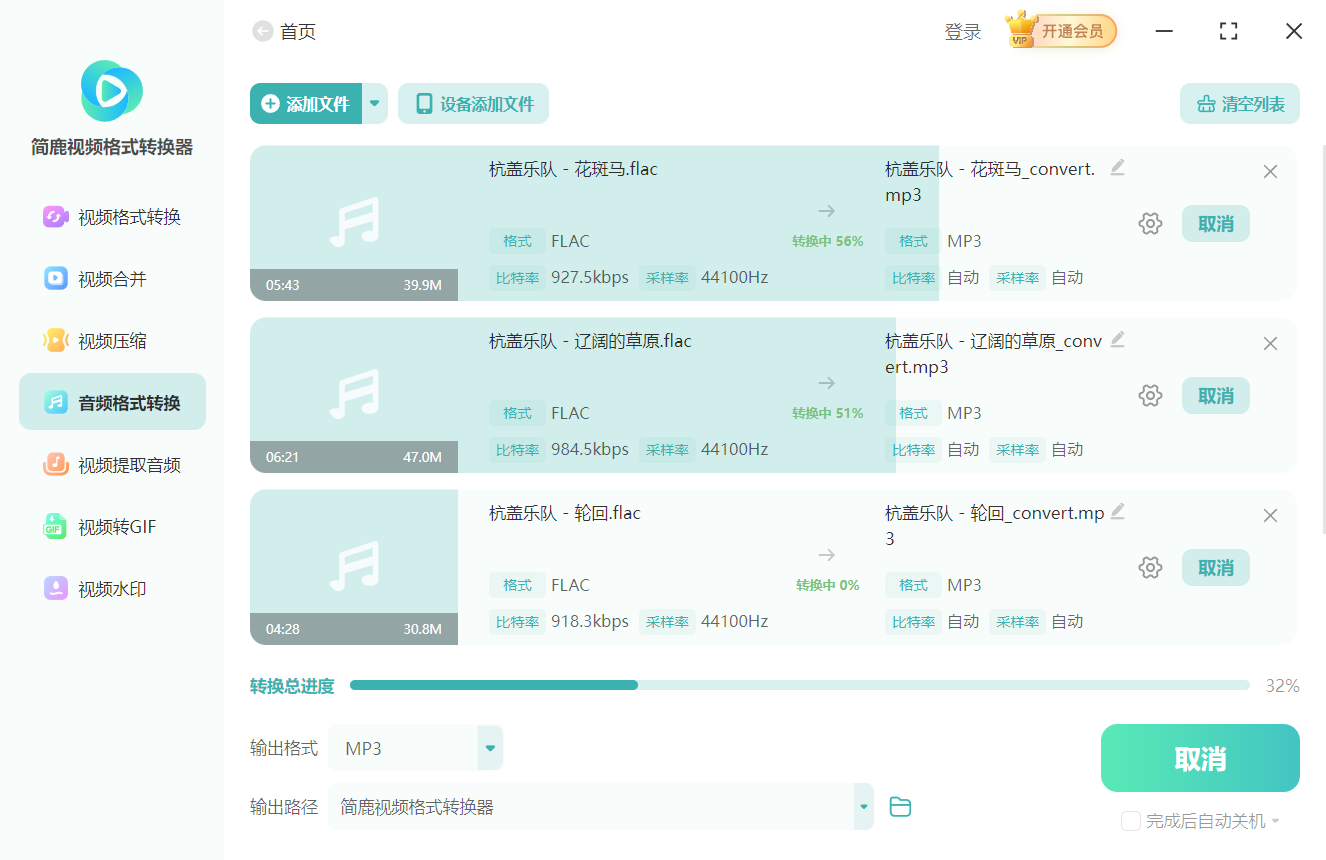
软件将依次处理所有 FLAC 文件,实时显示进度条和剩余时间;转换速度取决于文件数量、长度及电脑性能,通常几分钟即可完成数十首歌曲;转换完成后,软件会自动弹出提示,并可一键打开输出文件夹查看结果。
三、常见问题解答
Q1:转换会损失音质吗?
A:是的,MP3 是有损格式,但若选择 192 kbps 以上比特率,人耳几乎无法察觉差异,且文件体积可缩小 60% 以上。
Q2:是否支持其他无损格式转 MP3?
A:支持!简鹿还兼容 WAV、APE、ALAC、OGG 等格式转 MP3,操作流程完全相同。
Q3:转换后的 MP3 能在 iPhone 或 Android 上播放吗?
A:完全可以。MP3 是通用音频格式,所有主流设备和音乐 App 均原生支持。
通过 简鹿视频格式转换器,你可以轻松将大批量 FLAC 音频文件高效、高质量地转换为 MP3 格式,既节省存储空间,又提升设备兼容性。整个过程无需技术背景,5 分钟即可上手。

 有用
有用













