



简单几步实现ASF格式视频转换为3GP格式


 Win下载
Win下载
 Mac下载
Mac下载
ASF格式作为微软推出的高级流媒体容。在企业培训、局域网视频分发等场景中广泛应用。3GP格式以其小巧的体积和对手机、功能机的良好兼容性,成为移动端视频分享与播放的常见选择。本文将介绍如何将ASF视频高效转换为3GP格式的方法。
一、格式特性分析
ASF格式的特点
技术优势:基于微软Advanced Systems Format容器,原生支持WMV视频、WMA音频编码,Windows Media Player无缝兼容;支持流媒体传输协议,适合局域网或早期互联网点播。
局限性:依赖微软生态,文件体积相对较大,在非Windows设备、现代浏览器及移动端兼容性差;编码方式与移动端主流播放需求不匹配,难以直接在手机上流畅播放。
3GP格式的特点
核心优势:3GP是由3GPP制定的简化视频容器格式,专为移动设备设计,通常搭配H.263或H.264视频编码、AMR-NB/AMR-WB或AAC音频编码,文件体积极小,适合低带宽传输和存储容量有限的移动设备。
二、转换前的准备工作
系统与环境:建议使用Windows 7及以上系统
源文件检查:确认ASF文件可正常播放,无损坏或加密
工具准备:安装最新版简鹿视频格式转换器
空间预留:3GP文件体积较小,但批量转换时仍需预留足够空间
三、详细转换步骤
第一步:启动转换工具
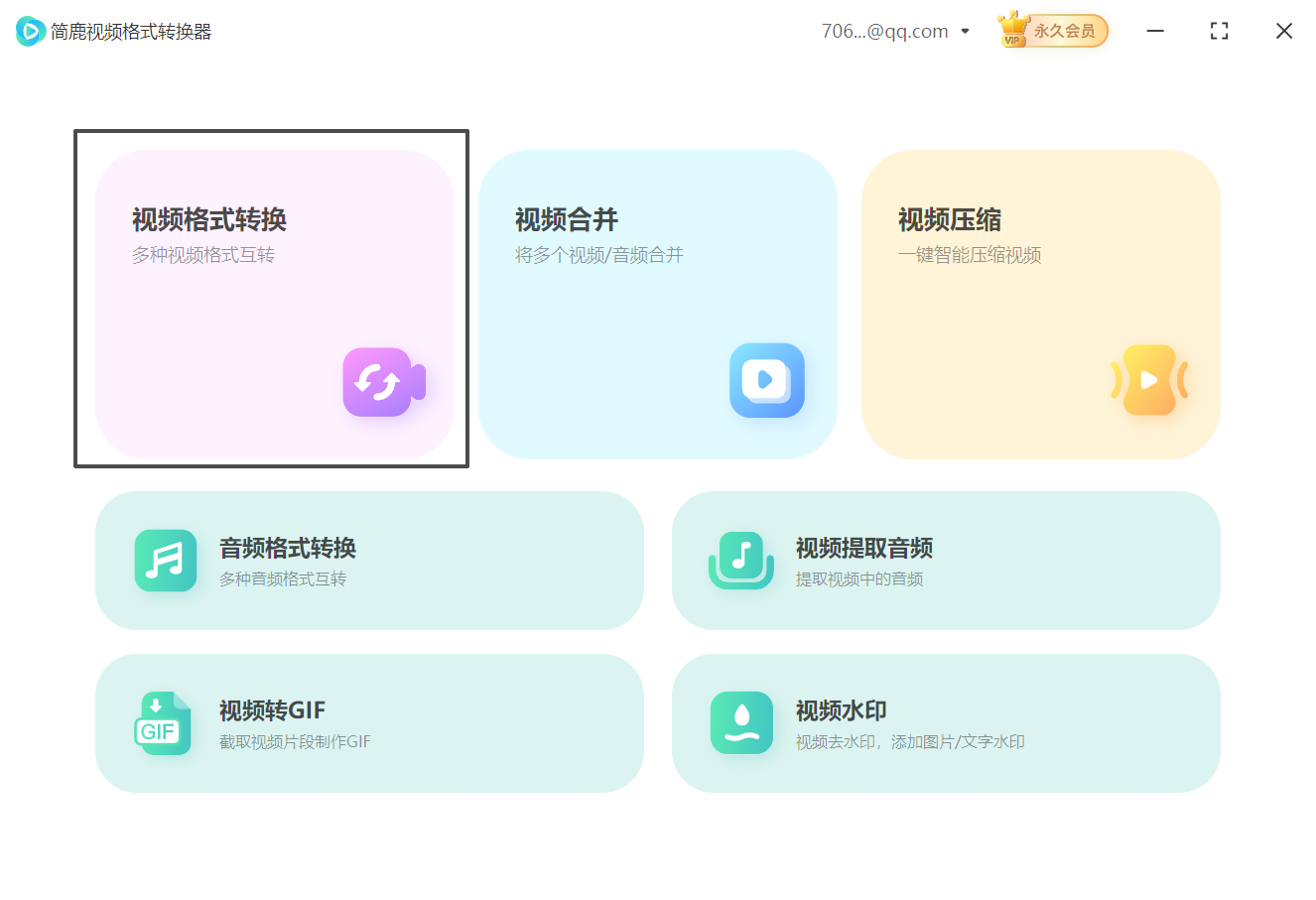
双击桌面简鹿视频格式转换器快捷方式。在主界面选择视频格式转换模块,进入下一步。
第二步:添加ASF源文件
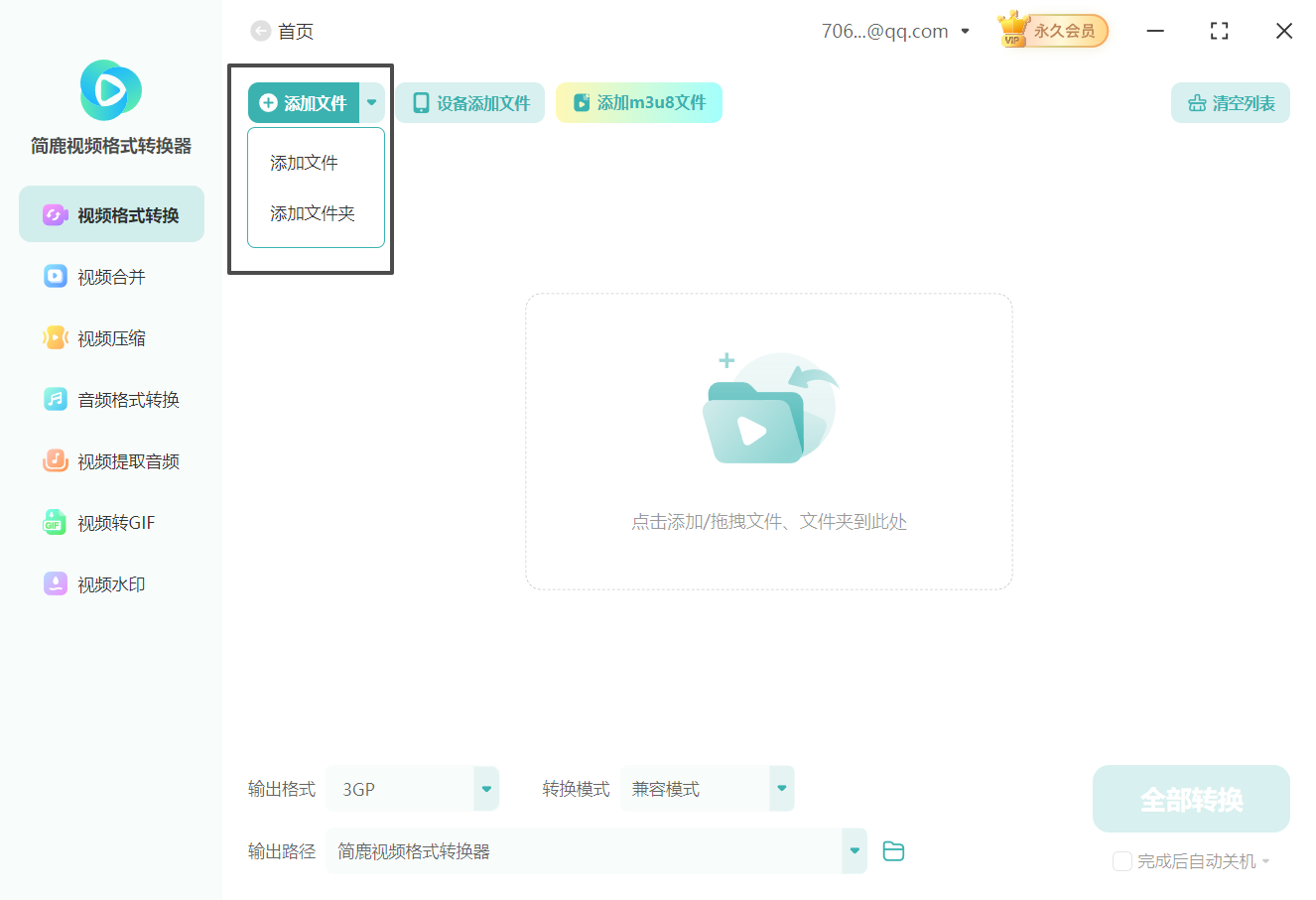
点击界面中的添加文件按钮,在弹出的文件选择对话框中,选中需转换的ASF视频文件,点击打开完成导入。
第三步:设置输出格式为3GP
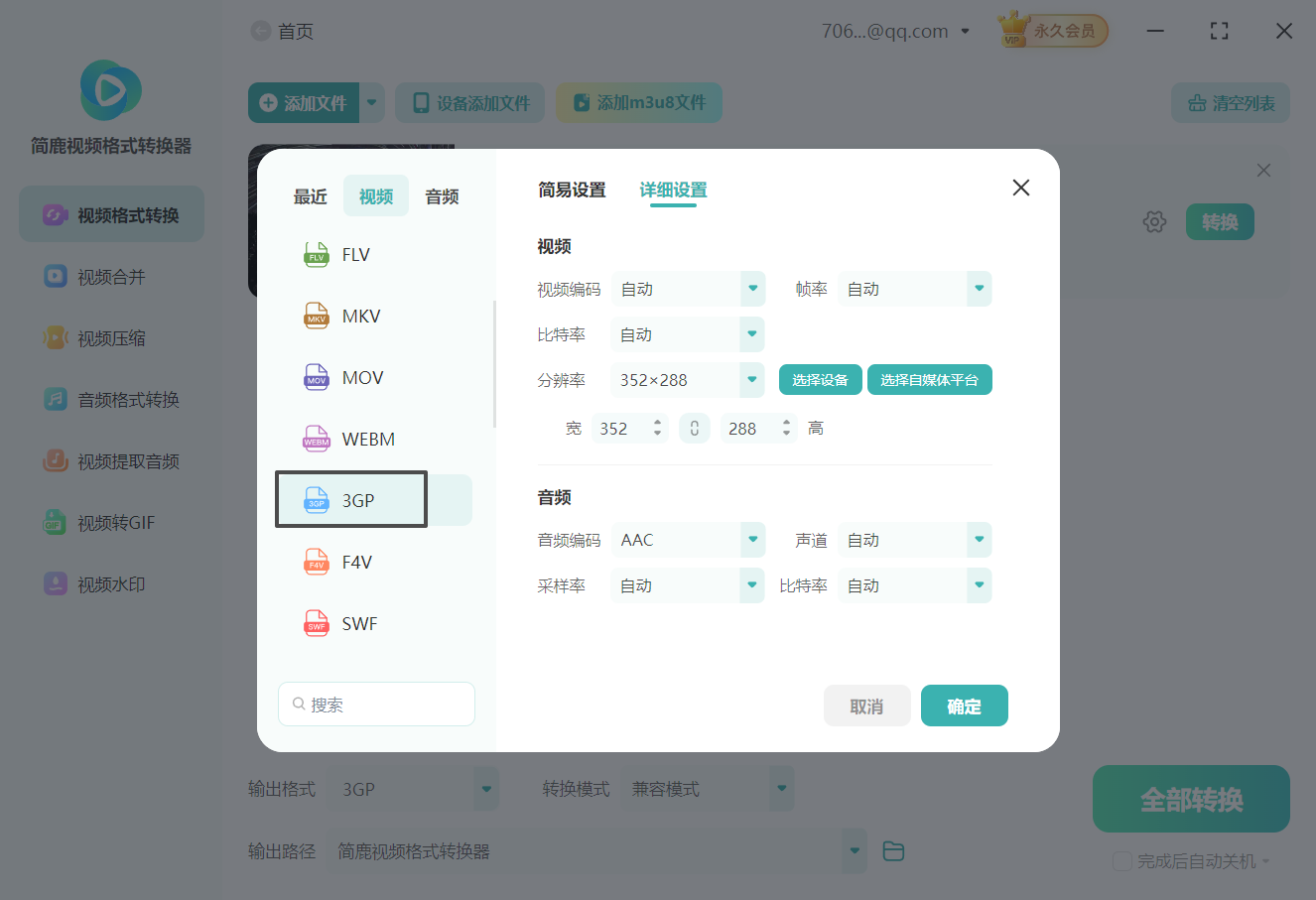
点击界面下方输出格式按钮。在展开的格式列表找到并选择3GP格式。
第四步:调整视频参数
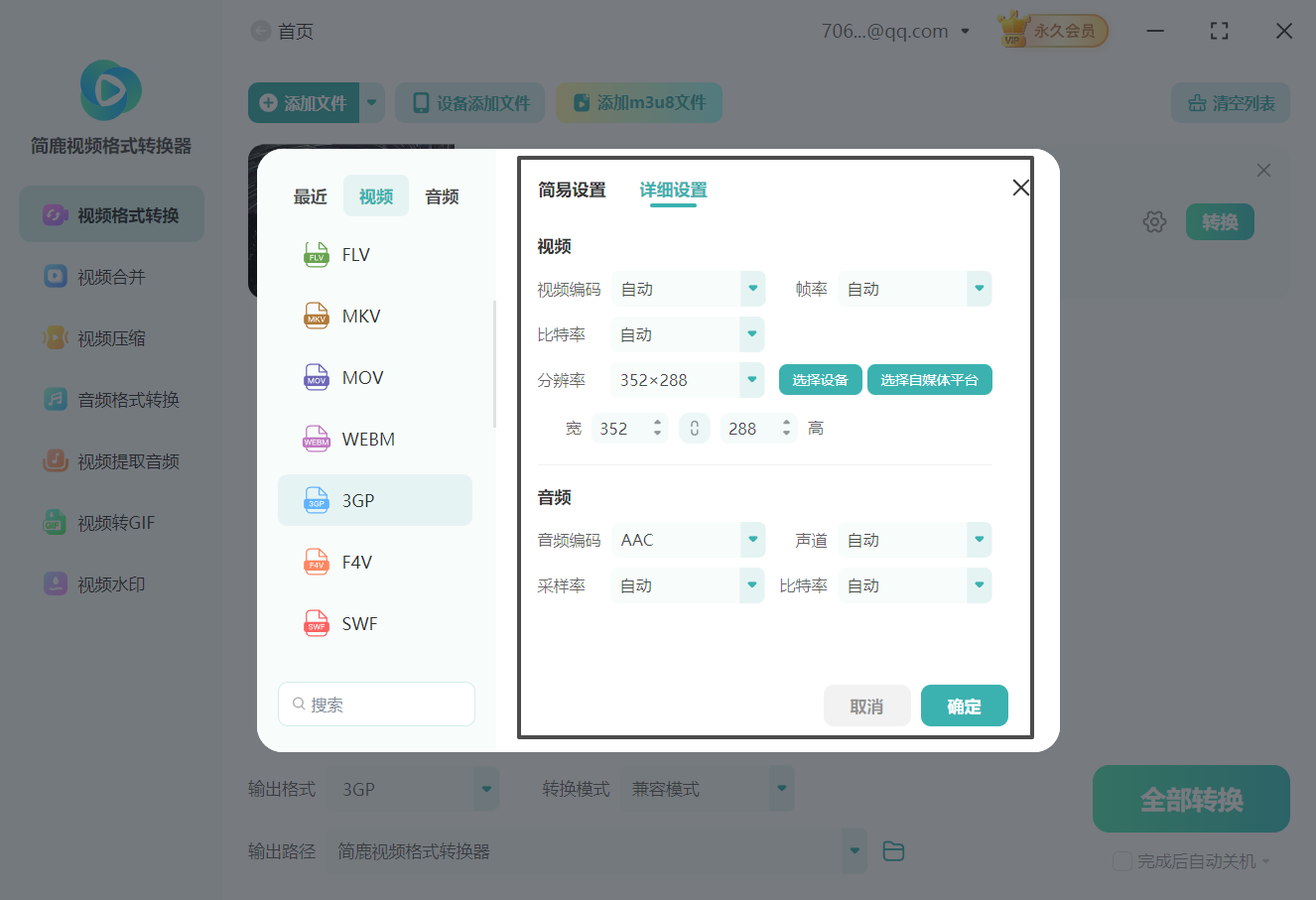
软件提供了丰富的视频参数设置功能。您可以点击详细设置选项。在出现的界面中设置包括分辨率、采样率、比特率等视频参数。
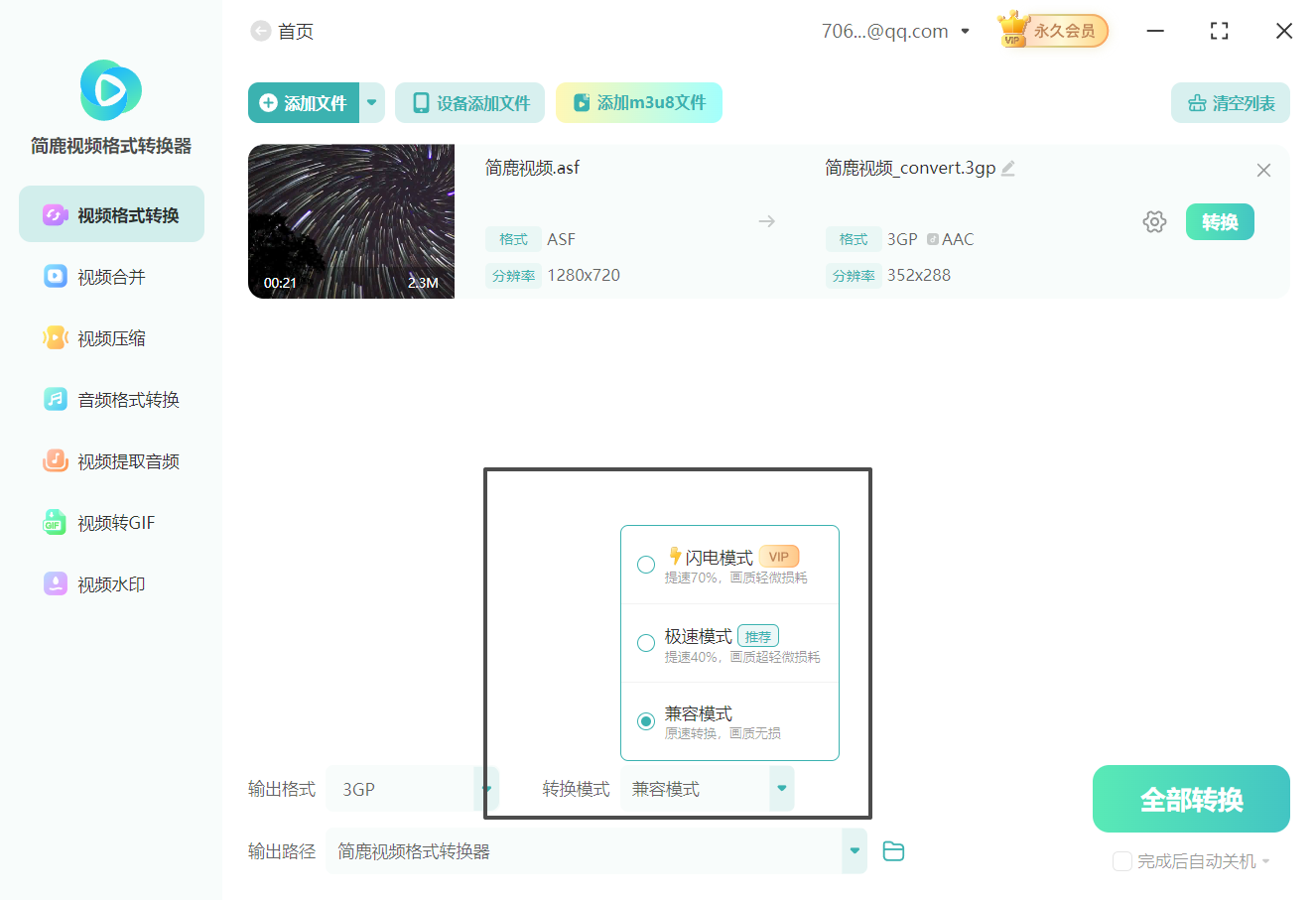
第五步:选择转换模式
工具通常提供三种模式,按需选择:
兼容模式:最大化3GP格式兼容性,确保各类手机、功能机可正常播放,推荐移动端分享场景。
极速模式:提升转换速度,轻微牺牲画质,适合对速度要求高的批量转换。
闪电模式:最快转换速度,适合需要快速导出结果的使用场景。
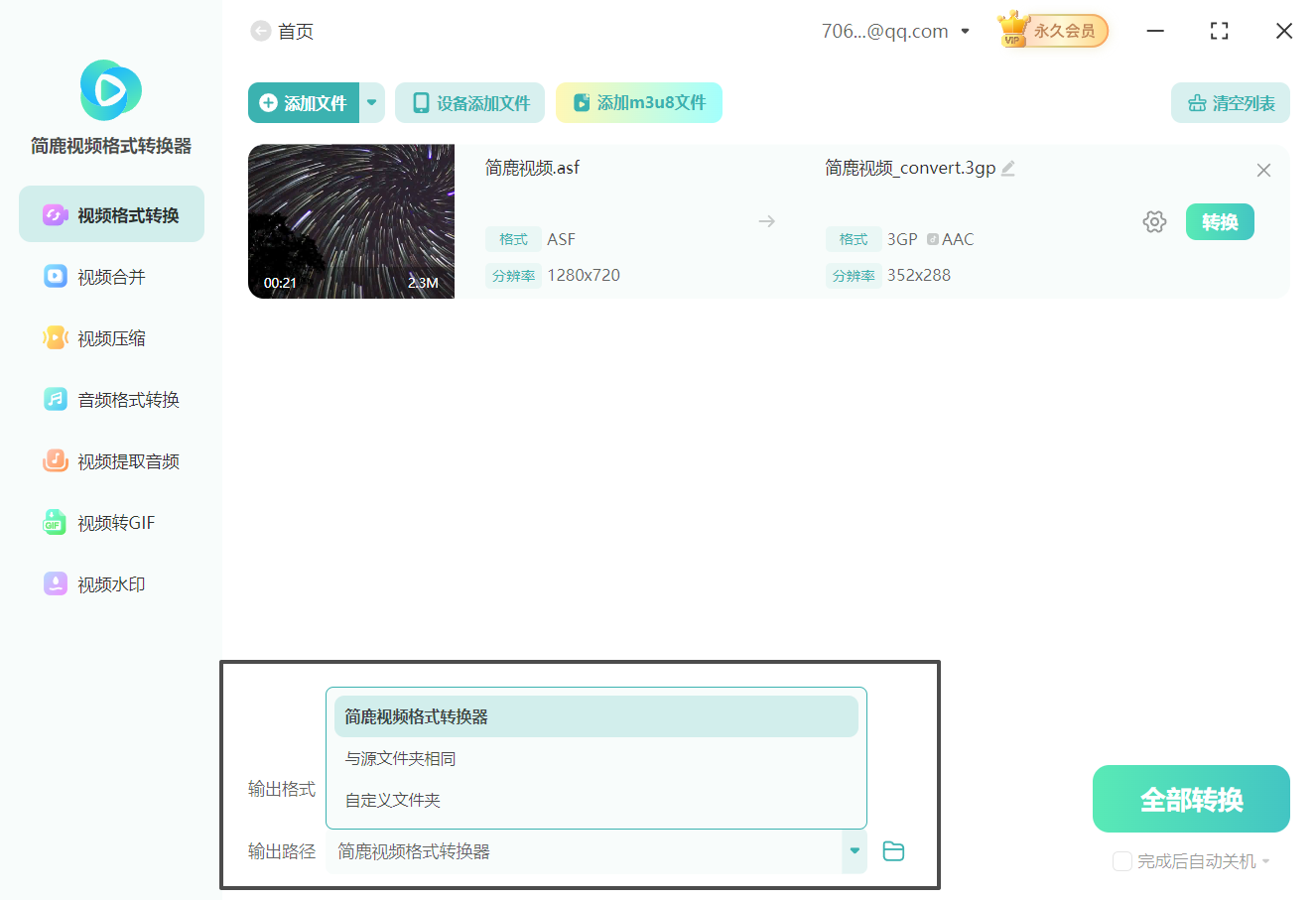
第六步:指定输出路径
点击输出路径按钮。在出现的三种输出路径选项中,为3GP文件选择一种存储位置。
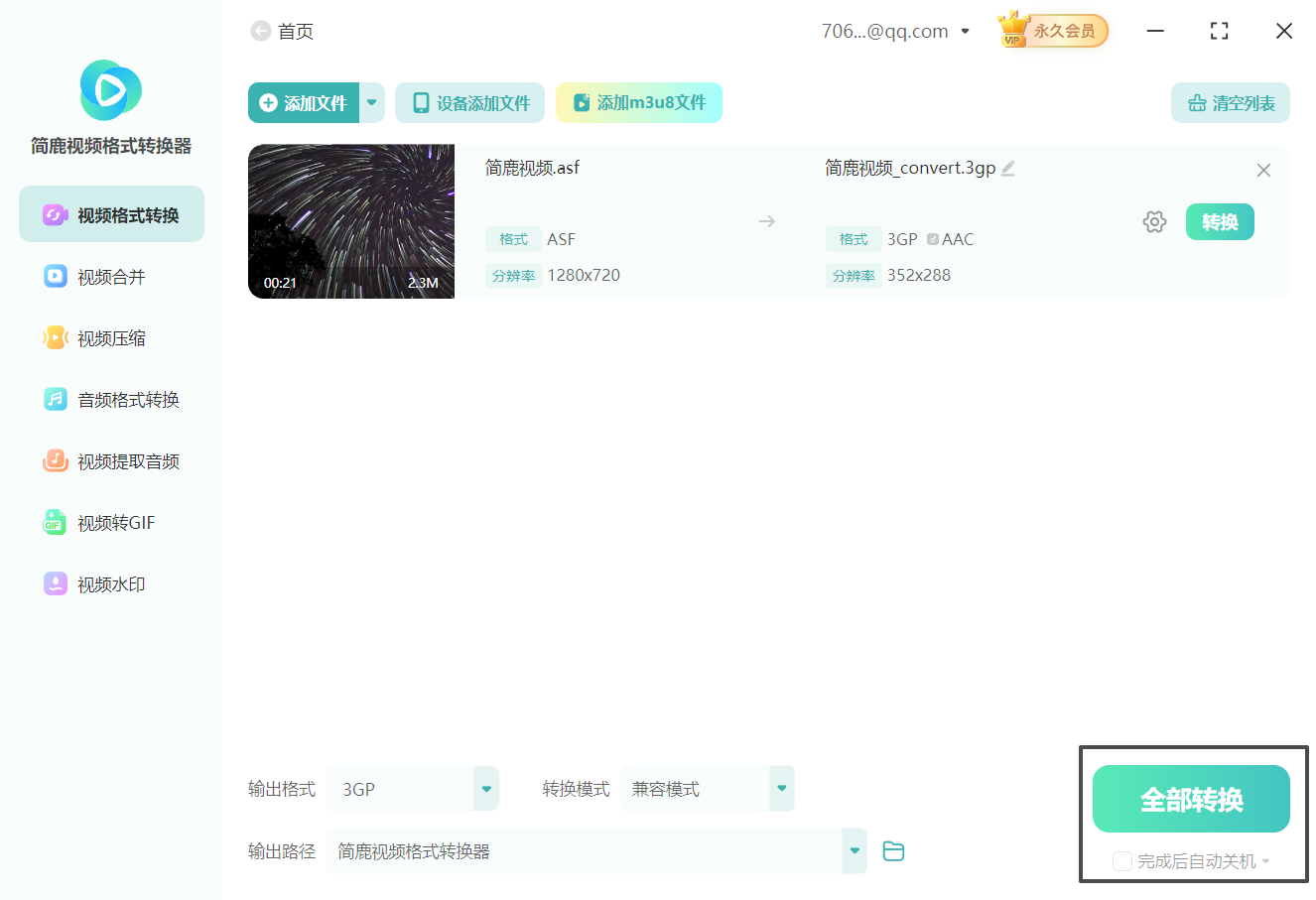
第七步:开始转换
确认所有参数无误后,点击开始转换按钮。界面将显示实时进度条、已用时间及剩余时间,
第八步:完成验证
转换完成后,工具会弹出转换成功提示,点击打开文件夹即可查看3GP文件。

ASF格式视频转换为3GP格式只需以上几步即可轻松实现,是不是很简单呢?如果您刚好有需要,就去简鹿视频格式转换器官网下载试用吧!

 有用
有用













