



VOB视频格式快速转换MKV视频格式的实用方法全解析


 Win下载
Win下载
 Mac下载
Mac下载
VOB作为DVD视频的标准封装格式,通常包含高品质的影视内容。MKV则是现代多媒体容器格式的代表,以其卓越的兼容性、灵活的多轨道支持和开源特性而备受青睐。本文将为您提供VOB格式转换MKV格式的专业方案。
一、格式特性深度对比
MKV格式的核心优势:
全能容器:支持几乎所有的视频、音频编码格式,可封装多轨道音轨、字幕、章节等丰富内容
开源免费:Matroska开源项目保证了格式的持续发展和广泛兼容
广泛应用:已成为高清视频收藏、多媒体资料归档、家庭影院系统的首选格式
特性保留:完美保留原始视频的菜单、章节、多音轨等元数据
VOB格式的特点与局限:
高质量:采用MPEG-2编码,提供DVD标准的优质画质和音质
结构限制:单文件大小限制为1GB,较长的影片会被分割为多个VOB文件
兼容性挑战:在非DVD播放环境中可能需要专业软件才能正常播放
现代适应性:不适合直接用于流媒体播放或现代移动设备
二、详细转换步骤解析
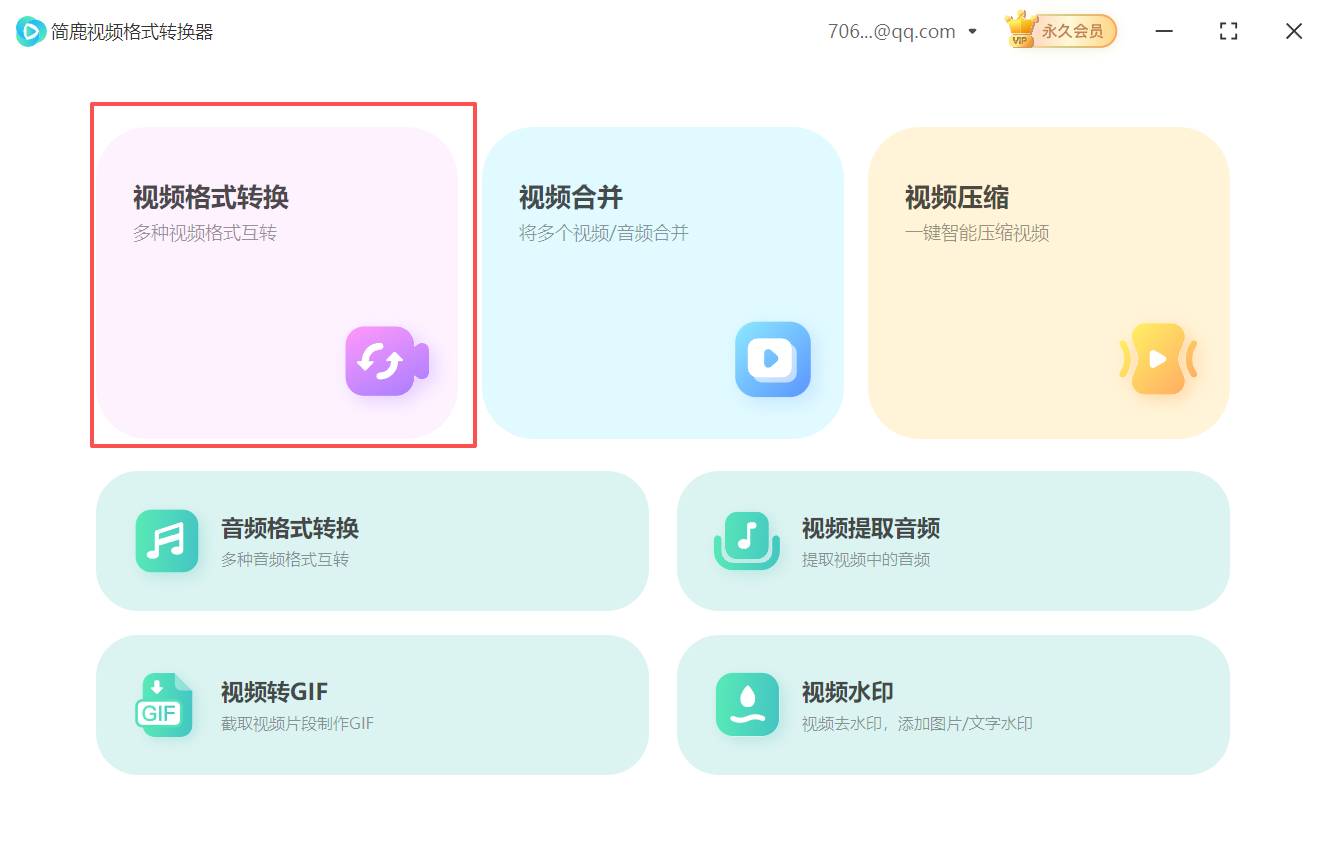
第一步:启动转换工具
打开“简鹿视频格式转换器”,在主界面选择【视频格式转换】模块打开。
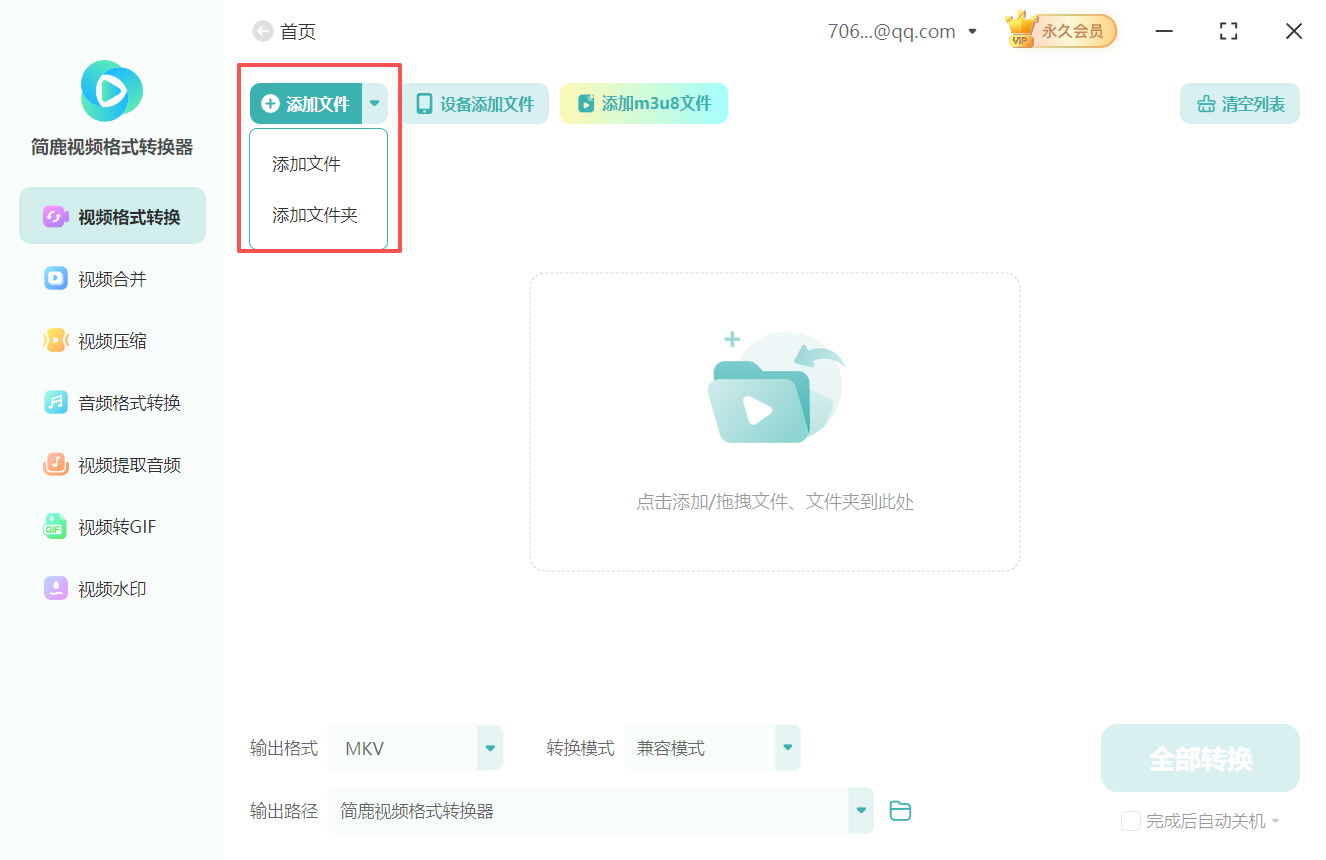
第二步:导入VOB源文件
点击【添加文件】按钮,将需要转换的vob视频文件添加到软件中。
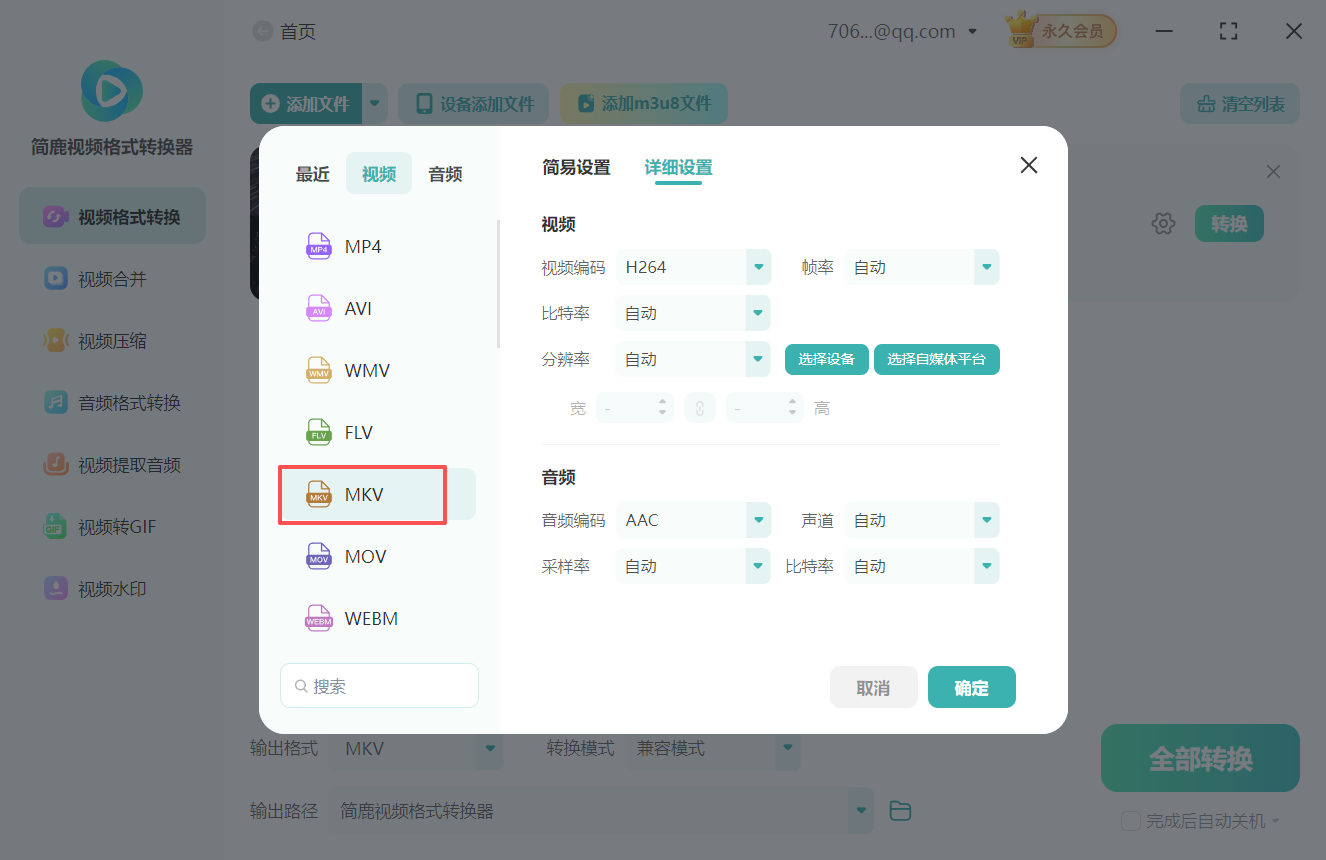
第三步:选择MKV作为输出格式
在输出格式列表选项中,找到并选择【MKV】格式作为最终输出目标格式。
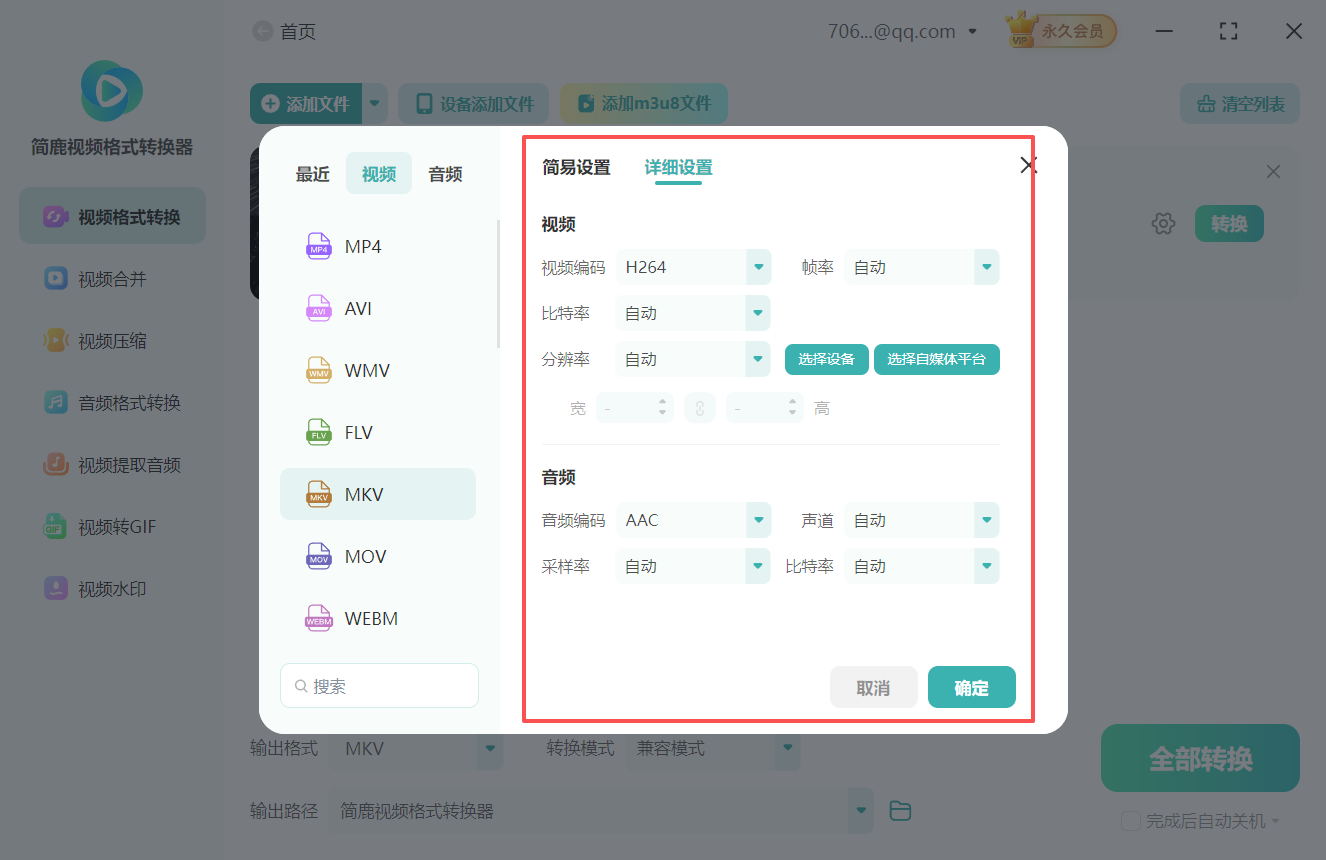
第四步:高级参数配置
点击【详细设置】对视频参数进行配置:包括比特率,采样率,声道等参数。
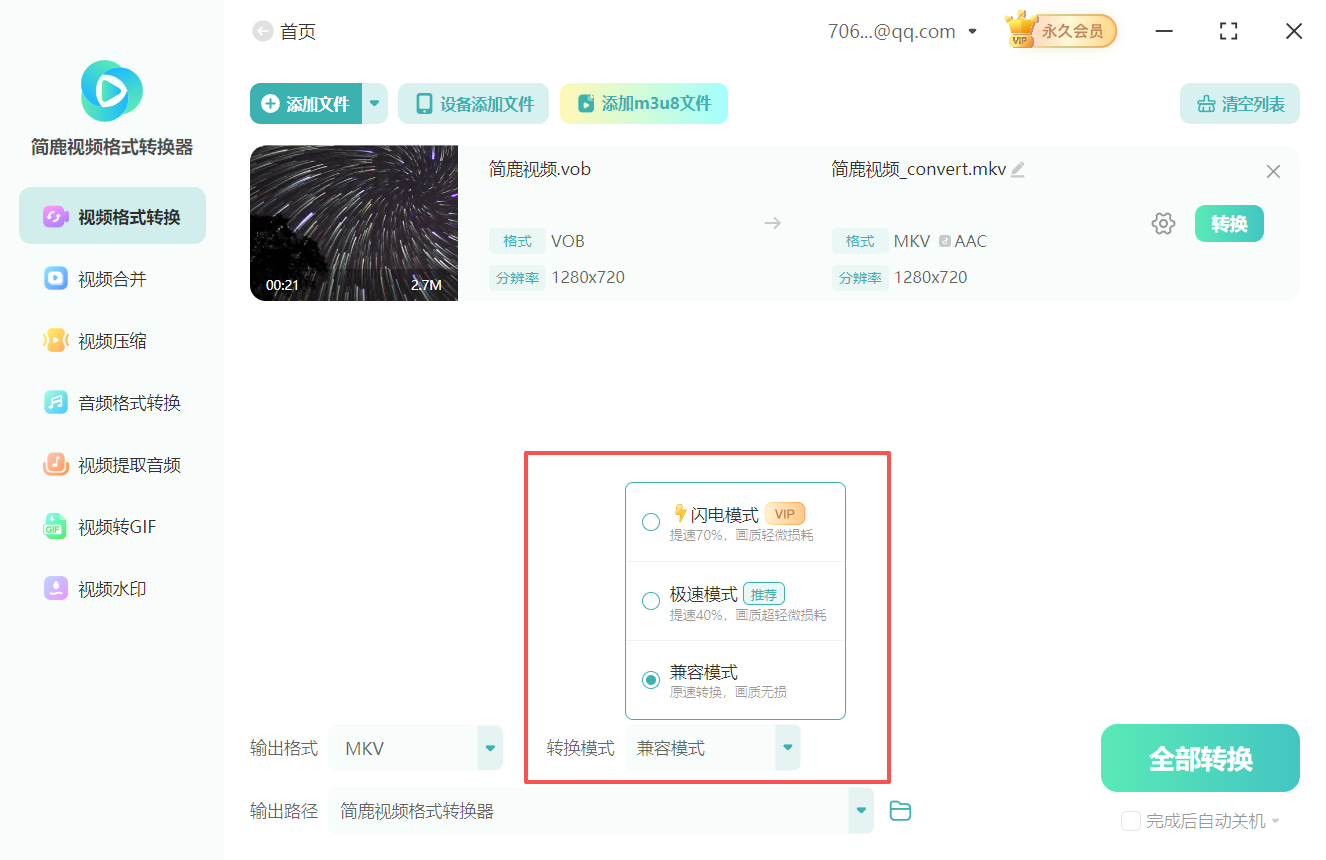
第五步:选择转换模式
推荐使用【兼容模式】,确保所有元数据和多轨道内容完整保留。如需快速转换可选择【闪电模式】。
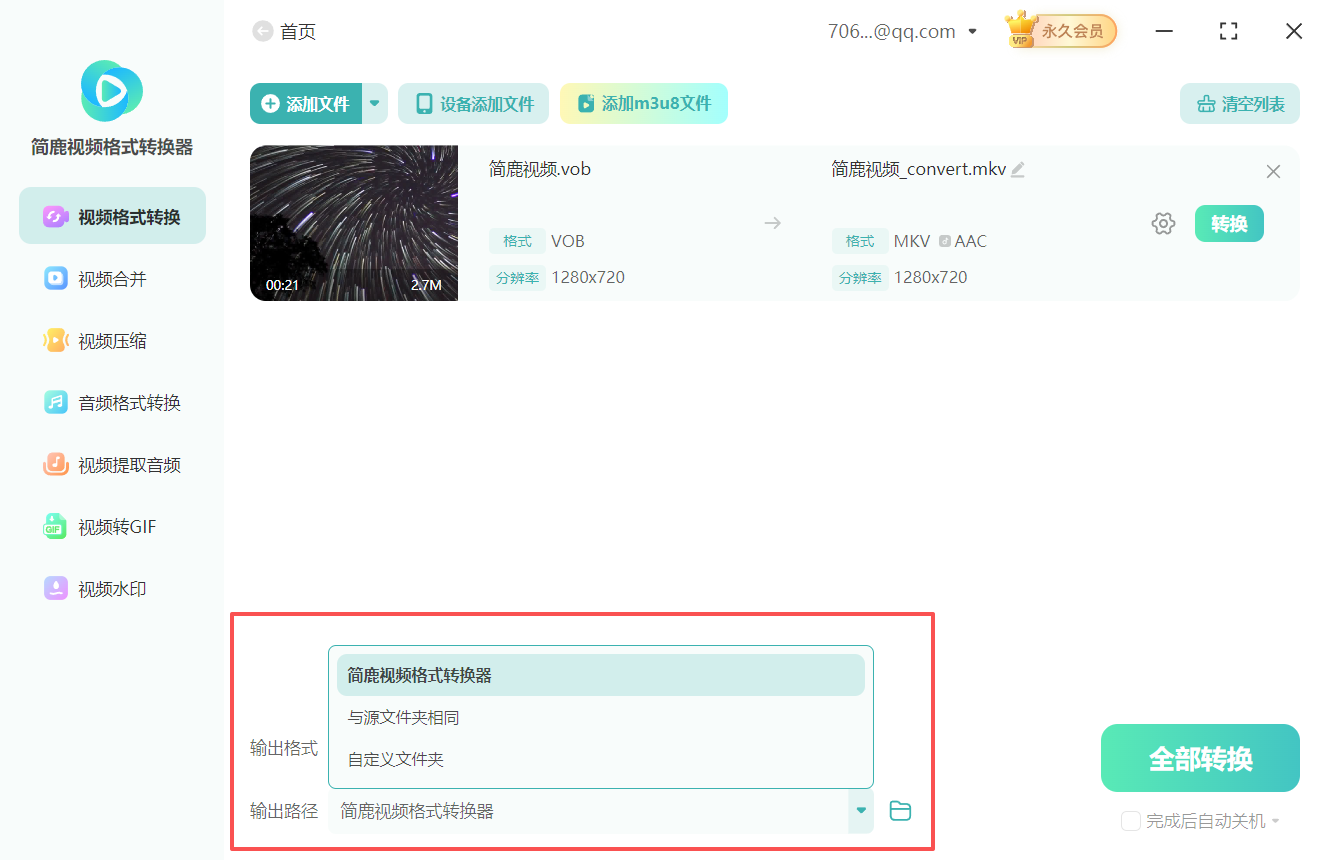
第六步:设置输出路径
软件提供三种输出路径方式。您根据实际需要进行选择即可。
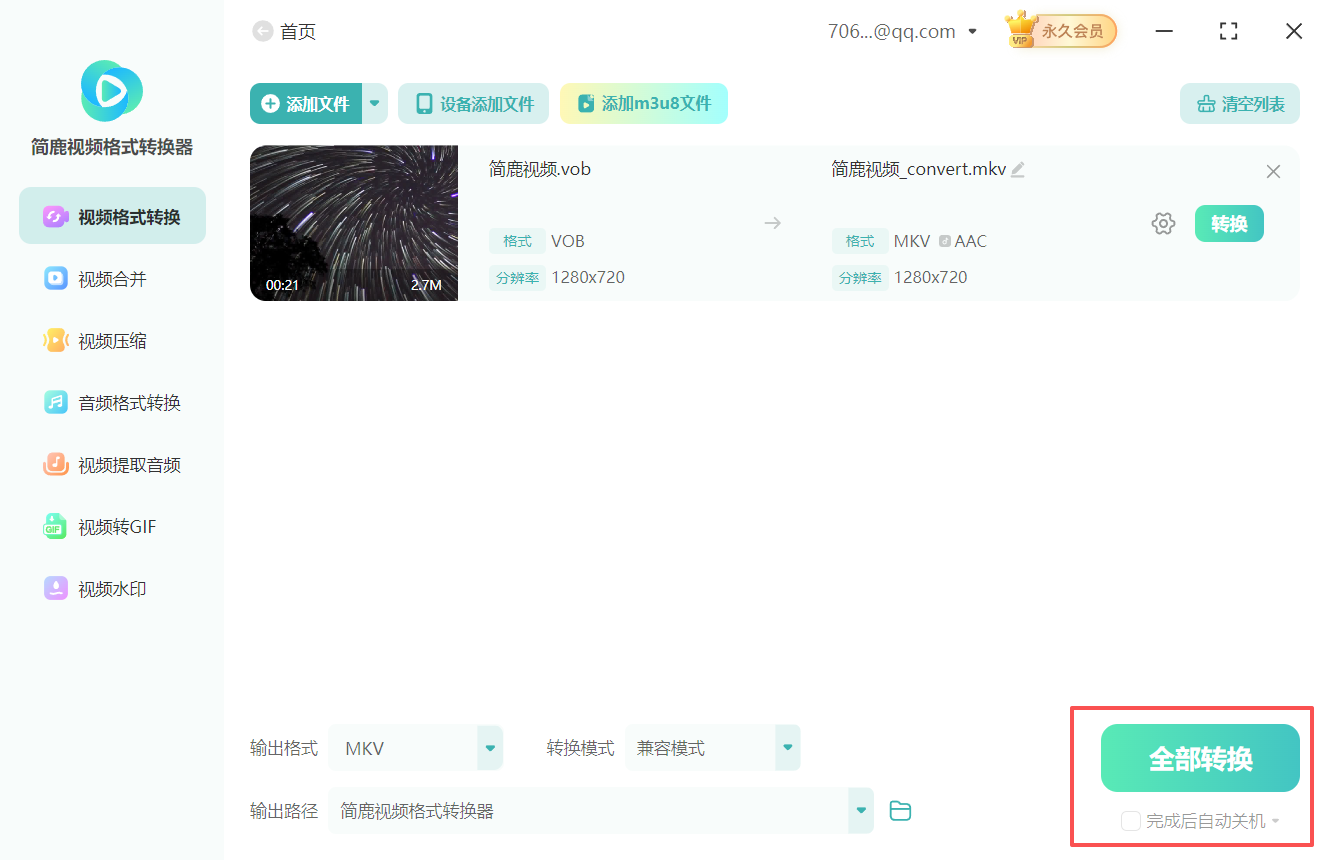
第七步:执行转换
点击【开始转换】后,软件会显示详细进度和预估时间。
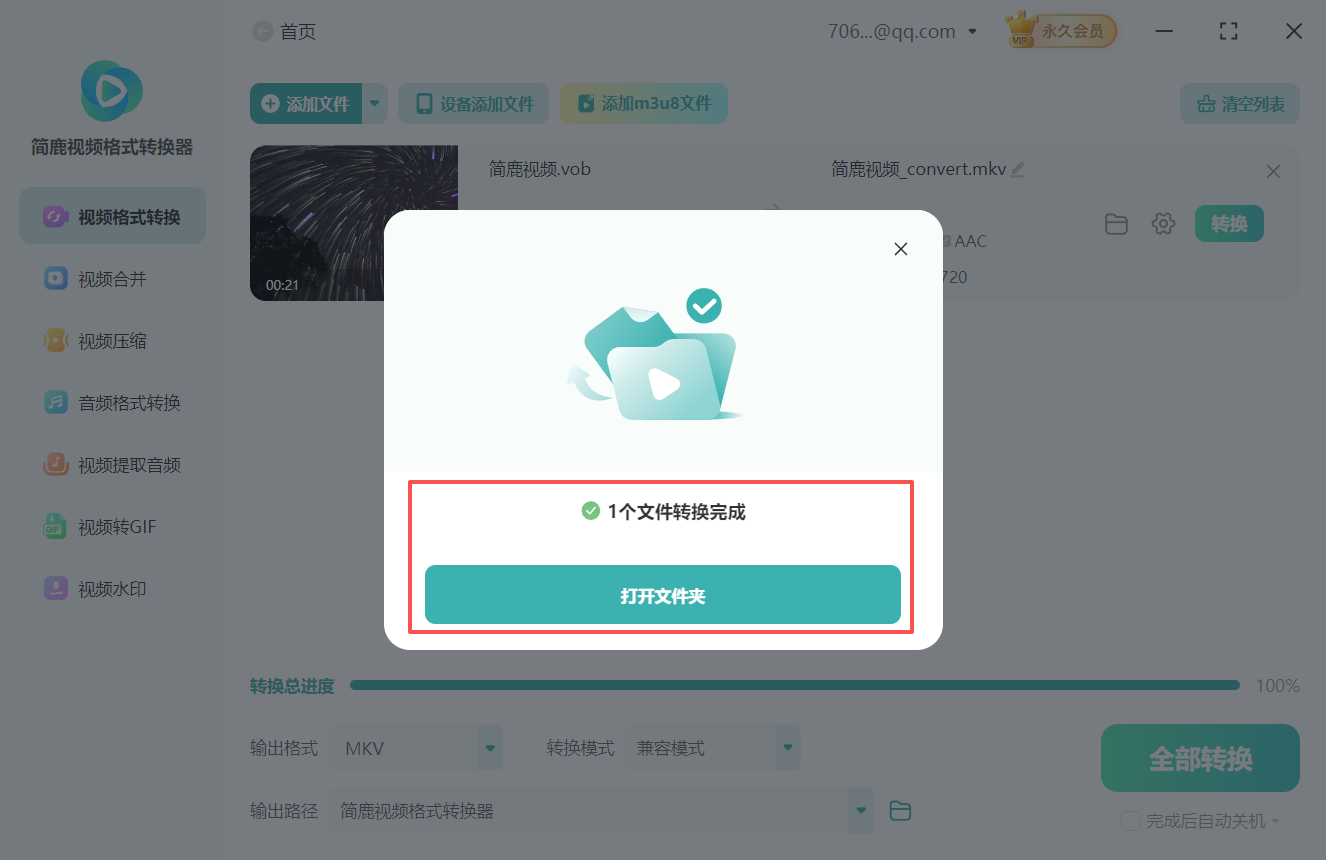
第八步:验证结果
转换完成后,点击“打开文件夹”按钮,可以查看转换后的mkv视频格式。
三、应用场景建议
情景一:家庭DVD数字化归档
将收藏的DVD影片转换为MKV格式,节省存储空间
保留多语言音轨和字幕,方便全家观看
建立个人多媒体库,便于管理和检索
情景二:影视研究与教育用途
保持原始画质的同时添加注释轨道
方便进行帧级分析和对比研究
支持在多种设备上播放,提高教学便利性
情景三:内容创作与二次加工
提取DVD中的高质量素材用于创作
转换后可方便导入各种非编软件
四、常见问题解决方案
问题一:转换后音画不同步
解决方案:启用“音频重同步”功能,或手动调整音频延迟参数
问题二:字幕显示异常
解决方案:尝试将字幕转换为SRT格式再封装,或调整字体编码设置
问题三:转换速度过慢
解决方案:关闭不必要的音轨和字幕,降低输出质量设置,或使用硬件加速功能
以上就是VOB视频格式快速转换MKV视频格式的实用方法了,你学会了吗?更多音视频格式转换教程敬请关注简鹿视频官网。

 有用
有用













