



Copilot 总在任务栏碍事?教你一键隐藏并禁用 Copilot


 Win下载
Win下载
 Mac下载
Mac下载
Windows 11 已深度集成人工智能助手 Copilot,默认情况下会显示在任务栏中。只需点击该 AI 图标,即可随时向其提问,甚至还能利用它生成图像。
然而,启用 Copilot 的一个主要问题在于它会占用更多系统资源。对于配置较低的电脑,或在运行视频游戏等高性能需求场景下,这种后台常驻的 AI 功能往往会适得其反,影响系统流畅度。
因此,如果你并不使用 Windows 的智能助手功能,或者觉得它已变成一种干扰,本文将教你如何彻底禁用它——操作方式与在 Microsoft Word 中关闭 Copilot 类似。
在 Windows 11 中禁用 Copilot 的步骤
Windows 11 操作系统本身已提供完整的设置选项来关闭 Copilot,整个过程安全简单,不会对系统稳定性造成任何影响。请按以下步骤操作:
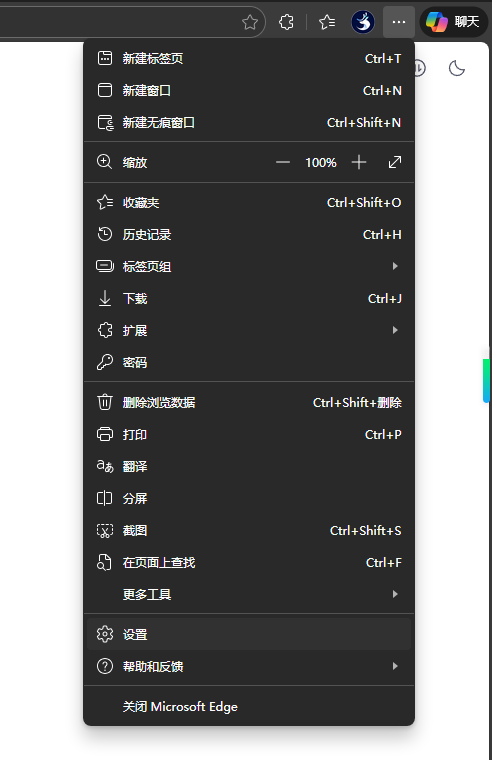
打开 Microsoft Edge 浏览器,点击右上角的三个水平点(“...”),在下拉菜单中选择 “设置”。
在左侧菜单中找到并点击 “Copilot 和侧边栏”。找到 “Copilot” 选项,将其下方的开关 “在工具栏中显示 Copilot 按钮” 关闭。
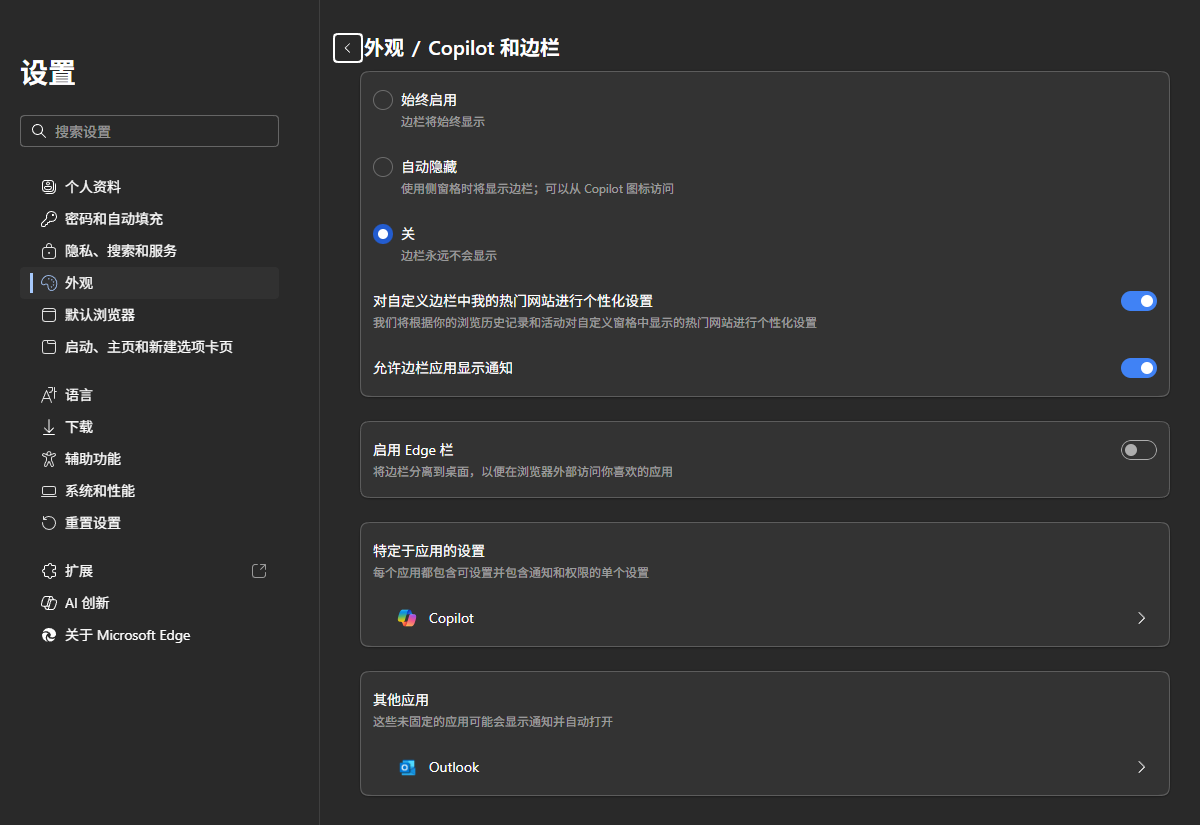
完成上述操作后,Copilot 将不再固定显示在 Windows 11 任务栏中,并停止后台运行。
如何完全卸载 Copilot(可选)
如果你希望彻底从 Windows 11 中移除 Copilot,可按以下步骤操作:
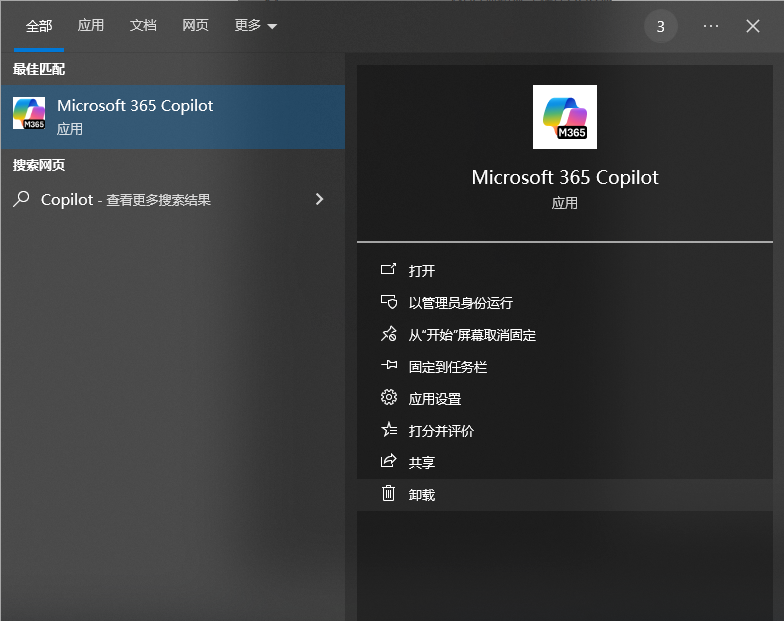
打开 开始菜单,在搜索栏中输入 “已安装的应用”,然后点击第一个搜索结果。
系统将列出所有已安装的应用程序,在列表中找到 “Copilot”。
点击其右侧的三个水平点(“...”),然后选择 “卸载”。
注意:部分 Windows 11 版本中,Copilot 可能作为系统组件预装,无法直接卸载。此时,通过 Edge 设置禁用是更可靠的方式。
通过以上方法,你可以根据自身需求灵活管理 Copilot 功能,在享受 AI 便利的同时,也能确保系统资源不被无谓占用。好了,更多关于电脑上的使用小技巧,不要忘记持续关注简鹿办公哦。

 有用
有用













