



什么是 WMA 格式?微软开发的音频格式以及相关解答


 Win下载
Win下载
 Mac下载
Mac下载
WMA(Windows Media Audio)是微软开发的一种音频格式,曾作为 Windows 系统上的主流音频方案。尽管如今 MP3 和 AAC 更为普及,但在许多场景下,你仍会遇到 WMA 格式的音频文件。
接下来简鹿办公将带你全面了解 WMA 格式,从它的定义、与其他格式的对比,到如何播放和转换,为你提供一份详尽的实用指南。
WMA 是什么格式?
WMA 是 Windows Media Audio 的缩写,它既是音频容器,也是由微软开发的音频编解码器。
作为 Windows Media Player(Windows 系统内置的多媒体播放器)的原生格式,WMA 在 Windows 系统上拥有极佳的兼容性,方便用户进行文件压缩和编辑。
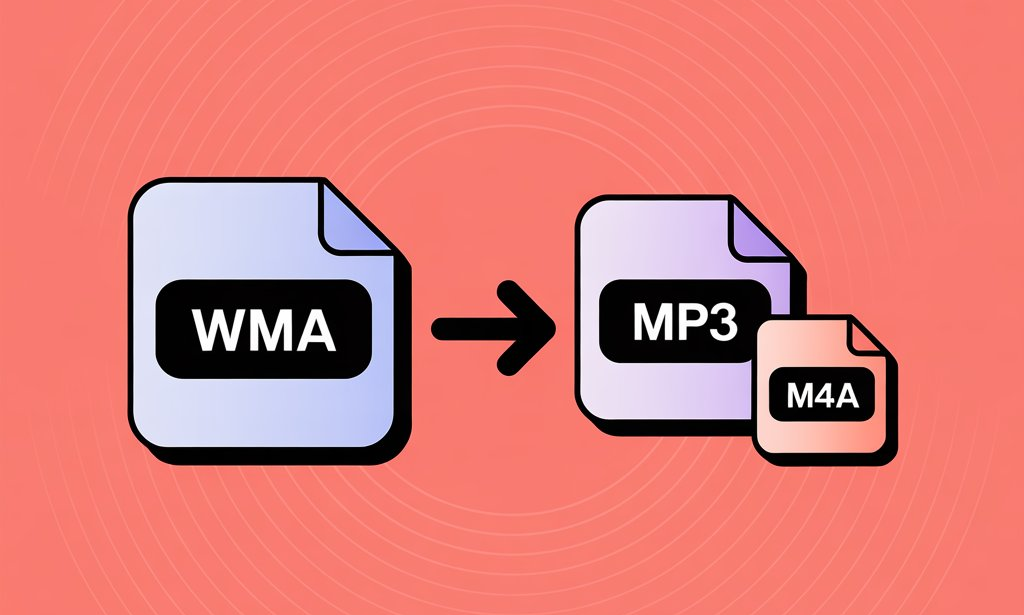
WMA 主要是一种有损压缩格式,旨在以较小的文件体积提供较高的音质。此外,它还有一个名为 WMA Lossless 的无损版本,不过该版本并非开源。WMA 文件通常体积较小,能节省存储空间,但在频繁使用或编辑后,其性能可能不如其他格式稳定。
为了让你更清晰地理解 WMA 的定位,我们将其与几种常见的音频格式进行了对比。
WMA vs. WAV :WAV 是一种无损格式,能完整保留原始音频,提供真实准确的声音,但文件无法压缩,体积巨大。相比之下,WMA 通过压缩显著减小了文件体积,是更节省空间的选择。
WMA vs. FLAC:FLAC 同样是无损格式,能保留原始录音质量。与 WMA 深度绑定 Windows 系统不同,FLAC 可以在大量现代播放器上播放,兼容性更广。在文件体积上,WMA 通常也更小。
WMA vs. ALAC:ALAC(Apple 无损音频编解码器)是苹果设备支持的无损格式,能提供高分辨率的出色音质,但文件体积远大于有损的 WMA 格式。如果你希望从有损格式转换以保留原始音质,选择 ALAC 会更稳妥。
如何打开和播放 WMA 文件?
WMA 格式的播放体验在不同操作系统上差异巨大。
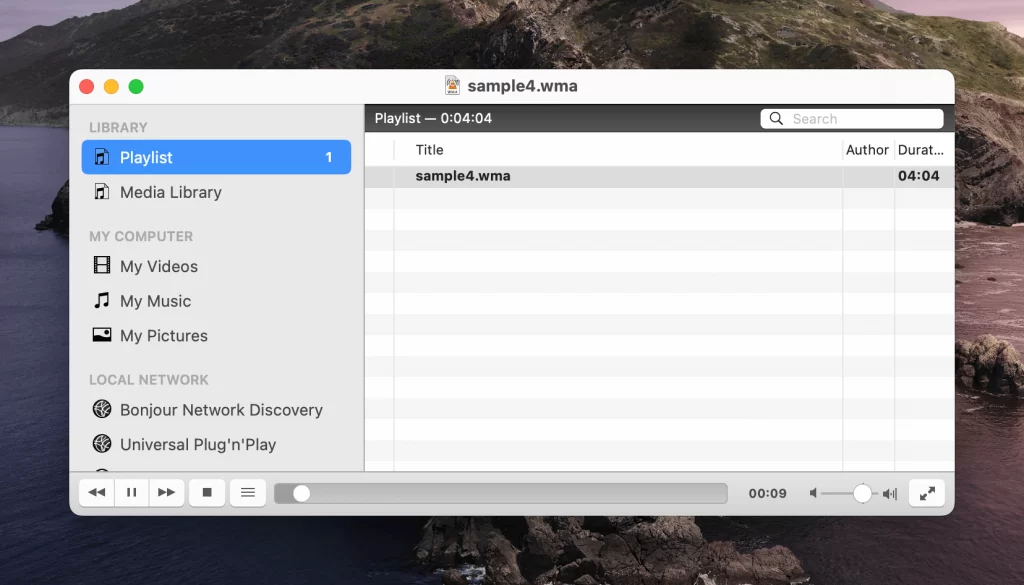
WMA 与 Windows Media Player 完美匹配。你只需双击 WMA 文件,播放器就会自动打开并在几秒钟内开始播放。由于 WMA 格式的局限性,安卓和苹果设备通常无法直接播放。你需要先使用转换工具将其转换为 MP3 或 AAC 等更通用的格式。
如何进行 WMA 格式转换?
为了让音频文件在不同设备上都能顺利播放,格式转换是必要的步骤。你可以使用专业的转换工具(如 简鹿视频格式转换器、Movavi Audio Converter、Freemake 等)来完成。
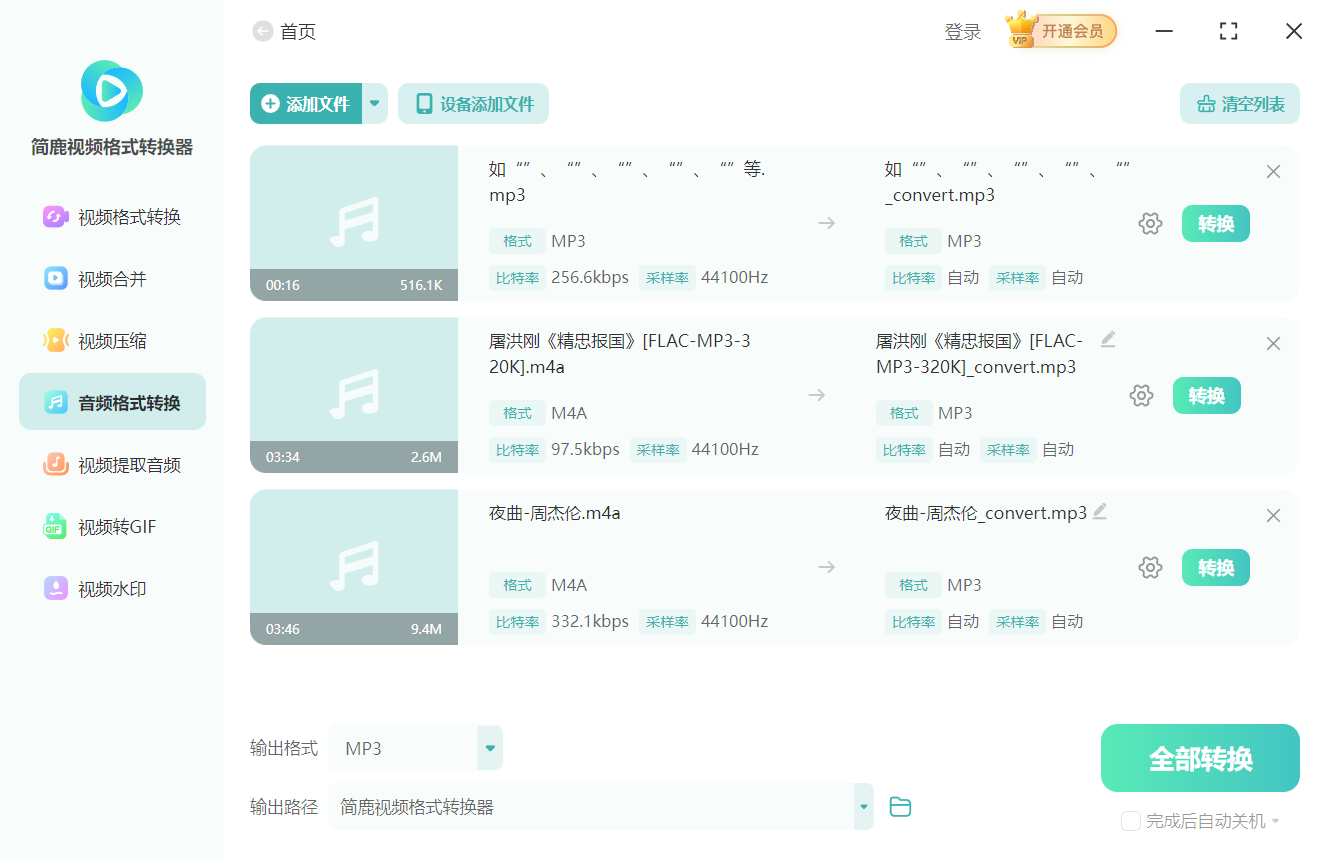
常见的转换需求包括:
你可以将 WMA 文件转换为 WAV, AIFF, FLAC, MP4, MP3, AAC, OGG, ALAC 等多种格式。你也可以将 WAV, AIFF, FLAC, MP4, MP3, AAC, OGG 等格式的音频或视频文件转换为 WMA。
关于 WMA 的常见问题
1. WMA 比 MP3 更好吗?
对于 WMA 无损文件来说,其音质和真实感确实优于 MP3。此外,如果你希望调整文件大小,WMA 在压缩后也可以比 MP3 更小。
2. 哪种音频格式最好?
如果你追求的是未经压缩的无损音质,那么 WAV、FLAC、ALAC 等格式是更好的选择。
3. 我可以将 WMA 转换为 MP3 吗?
当然可以。你可以使用可靠的转换工具(如上文提到的简鹿视频格式转换器)轻松完成转换。

 有用
有用













