



Movavi Video Converter 转 FLAC 为 MP3 超详细操作教程


 Win下载
Win下载
 Mac下载
Mac下载
FLAC 作为无损音频格式,音质出色但文件体积大、兼容性有限,很多便携设备和播放器无法流畅播放;而 MP3 是普及率最高的有损音频格式,体积小巧、适配全平台,日常听歌、分享音频更实用。借助 Movavi Video Converter,无需专业音频知识,就能快速完成 FLAC 到 MP3 的格式转换,还能自定义音质参数,下面手把手教你完整操作流程。
提前在电脑上安装好 Movavi Video Converter 软件(支持 Windows、Mac 系统),双击桌面快捷方式启动程序。
二、FLAC转MP3分步操作
Step 1:导入 FLAC 音频文件
进入软件主界面后,点击左上角“添加媒体”按钮,在下拉菜单中选择“添加音频”选项;也可以直接将本地 FLAC 文件拖拽到软件空白区域,支持单文件、多文件批量导入。
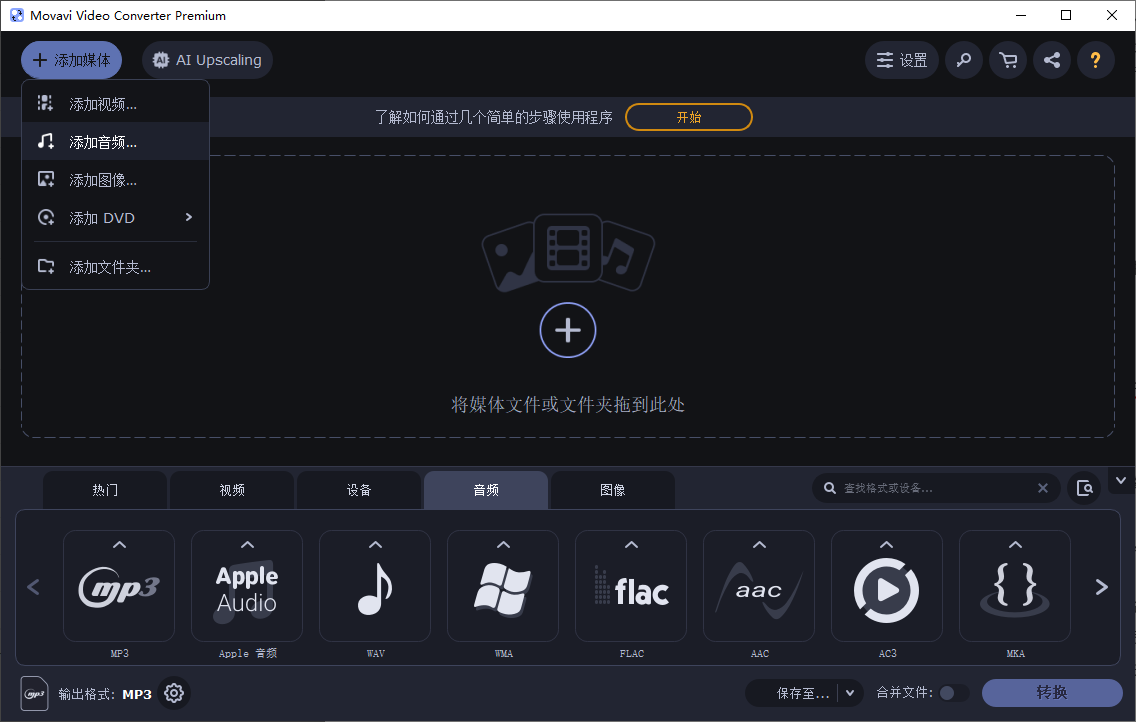
Step 2:选定 MP3 输出格式
文件导入完成后,找到界面下方的格式列表区域,有两种快速定位 MP3 格式的方式:
- 在“热门”分类中,直接找到 MP3 格式选项;
- 切换到“音频”标签页,在音频格式清单里筛选 MP3。
点击选中 MP3,即可将其设为目标输出格式,软件会自动匹配基础参数。
Step 3:自定义音频参数(可选)
如果想精准控制 MP3 音质、文件体积,可点击 MP3 格式旁的设置图标,进入参数调节面板,按需调整以下核心选项:
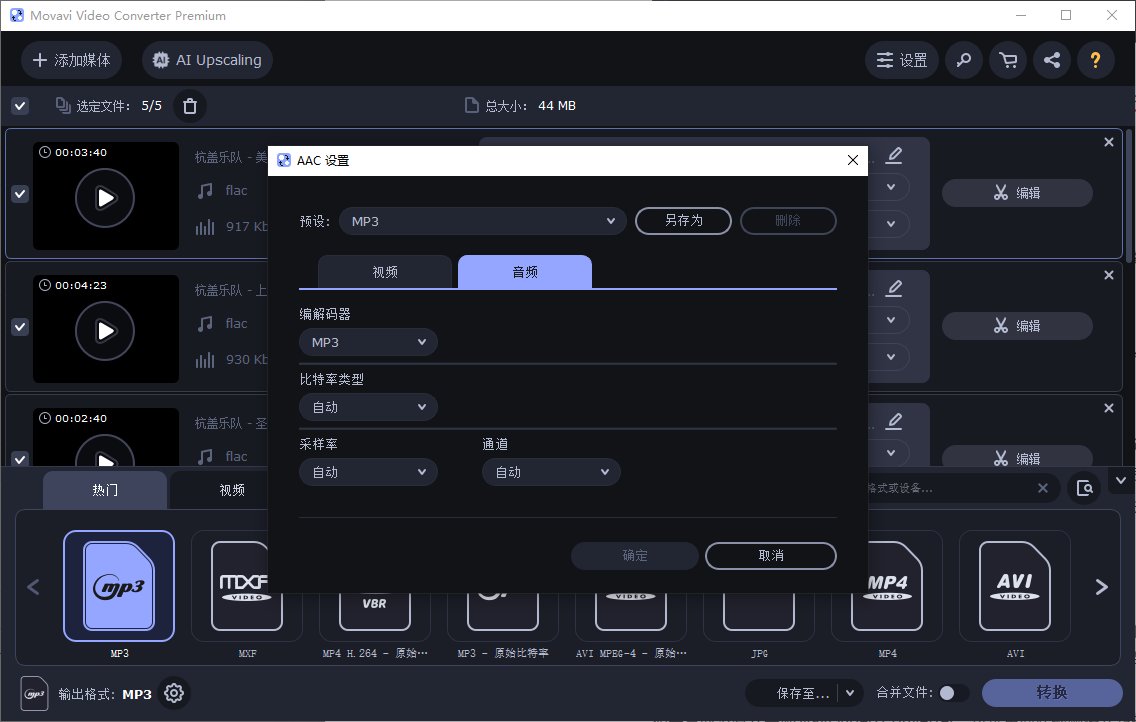
- 编解码器:默认选择标准 MP3 编码器即可,兼容性最强;
- 比特率类型:建议选恒定比特率(CBR),播放更稳定;追求音质可选可变比特率(VBR);
- 比特率:日常听歌选 128-192kbps,兼顾体积与音质;无损转高品质选 320kbps,音质接近原文件;
- 采样率:默认 44100Hz(标准CD音质),无需随意修改,避免音质失真;
- 通道:普通音频选立体声(双声道),单声道文件保持默认即可。
参数调整完毕后,点击“确定”保存设置。
Step 4:启动格式转换
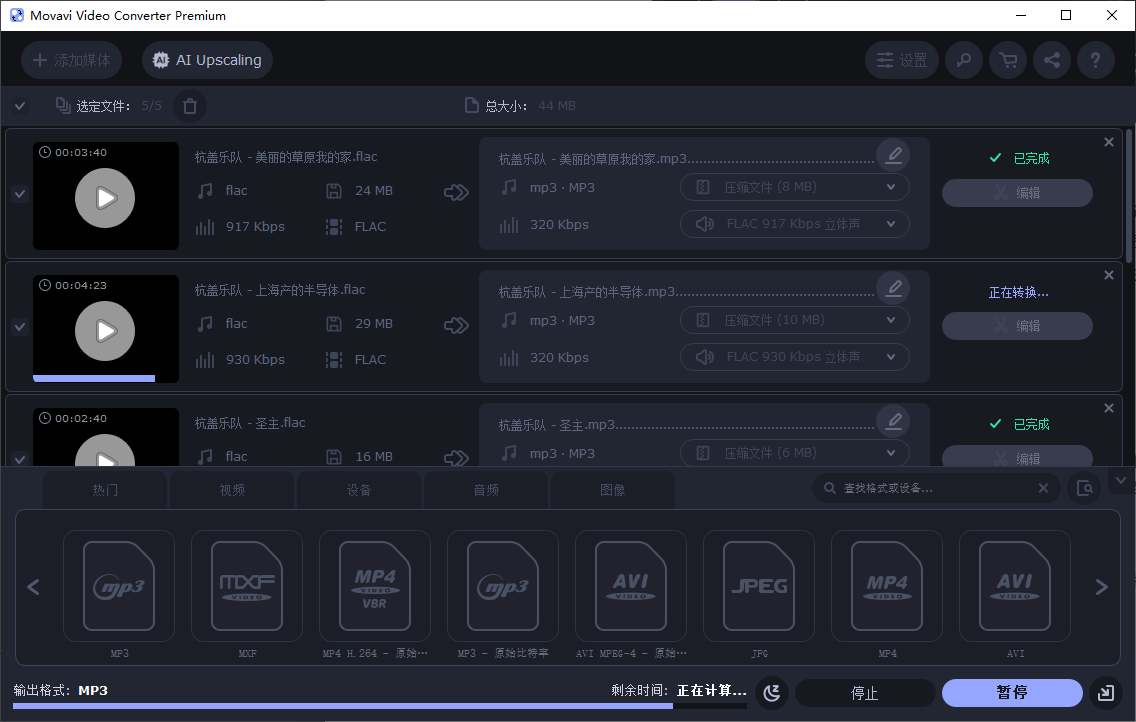
先在界面下方设置输出文件保存路径,方便后续查找转换后的 MP3 文件;确认所有设置无误后,点击右下角“转换”按钮,软件会自动开始转换,进度条会实时显示完成进度,等待几秒到几分钟(取决于文件数量和体积)即可完成。
三、替代方案:简鹿视频格式转换器(无 Movavi 时使用)
如果暂时没有安装 Movavi Video Converter,可选用简鹿视频格式转换器作为平替,操作同样简单,还支持批量转换:
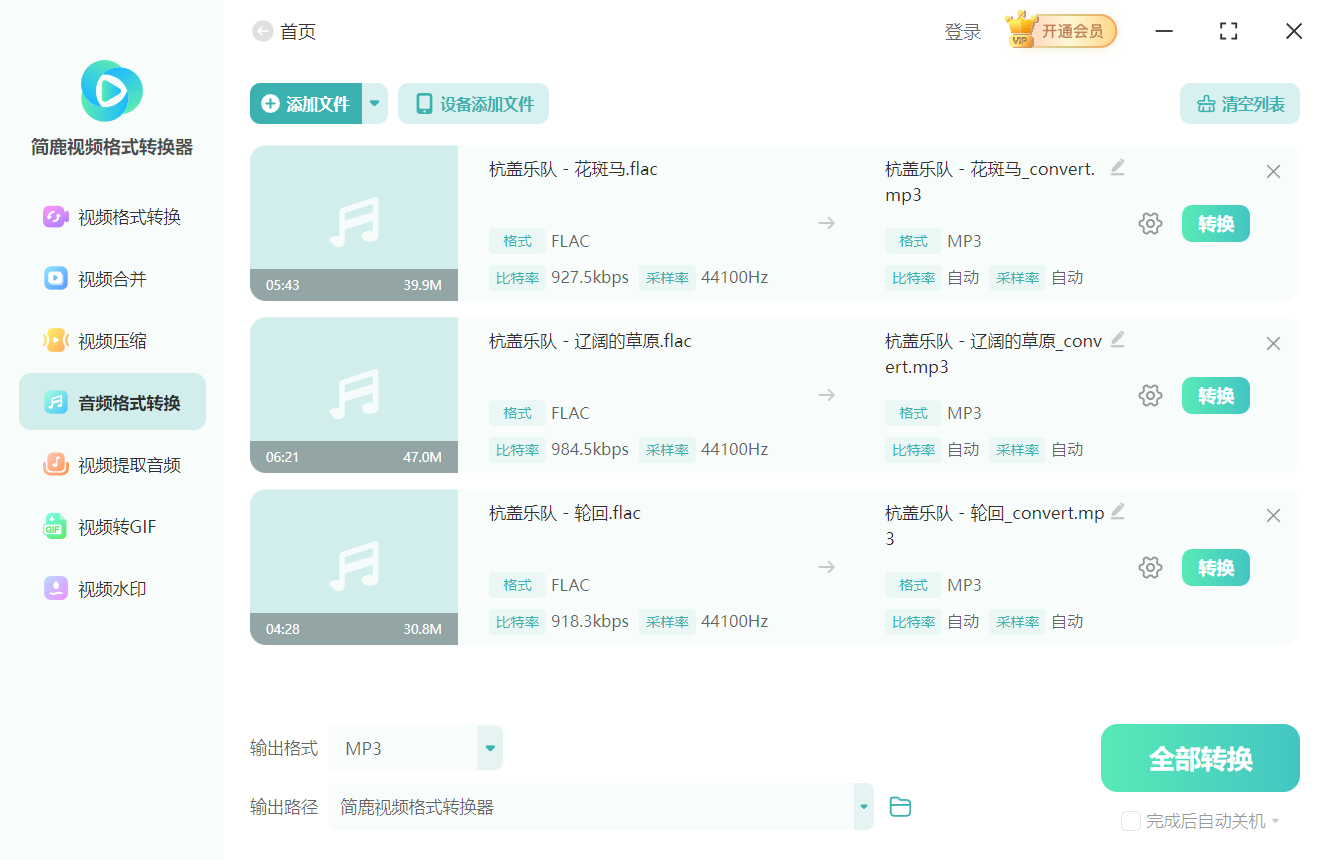
1. 打开软件,找到首页的“音频格式转换”功能入口;
2. 批量添加本地 FLAC 音频文件,支持拖拽导入;
3. 在输出格式中选择 MP3,按需调节音质参数;
4. 设置保存路径,点击“开始转换”,即可快速完成 FLAC 转 MP3。
FLAC 是无损格式,转 MP3 会有轻微音质损耗,建议保留原 FLAC 文件备份;批量转换时,优先统一比特率参数,避免音质参差不齐。
Movavi Video Converter 转换 FLAC 到 MP3,核心就是导入文件→选 MP3 格式→调参数→启动转换四步,全程可视化操作,无技术门槛;简鹿转换器则是应急平替,满足基础批量转换需求。两种方法都能快速搞定音频格式兼容问题,按需选择即可。

 有用
有用













